|
Oracle Enterprise Manager Cloud Control 12c: Einfügen neuer Targets
von Ralf Durben, Oracle Deutschland B.V. & Co. KG
|

|
Nach einer Installation eines Agenten auf einem Zielrechner (beschrieben im Tipp Oracle Enterprise Manager Cloud Control 12c: Deployment von Agenten) sind die auf diesem Zielsystem zu überwachenden Systeme noch nicht in Cloud Control eingebunden.
Dieses war in Grid Control anders, da dort ein neu installierter Agent sofort eine Suche nach Zielsystemen durchgeführt und gefundene Systeme im OMS eingetragen hat. Dieses alte Verhalten war zum Beispiel auf Clustersystemen oft hinderlich, da dort meist mehrere Agenten laufen, die überschneidend Zielsysteme gefunden und diese dann redundant an den OMS gemeldet haben. Anschließend musste dann eine gezielte Umkonfiguration durchgeführt werden. Um dieses zu vermeiden, ist in Cloud Control der gesamte Vorgang rund um die Einbindung von Zielsystemen komplett von der Installation eines Agenten getrennt.
Sie können die Zielsysteme manuell oder automatisch suchen. Die automatische Suche ist im Rahmen des Lifecycle Management Packs lizenzpflichtig!
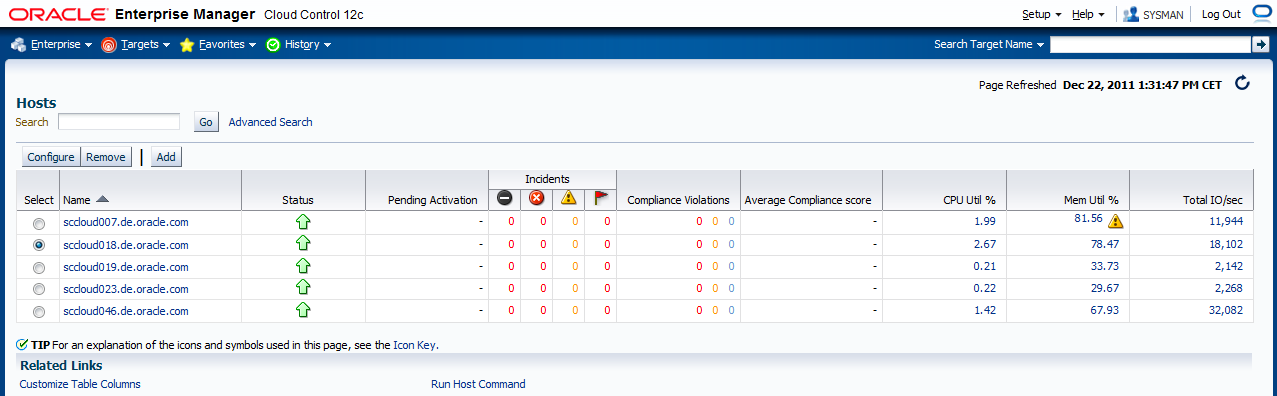
Dieser Tipp zeigt alle Vorgänge an einem Beispiel. Als Ausgangslage gibt es das Zielsystem "sccloud018.de.oracle.com", auf dem eine Datenbank läuft. Es wurde ein Agent auf diesem Rechner installiert, sodass in Cloud Control dieser Host aufgelistet wird unter "Targets->Hosts".
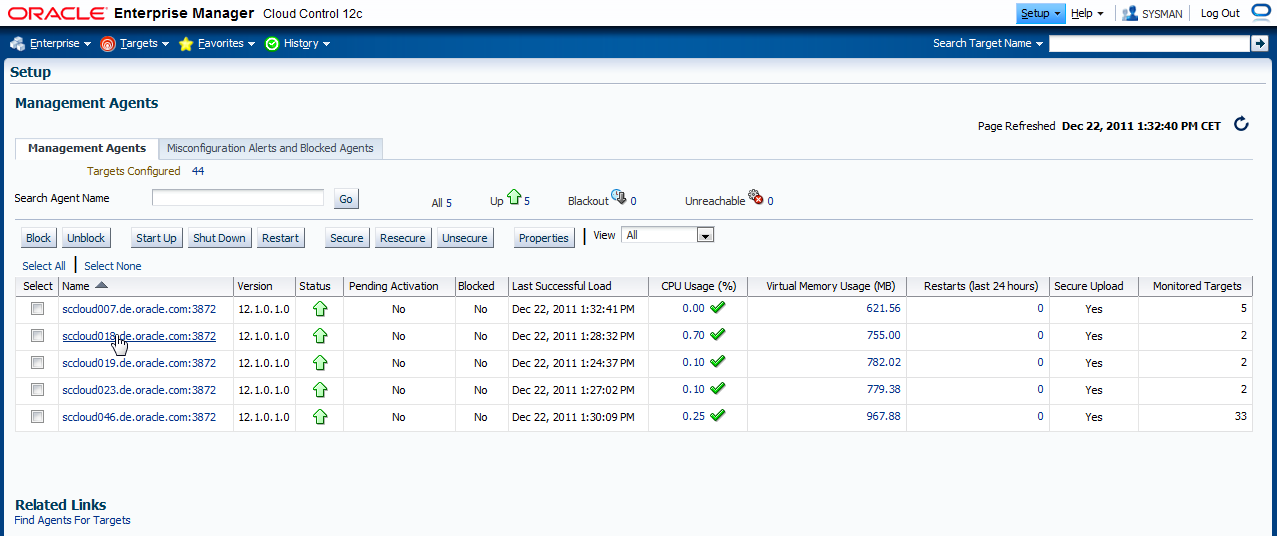
Über "Setup->Agents" werden alle in Cloud Control bekannten Agenten aufgelistet. Mit einem Klick auf den Namen...
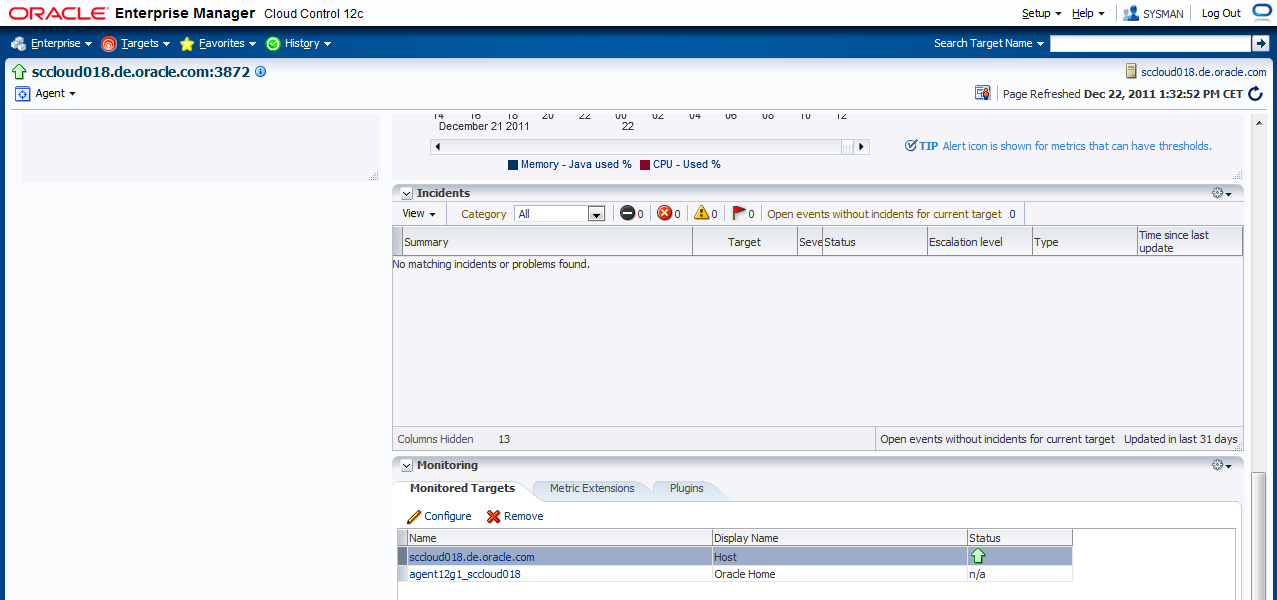
öffnen Sie die Homepage dieses Agenten. Ein Herunterscrollen auf dieser Seite zeigt, dass der Agent nur den Host und sein eigenes Oracle Home als Target kennt.
Inhalt
Diese Verfahren zur Einbindung von Zielsystemen werden in diesem Tipp betrachtet:
- Manuelle Suche
- Automatische Suche
Manuelle Suche
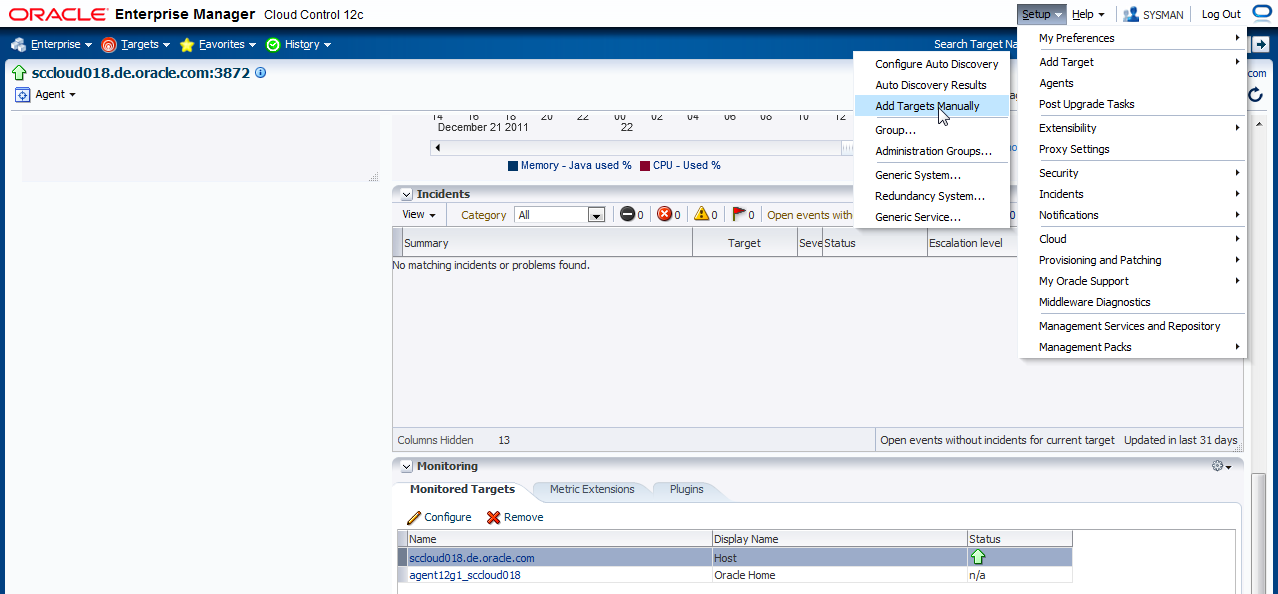
Navigieren Sie über "Setup->Add Target->Add Target Manually".
Aktivieren Sie "Add Non-Host Targets Using Guided Process" und wählen in der Popup-Liste den Typ von Target aus, der gesucht werden soll.
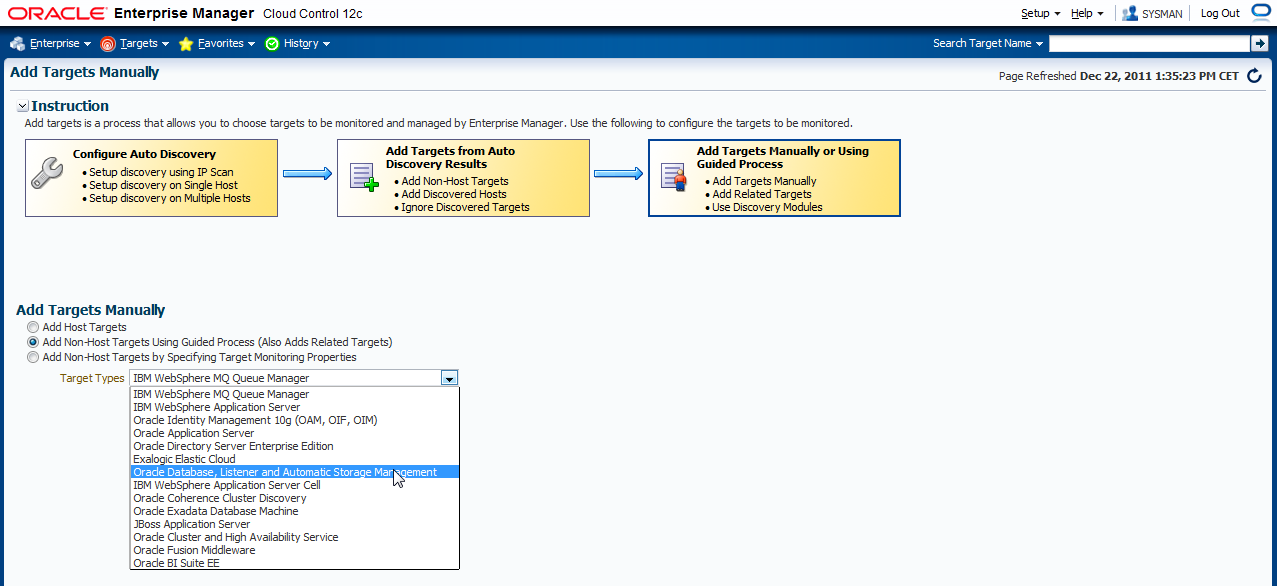
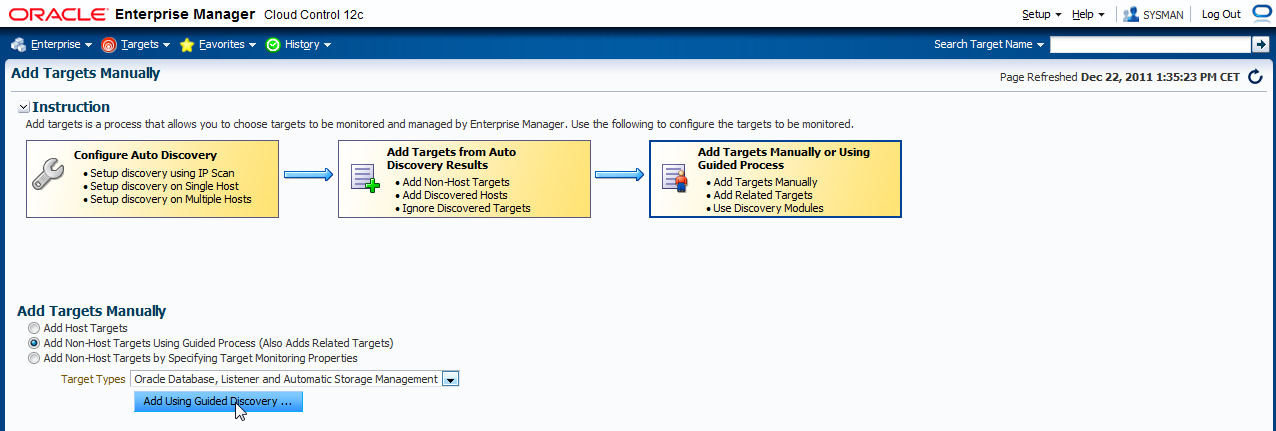
Klicken Sie dann auf "Add Using Guided Discovery"
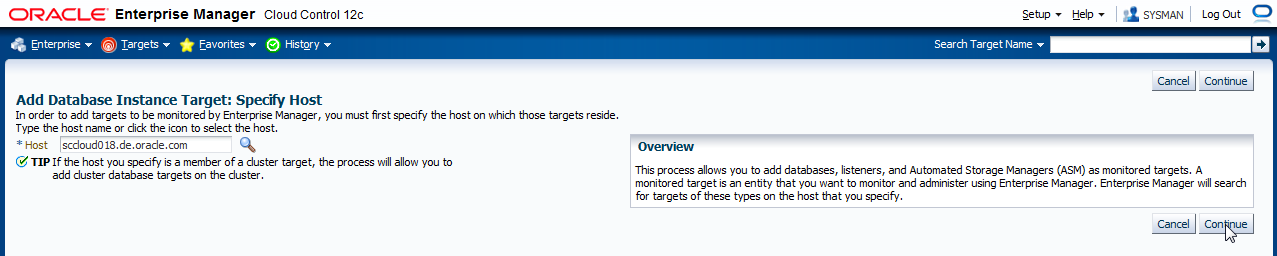
Tragen Sie dann den Namen des Rechners, auf dem gesucht werden soll im Feld "Host" ein. Klicken Sie dann auf "Continue".
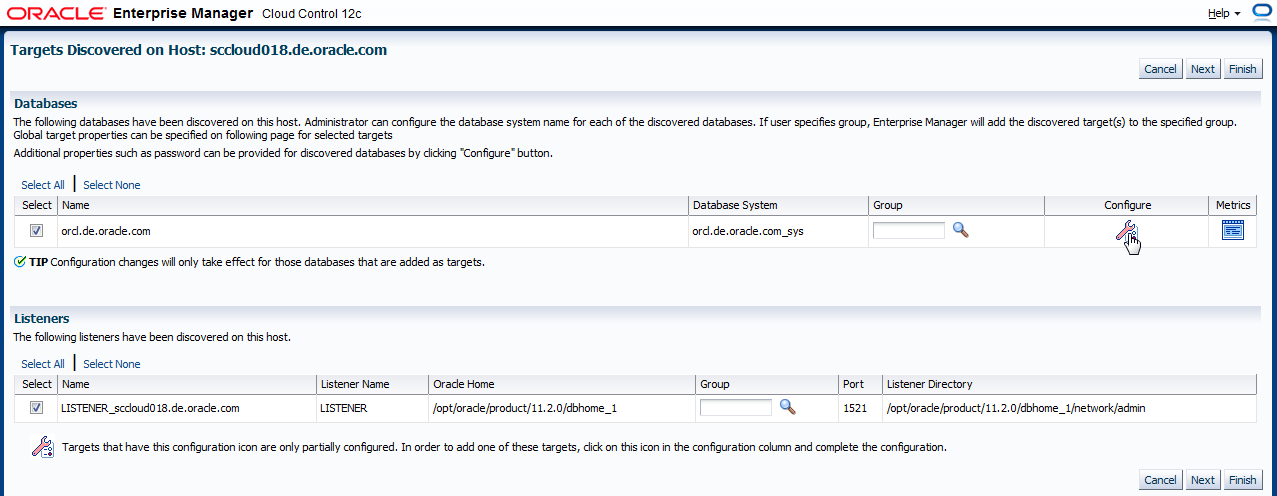
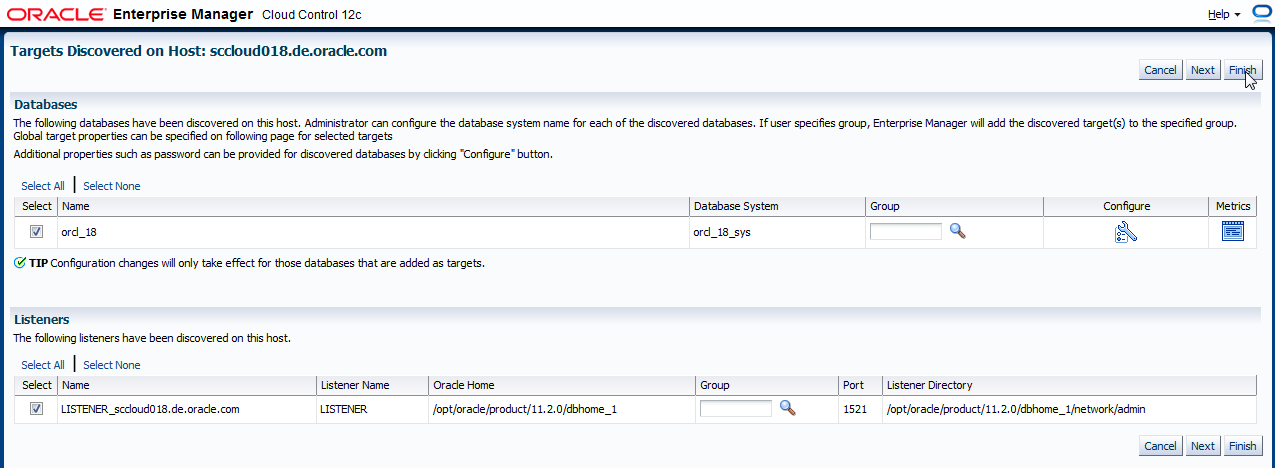
Nach kurzer Zeit kommt auch schon das Ergebnis: Die gefundenen Targets werden angezeigt. Wählen Sie in der Spalte "Select" die Targets aus, die in Cloud Control übernommen werden sollen. Des Weiteren können Sie an dieser Stelle, je nach Targettyp, notwendige Konfigurationen vornehmen. Hier klicken Sie bei der Datenbank auf "Configure"...
...und geben das Passwort des Datenbankbenutzers "dbsnmp" an. Dieser Benutzer wird ja vom Agenten für die Überwachung der Datenbank verwendet. Mit einem Klick auf den Button "Test Connection" können Sie prüfen, ob das Passwort korrekt eingegeben ist.
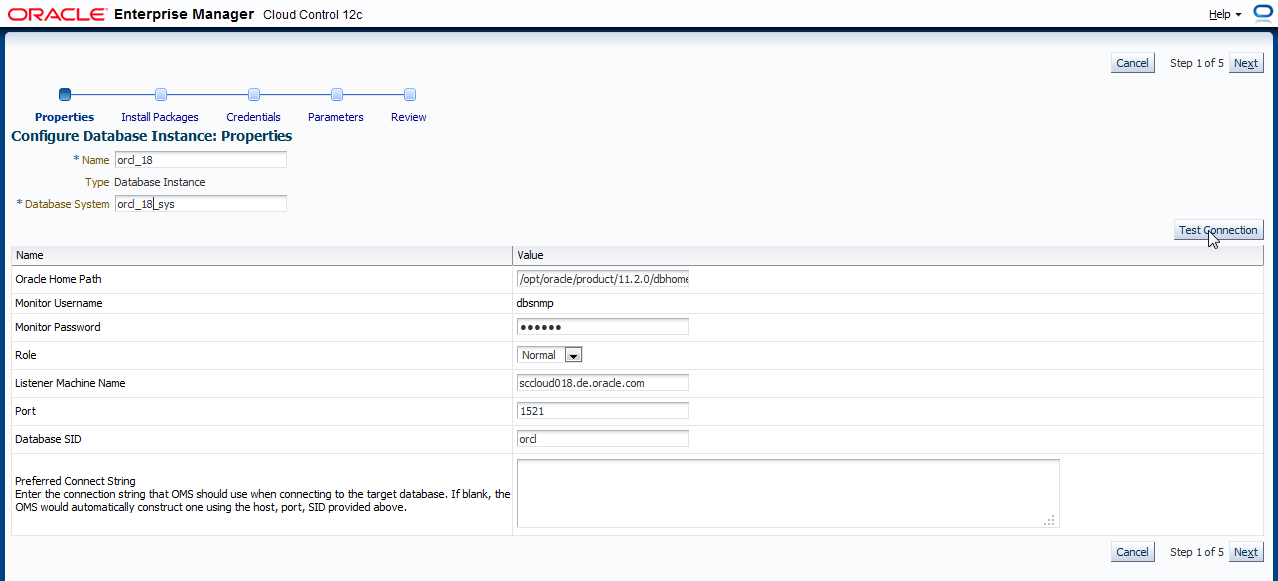
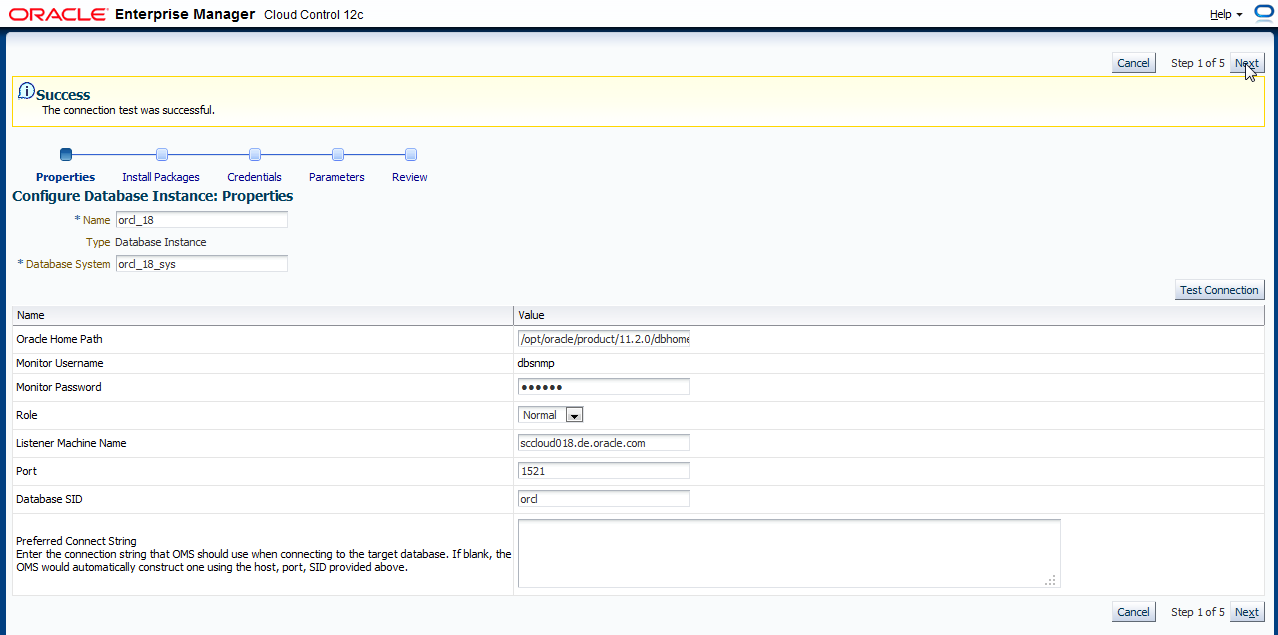
Wenn der Test erfolgreich war, klicken Sie auf "Next".
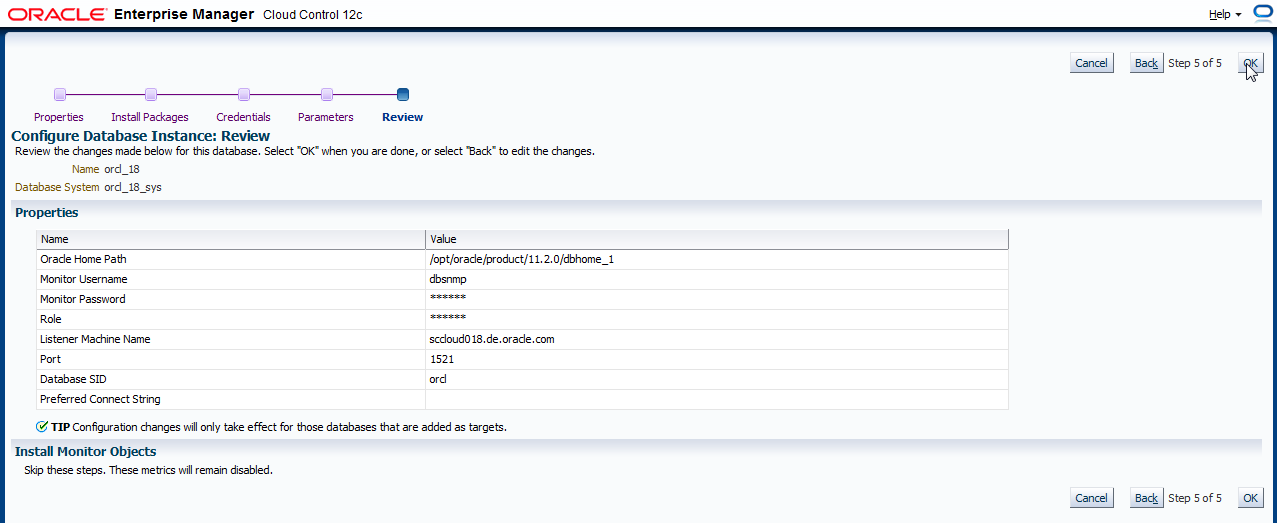
Sie bekommen eine Zusammenfassung angezeigt. Klicken Sie auf "OK"...
... und dann auf "Finish".
Jetzt noch ein Klick auf "Save"...
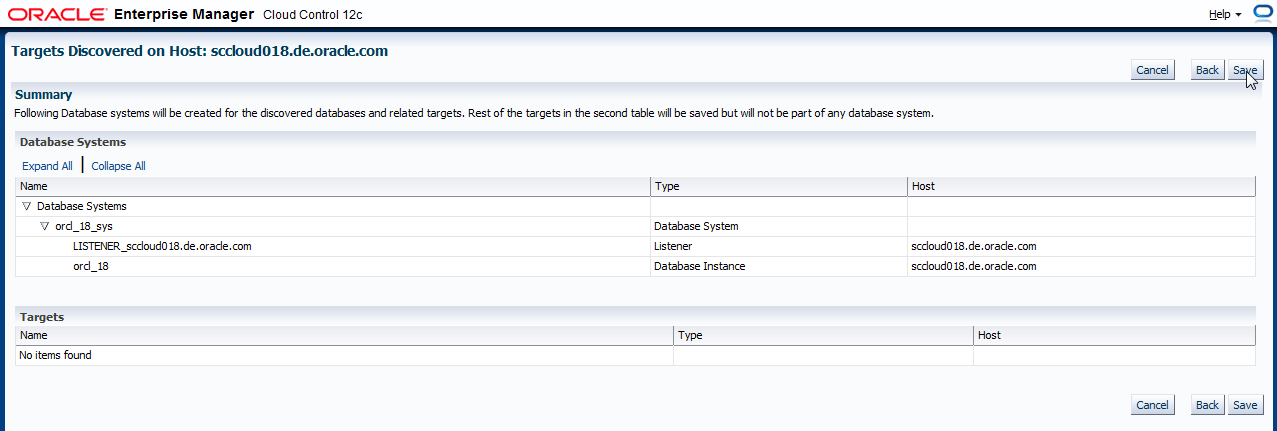
... und die gefundenen Targets werden übernommen


Cloud Control ermittelt jetzt die ersten Monitoring- und Konfigurationsdaten für dieses neue Target, daher ist der Status "Pending".
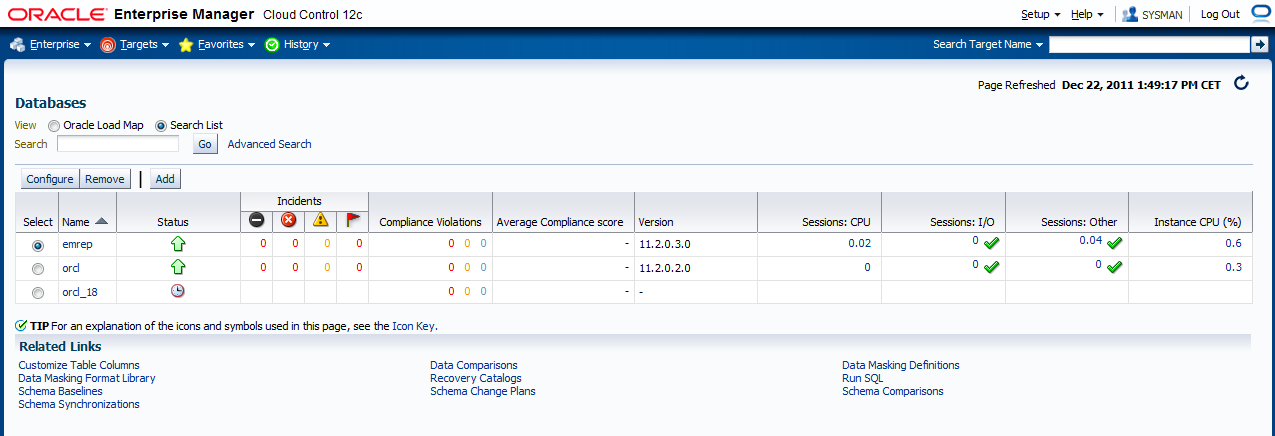
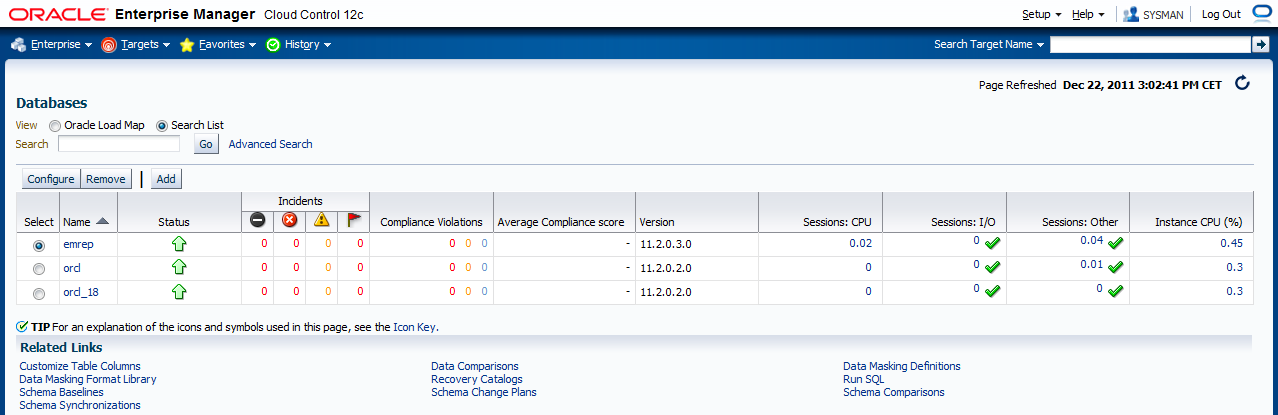
Nach einer kurzen Zeit wechselt der Status.
Automatische Suche
Wenn Sie das Lifecycle Management Pack lizenziert haben, können Sie auch eine automatische Suche nutzen. Das ist für neue Systeme zwar nicht wirklich interessant, da die automatische Suche in regelmäßigen Intervallen gestartet wird, und nicht direkt nach der Installation eines Agenten. Im weiteren Verlauf werden so aber Zielsysteme aufgespürt, die später auf den Zielsystemen hinzugefügt werden.
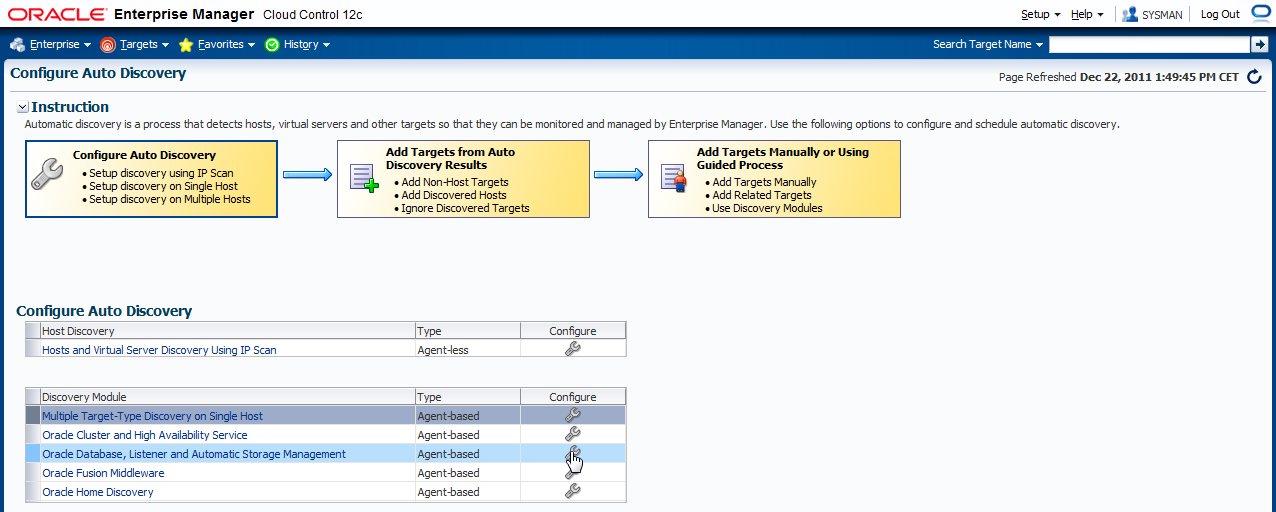
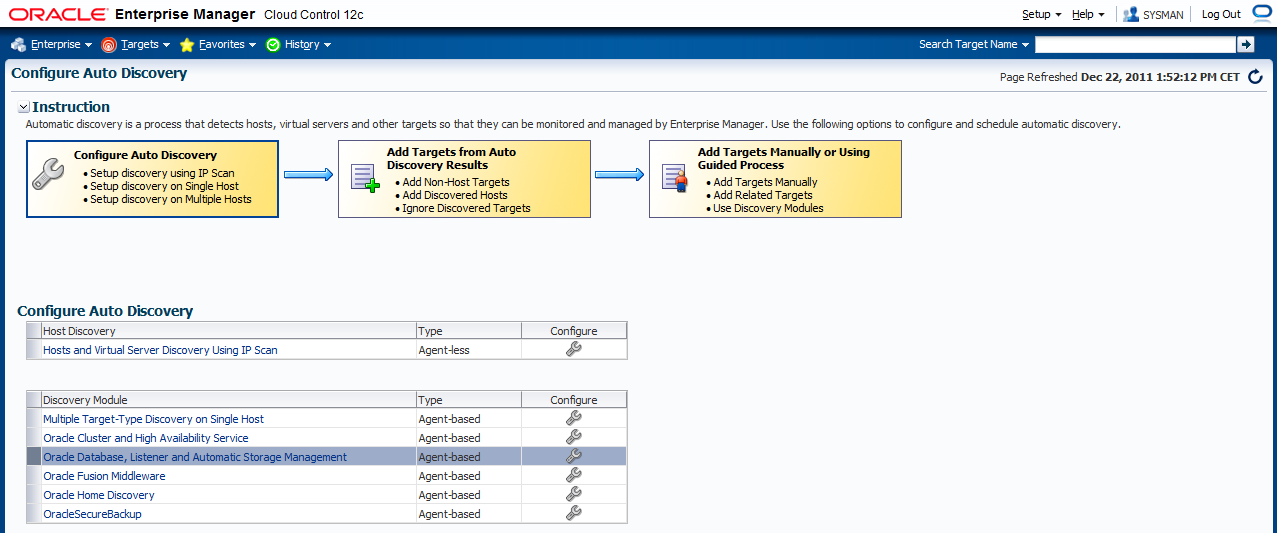
Navigieren Sie dazu über "Setup->Add Target->Configure Auto Discovery".
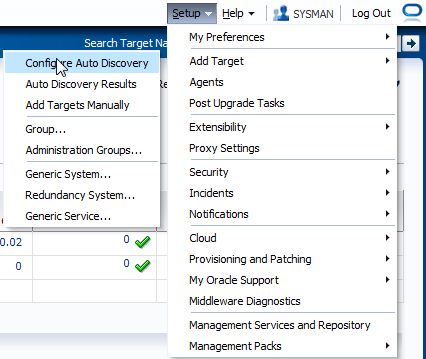
und suchen je nach Targettyp den passenden Job aus. Klicken Sie für den Job auf das Symbol in der Spalte "Configure".
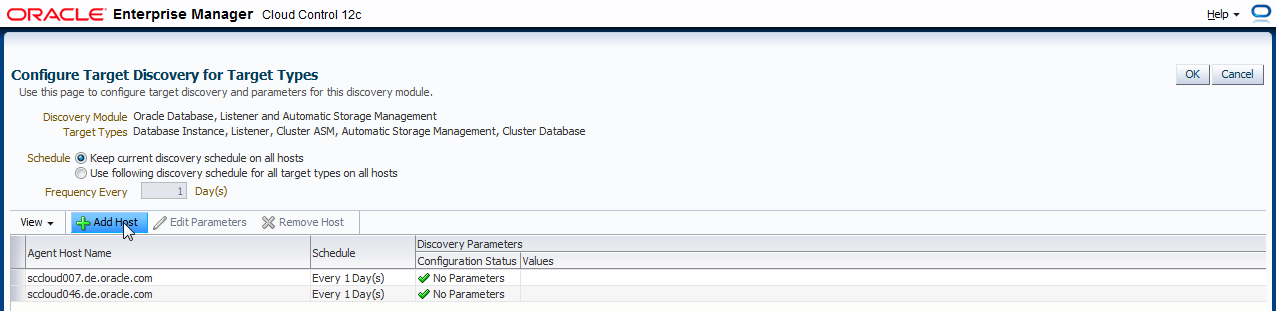
Klicken Sie auf "Add Host"
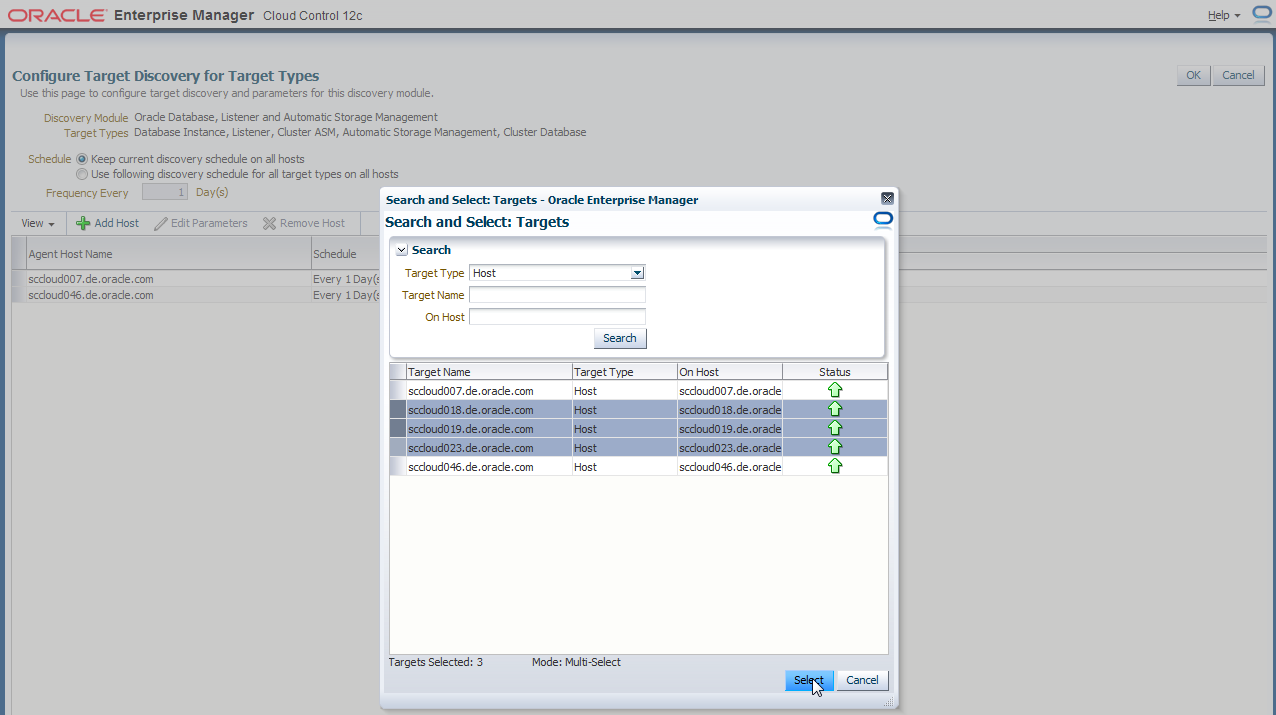
und wählen die Hosts aus, die von diesem Job untersucht werden sollen. Klicken Sie dann auf "Select".
Sie können noch das Ausführungsintervall (hier 1 Tag) ändern und klicken dann auf "OK".
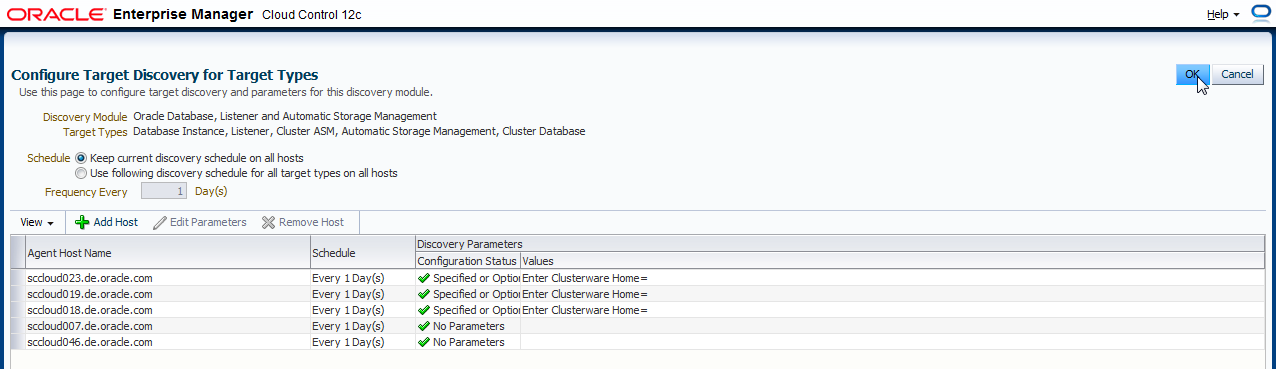
Sie kommen zurück zur Seite "Configure Auto Discovery", der Job ist neu konfiguriert.
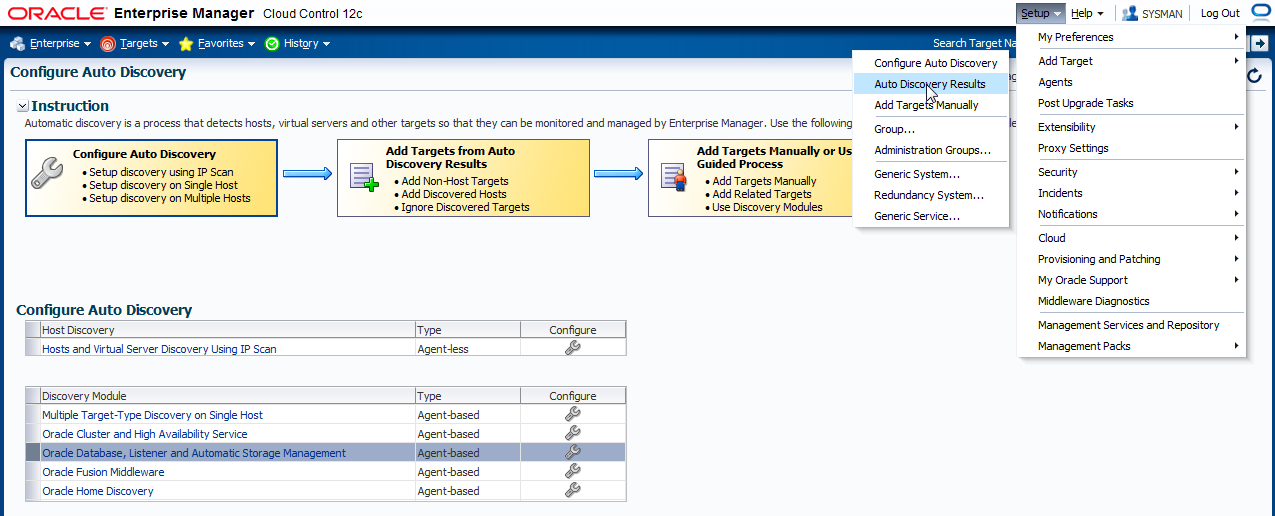
Um die Ergebnisse zu betrachten, navigieren Sie über "Setup->Add Targets->Auto Discovery Results".
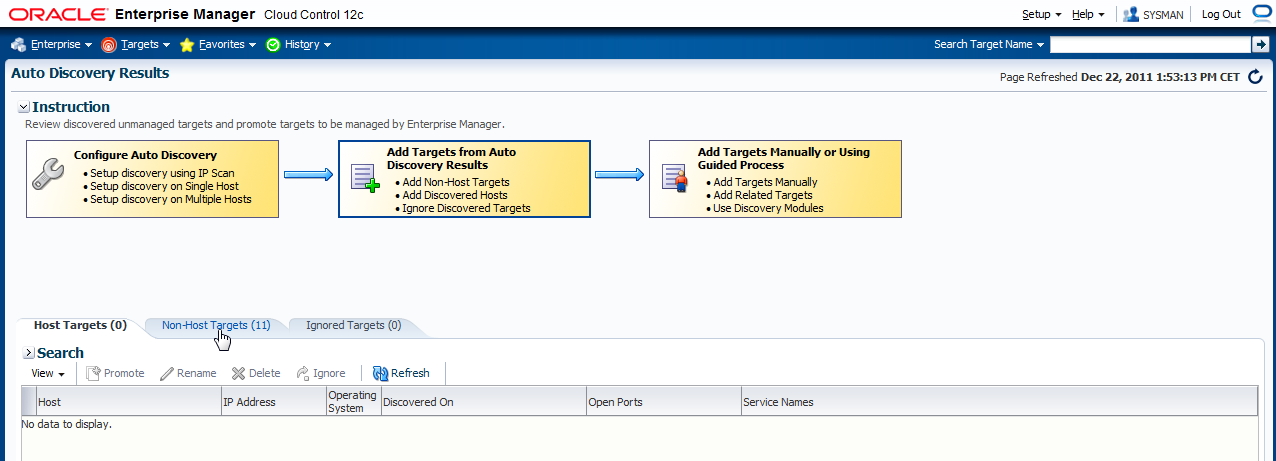
Über den mittleren Reiter kommen Sie zu den Nicht-Host Targets, die gefunden wurden.
In diesem Beispiel gibt es einige noch nicht übernommene Targets vom Typ "Oracle Home". Um ein Target aus dieser Liste in Cloud Control zu übernehmen, wählen Sie es aus und klicken auf "Promote". Sie können natürlich auch mehrere Targets gleichzeitig promoten.
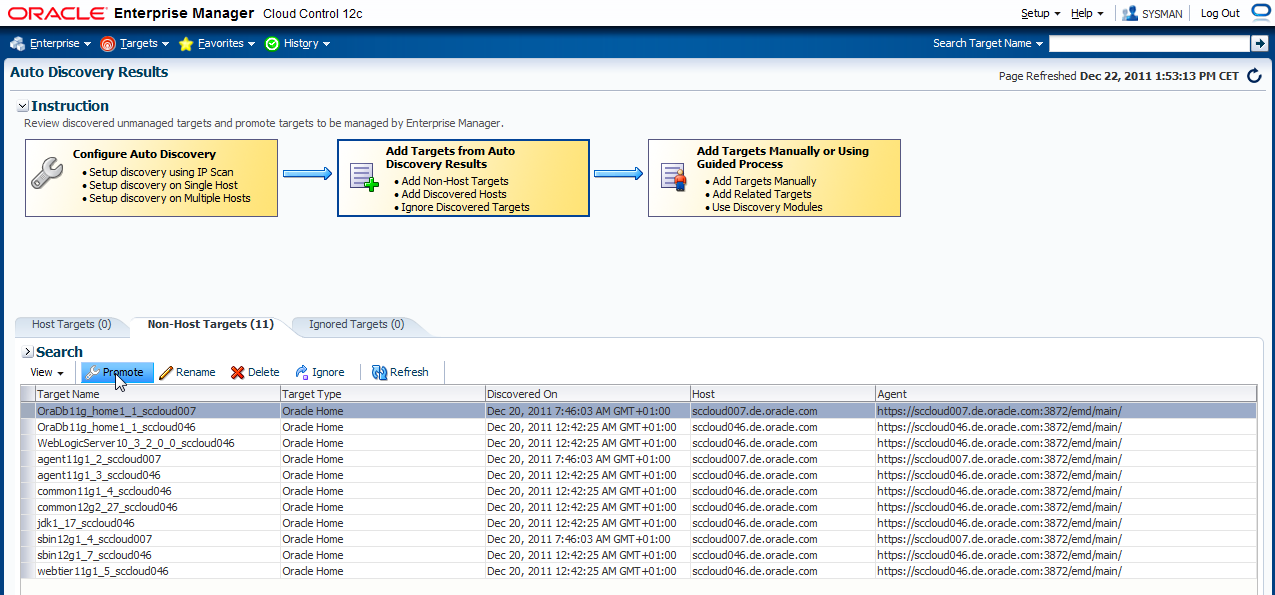
Sie können jetzt gegebenenfals noch Justierungen vornehmen und klicken dann nochmals "Promote".
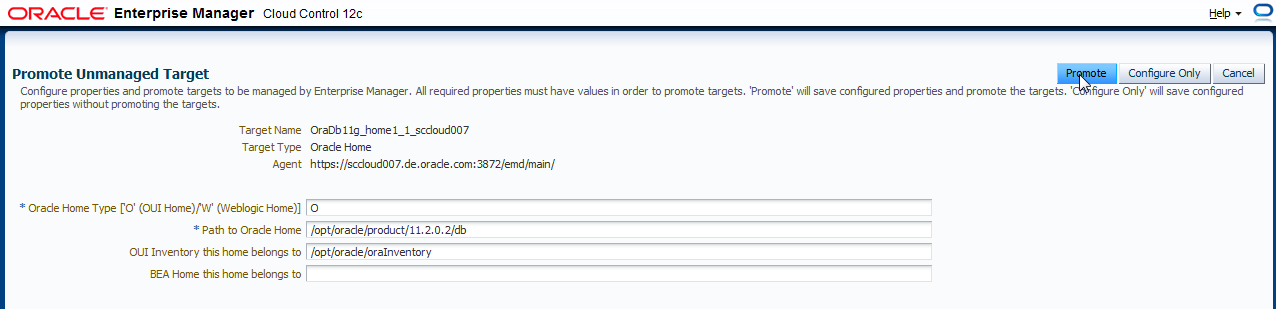
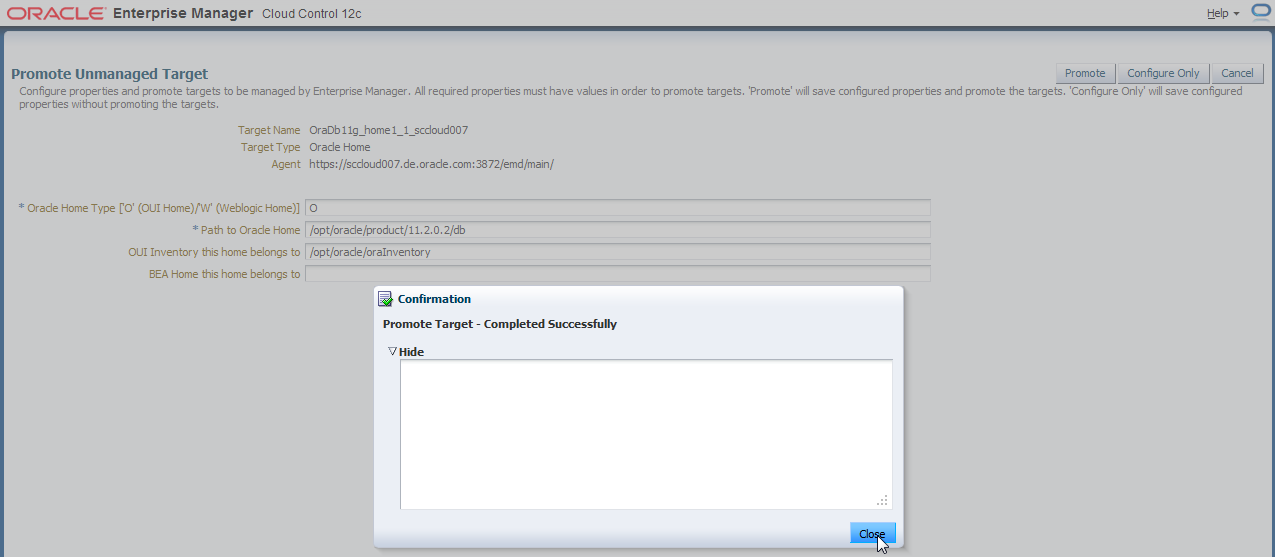
Nach kurzer Zeit wird Ihnen angezeigt, dass der Vorgang erfolgreich abgeschlossen wurde. Es bleibt nur noch ein Klick auf "Close".
Lizenzhinweis
Die in diesem Tipp beschriebenen Funktionalitäten sind mit einer Ausnahme in der Basisfunktionalität von Cloud Control enthalten. Für ihre Nutzung ist keine Lizenz eines Management Packs notwendig.
Die Ausnahme ist:
- Automatische Suche nach Zielsystemen (Automatic Discovery)
Dieses ist Bestandteil des Lifecycle Management Packs.
Weitere Informationen und hilfreiche Links
Weitere Informationen finden Sie unter:
Zurück zum Anfang des Artikels
Zurück zur Community-Seite
|
 DBA Community - Dezember 2011