Logo Oracle Deutschland   DBA Community  -  Dezember 2011
Oracle Enterprise Manager Cloud Control 12c: Deployment von Agenten
von Ralf Durben, Oracle Deutschland B.V. & Co. KG

Das Deployment von Agenten in Oracle Enterprise Manager Cloud Control 12c ist im Vergleich zum Vorgänger Grid Control viel einfacher gestaltet. Dieser Tipp zeigt Ihnen, wie Sie in Cloud Control die Agenten auf neue Zielsysteme installieren.

Inhalt

Dieser Tipp beinhaltet folgende Themen:

Deployment eines Agenten aus der GUI (graphischen Konsole)

Der komplette Installationsvorgang ist in der grafischen Oberfläche von Cloud Control durchführbar. Dazu muss die Software der Agenten per Self Update in die Software Library geladen werden. Dieses wird ausführlich im Tipp Oracle Enterprise Manager Cloud Control 12c: Aktuell bleiben mit Self Update beschrieben.

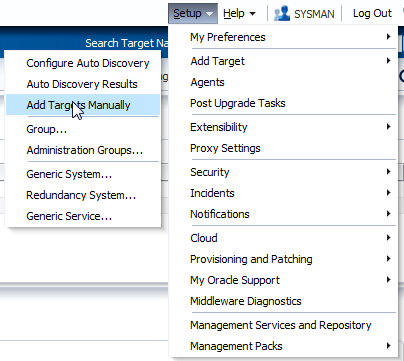
Navigieren Sie zu "Setup->Add Target->Add Target Manually".


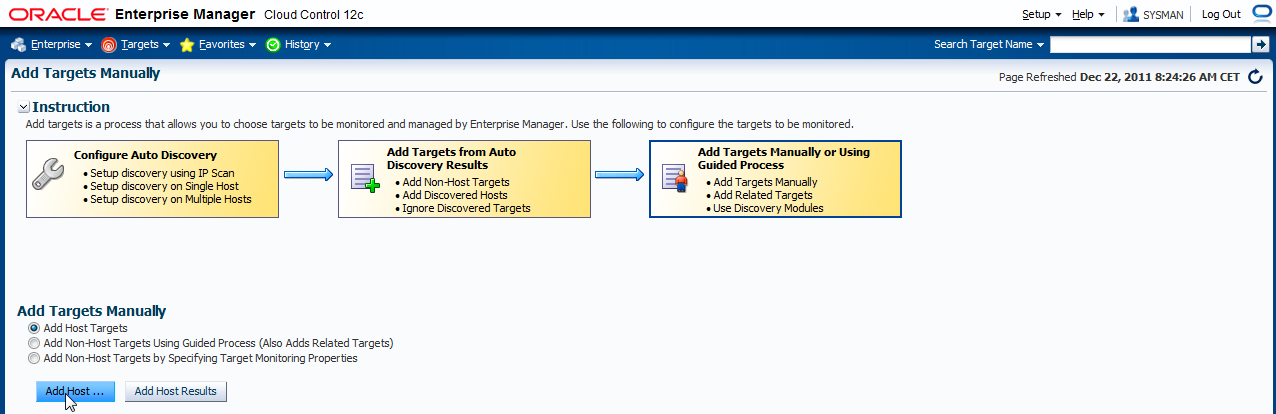
Sie möchten einen neuen Host hinzufügen. Also belassen Sie die Auswahl "Add Host Targets" und klicken auf "Add Hosts...".


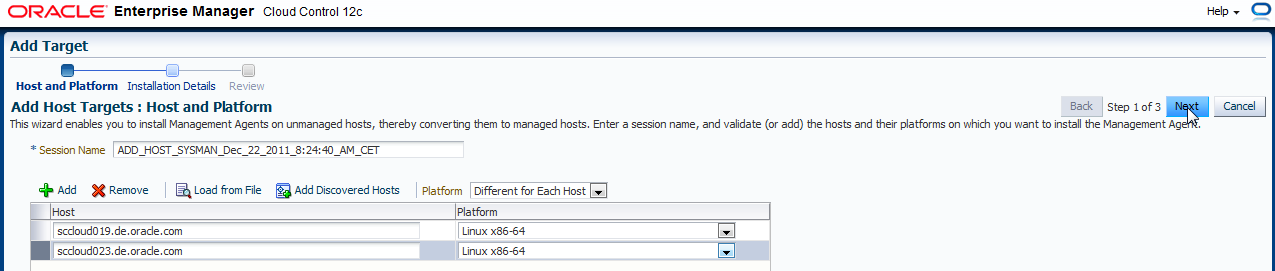
Sie können jetzt mehrere Zielrechner angeben. Klicken Sie auf "Add Host" und geben Sie Namen und Plattform des Zielrechners an. Bitte beachten Sie, dass auf allen Zielrechnern das gleiche Installationsverzeichnis verwendet wird.


Geben Sie jetzt das Installationsverzeichnis in Form des "Installation Base Directory" an. Falls das Verzeichnis schon existiert, muss dieses leer sein. Das "Instance Directory" wird automatisch dazu passend gewählt (als Unterverzeichnis).
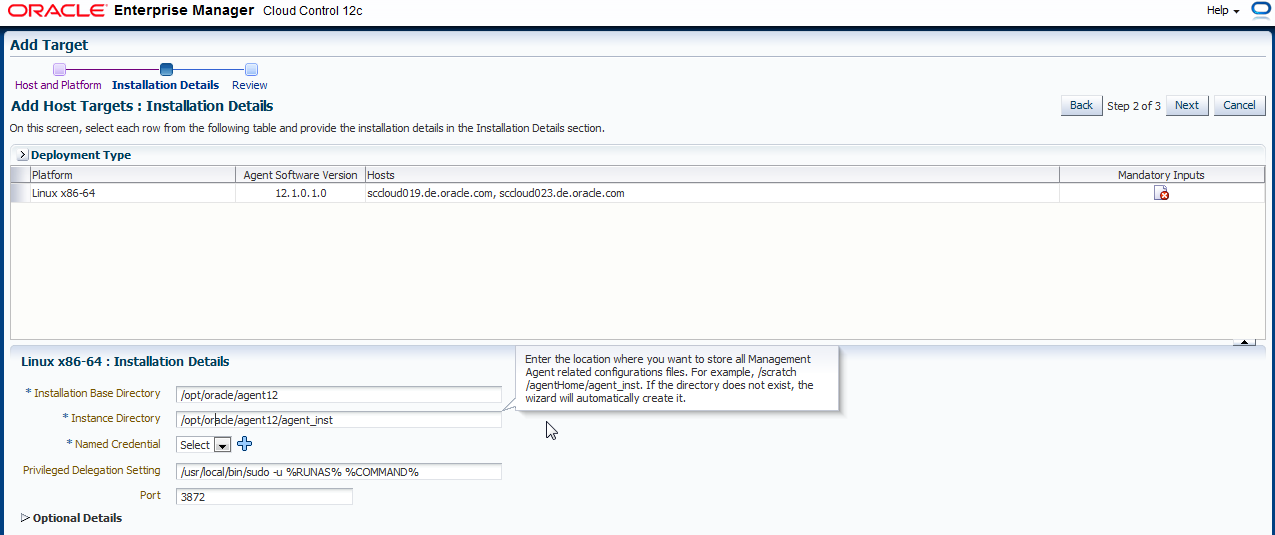


Für die Installation muss sich Cloud Control am Zielrechner anmelden. Der dabei verwendete Account ist gleichzeitig Owner des Agenten. Dazu wählen Sie ein vorhandenes Named Credential aus oder erstellen ein neues. Hier wird ein neues Named Credential erstellt und dazu klicken Sie auf das Plus-Symbol. Näheres zu Named Credentials finden Sie im Tipp Oracle Enterprise Manager Cloud Control 12c: Mehr Sicherheit durch Named Credentials
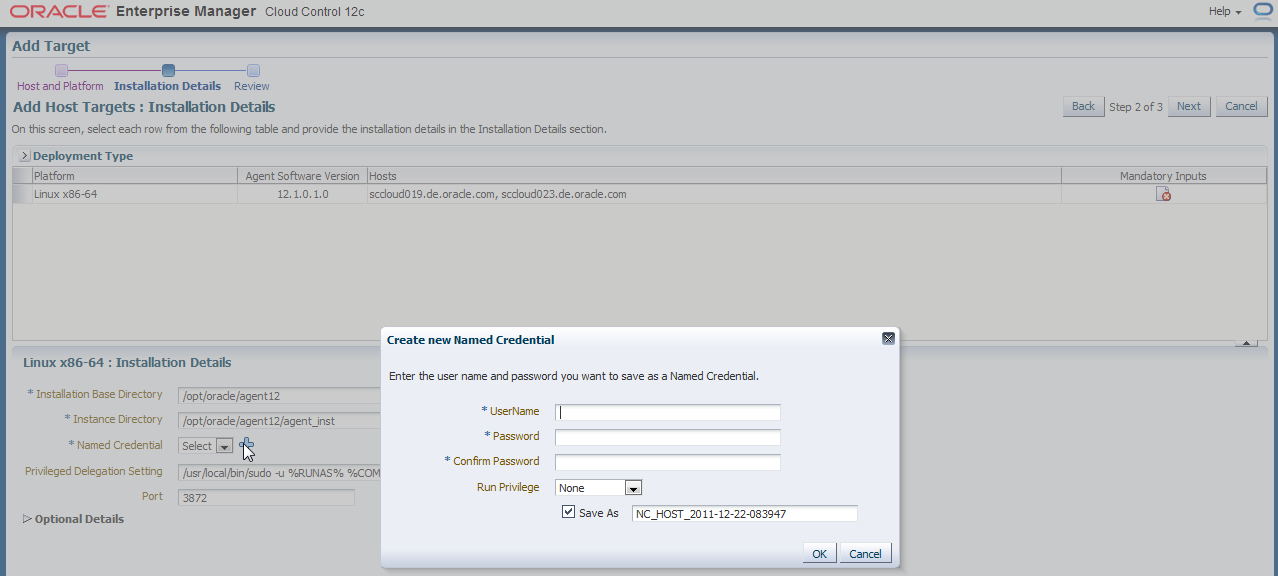


Die Daten für das Named Credential werden eingegeben und unter dem angegebenen Namen gespeichert. Klicken Sie auf "OK".
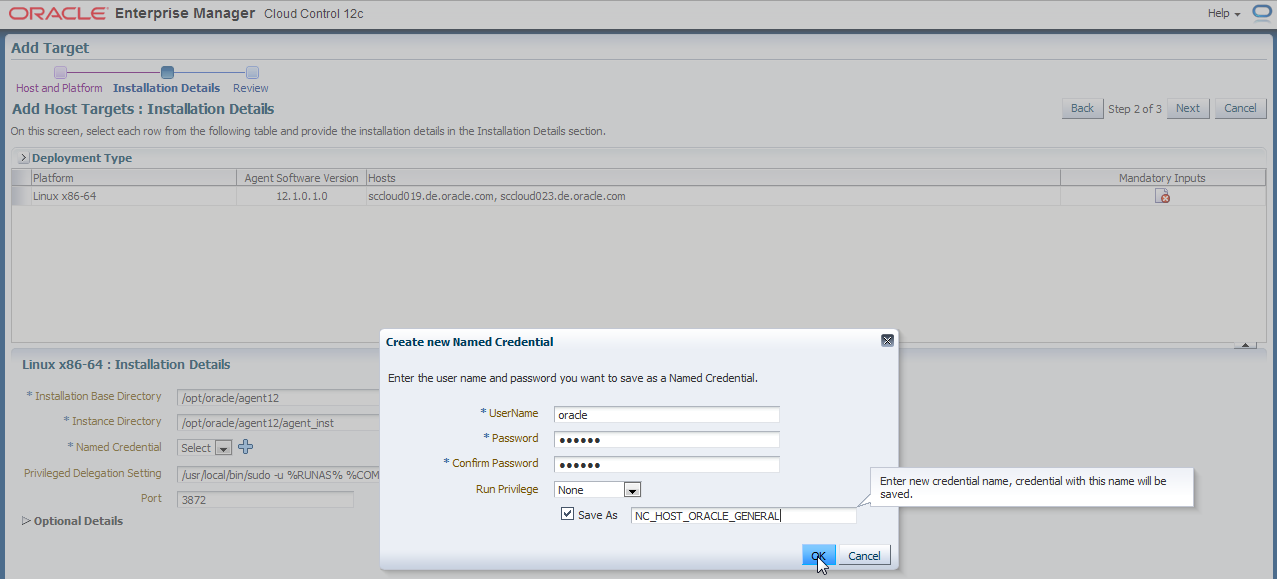


Zum Starten des root.sh Skripts können Sie SUDO verwenden oder das Skript später manuell ausführen. Wenn der im Named Credendial angegebene Benutzer per SUDO root-Rechte nutzen kann, kann das dazu verfügbare Kommando im Feld "Privileged Delegation Setting" korrekt eingetragen werden, wenn der Default nicht passt.

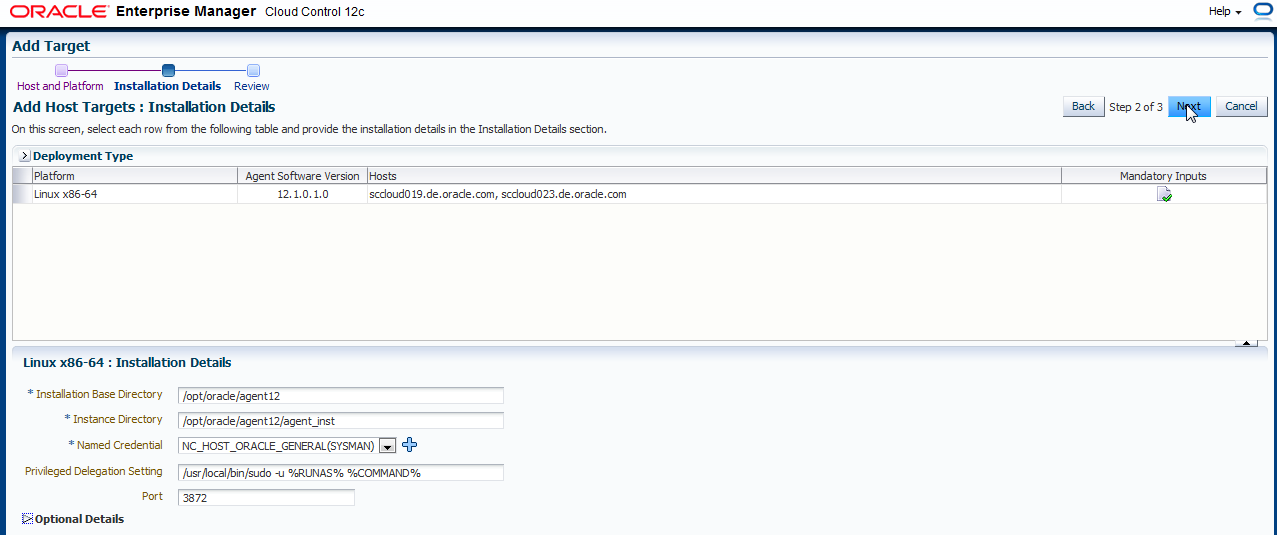
Klicken Sie dann auf "Next".


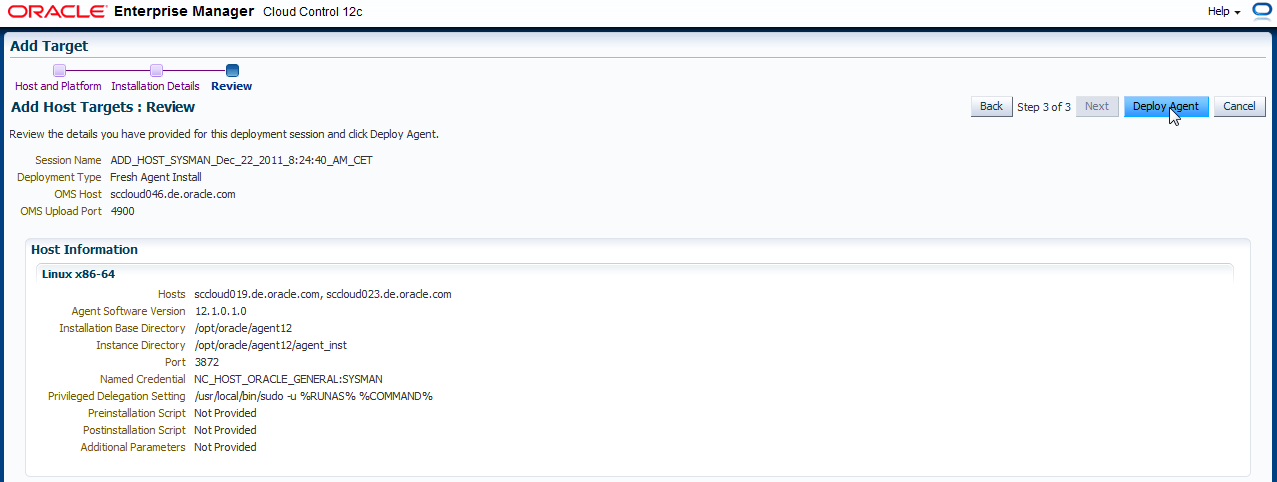
Sie bekommen eine Zusammenfassung angezeigt. Klicken Sie auf "Deploy Agent".


Der Installationsvorgang beginnt...
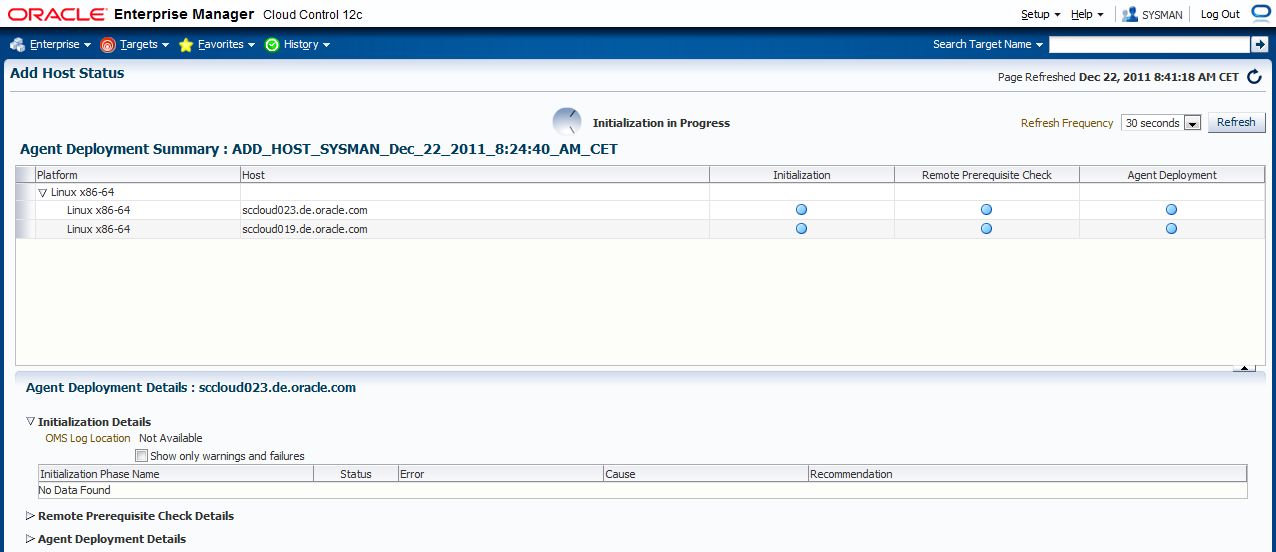


...mit einer Initialisierungsphase.
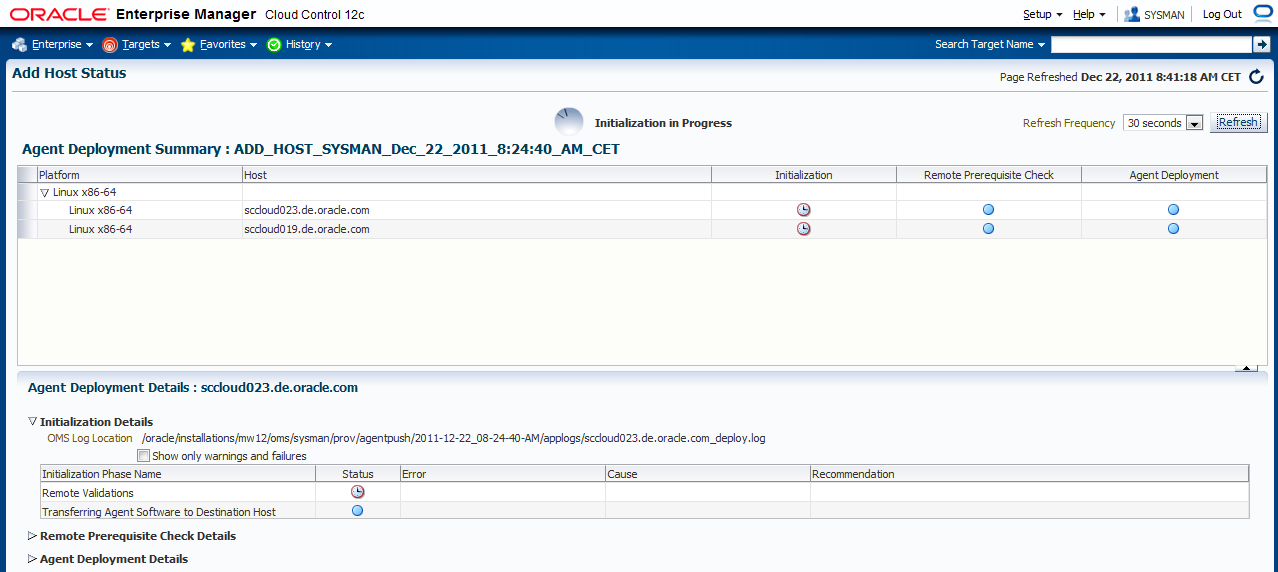


Es folgt eine Überprüfung der Systemvoraussetzungen.
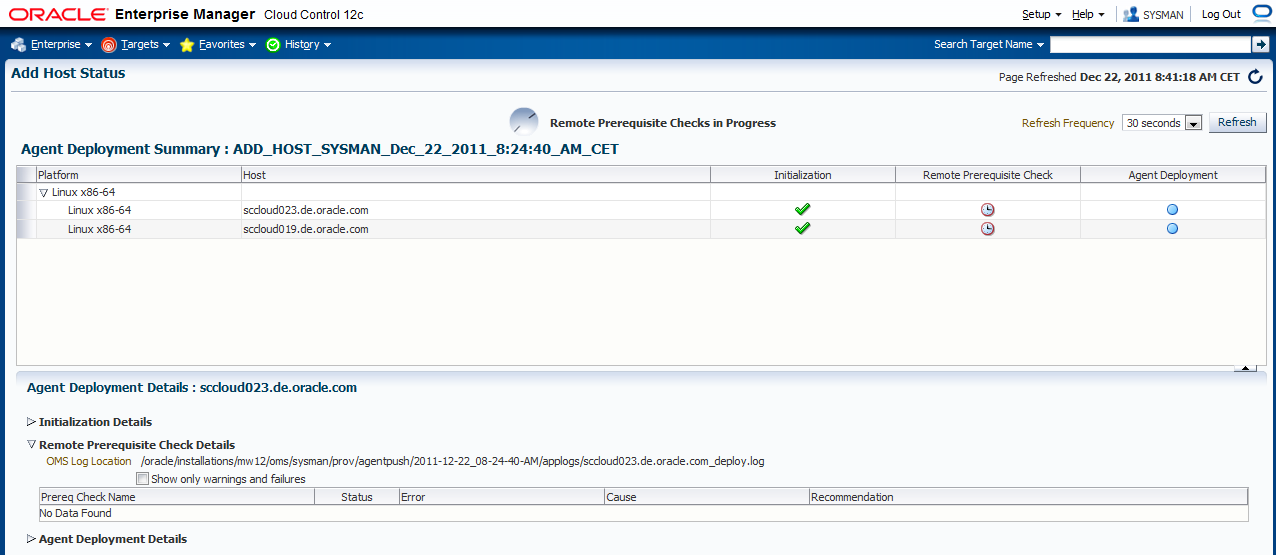


Hier wurde bewusst ein System vorbereitet, welches nicht alle Voraussetzungen erfüllt: Es fehlt ein Linux-Paket, welches nun installiert werden muss.
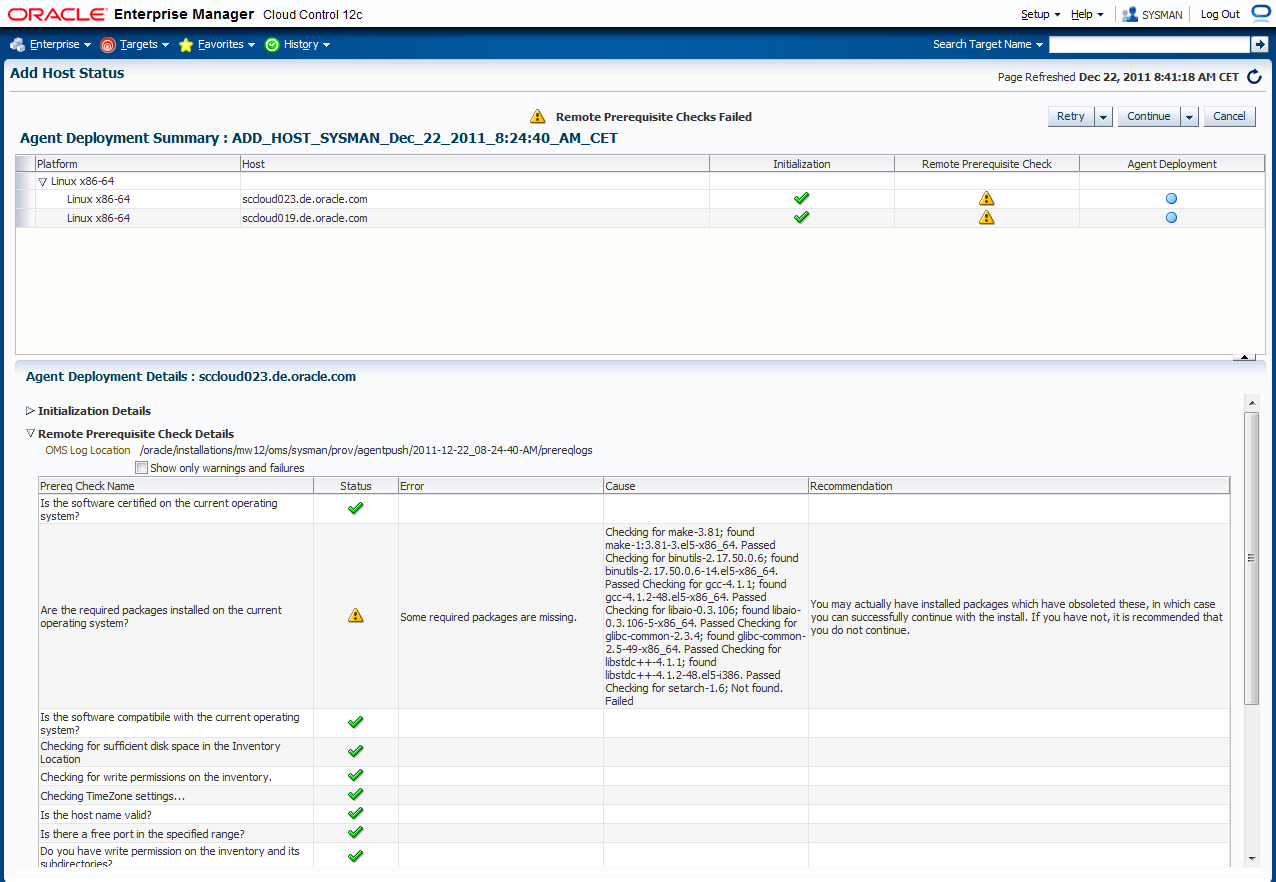


Wenn das Paket installiert ist, klicken Sie auf "Retry->Retry Using Same Inputs"...



.. und die Prüfung wird wiederholt. Nach erfolgreichem Abschluß der Prüfung wird die Installation automatisch fortgesetzt.
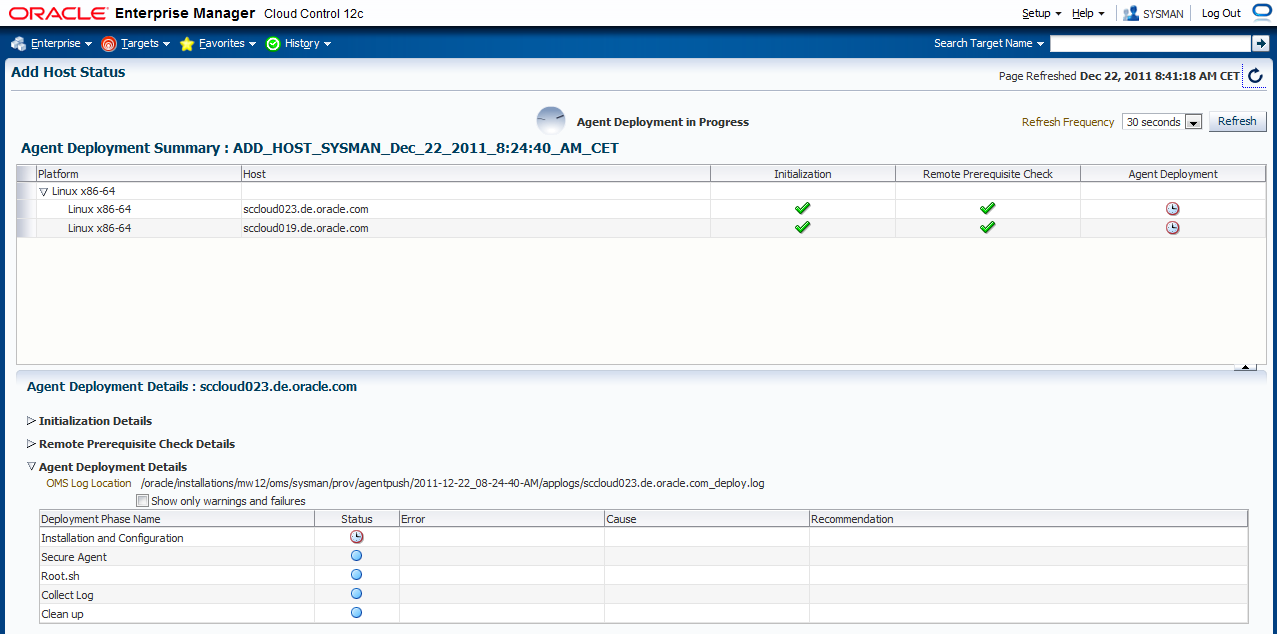


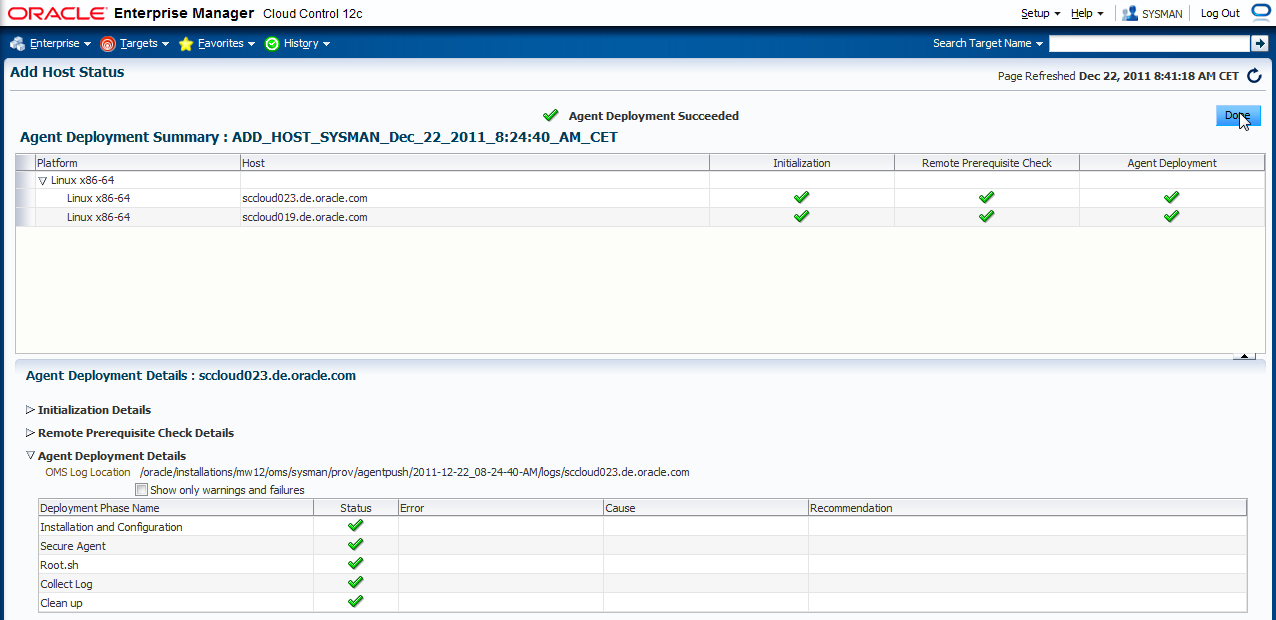
Wenn die Installation abgeschlossen ist, klicken Sie auf "Done".


Navigieren Sie zu "Targets->Hosts". Sie sehen die neuen Zielrechner in der Liste.
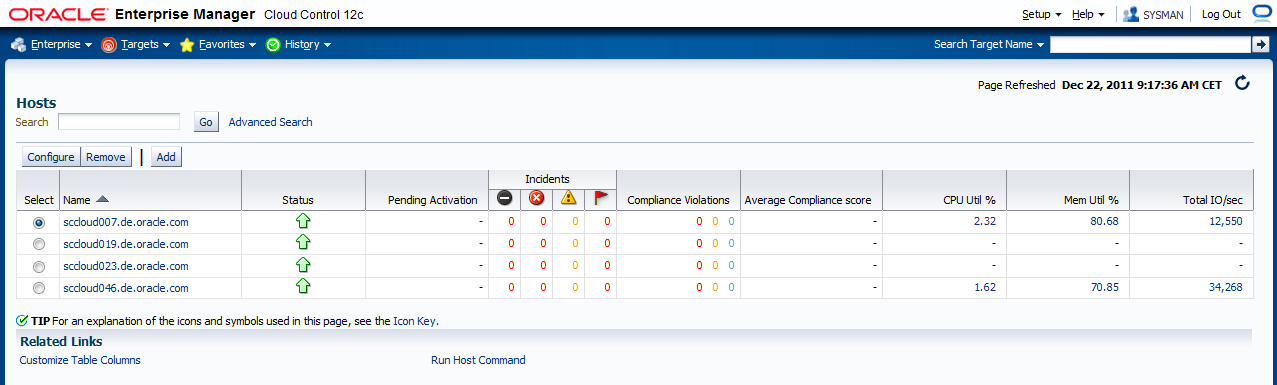


Bitte beachten Sie, dass mit der Installation eines Agenten nur der Host selbst in Cloud Control als Target sichtbar ist. Alle anderen Targets (wie zum Beispiel Datenbank und Listener) müssen in einem separaten "Promote"-Vorgang in Cloud Control übernommen werden. Dieses wird im Tipp Oracle Enterprise Manager Cloud Control 12c: Einfügen neuer Targets beschrieben.


Deployment eines Agenten mit Skripten

Sie können den Agenten aber auch mit Kommandos, zum Beispiel aus Skripten heraus, installieren. Dieses ist zum Beispiel dann sinnvoll, wenn Sie

  • viele Agenten in einer gemeinsamen Aktion installieren möchten, diese aber aufgrund verschiedener Credentials nicht in einem gemeinsamen Workflow in der GUI verarbeitet werden können.
  • Agenten automatisch z.B. nach dem Hinzufügen von Servern in das Netzwerk installieren möchten.
Sie können den gleichen Vorgang, wie er auch graphisch erfolgt, mit Kommandos ausführen. Dazu brauchen Sie
  • die Software für den Agenten in einer installierbaren Form
  • ein funktionsfähiges Kommando

Beschaffung der Agenten-Software

Sie können über einen einfachen Umweg die Agenten-Software verwenden, die Sie über den Self Update Mechanismus in die Software Library geladen haben. Starten Sie eine Installation des Agenten auf einem Testserver, wie es oben beschrieben ist. Warten Sie, bis die Überprüfung der Prerequisites erfolgt.


Zu diesem Zeitpunkt ist die Agenten-Software nämlich auf den Zielserver übertragen worden. Navigieren Sie dort in das Basisverzeichnis des neuen Agenten (im obigen Beispiel war das /opt/oracle/agent12). Sie werden ein neues Unterverzeichnis finden mit dem Namen "ADA.....". Kopieren Sie dieses Verzeichnis an einen anderen Ort mit

cd /opt/oracle/agent12
cp -r ADA* /home/oracle
Sie haben nun die installierbare Software vorliegen. Kopieren Sie diese an einen zentralen Ort.

Installation

Die Installation besteht im Kopieren der Agenten-Software auf den Zielrechner und das Starten eines Kommandos. Abgerundet wird es später durch das Starten der Datei "root.sh" als Betriebssystembenutzer "root.

Führen Sie also den Kopiervorgang der Agentensoftware auf den Zielserver nach eigener Wahl der Methode durch. Im Folgenden wird davon ausgegangen, dass sich die Software auf dem Zielserver im Verzeichnis "/home/oracle/AGENT" befindet.

Erstellen Sie das Basis-Verzeichnis für den Agenten, hier: /opt/oracle/agent12

mkdir /opt/oracle/agent12
Navigieren Sie zur Agenten-Software und starten das Deployment
cd /home/oracle/AGENT
./agentDeploy.sh AGENT_BASE_DIR=/opt/oracle/agent12 
                 OMS_HOST="hostname" 
                 EM_UPLOAD_PORT=4900 
                 AGENT_REGISTRATION_PASSWORD="passwort"
Hinweis: Hier wurden Zeilenumbrüche eingefügt, um die Lesbarkeit zu verbessern. Das Kommando wird natürlich in einer Zeile angegeben.

Die Parameter sind kurz erklärt:
Das Ergebnis sollte im Prinzip so aussehen:
AGENT_BASE_DIR=/opt/oracle/agent12

Validating the OMS_HOST & EM_UPLOAD_PORT
Executing command : /opt/oracle/agent12/core/12.1.0.1.0/jdk/bin/java -classpath
:
:
The following configuration scripts need to be executed as the "root" user.
#!/bin/sh
#Root script to run
 /opt/oracle/agent12/core/12.1.0.1.0/root.sh
/opt/oraInventory/orainstRoot.sh
To execute the configuration scripts:
1. Open a terminal window
2. Log in as "root"
3. Run the scripts
Agent Deployment Successful.
Agent deployment log location:
/opt/oracle/agent12/core/12.1.0.1.0/cfgtoollogs/agentDeploy/agentDeploy_.log
Agent deployment completed successfully.
[oracle@sccloud019 AGENT]$
Die vollständige Ausgabe können Sie hier einsehen. Wie Sie am Ende der Ausgabe lesen können muss jetzt noch die Datei "root.sh" gestartet werden.
[oracle@sccloud019 AGENT]$ su -
Password:
[root@sccloud019 ~]# /opt/oracle/agent12/core/12.1.0.1.0/root.sh
Finished product-specific root actions.
/etc exist

Creating /etc/oragchomelist file...
Finished product-specific root actions.
[root@sccloud019 ~]#
und fertig ist die Installation.


Lizenzhinweis

Die in diesem Tipp beschriebenen Funktionalitäten sind in der Basisfunktionalität von Cloud Control enthalten. Für ihre Nutzung ist keine Lizenz eines Management Packs notwendig.

Weitere Informationen und hilfreiche Links

Weitere Informationen finden Sie unter:


Zurück zum Anfang des Artikels

Zurück zur Community-Seite