


この項では、デバイスのカメラと統合したり、TakePictureページに移動したりするためのボタンをEmpListページに追加します。 TakePictureページでは、別の写真を撮るためのボタンと、EmpListページに戻るためのボタンを追加します。 また、撮ったばかりの写真を表示するイメージも追加します。
-
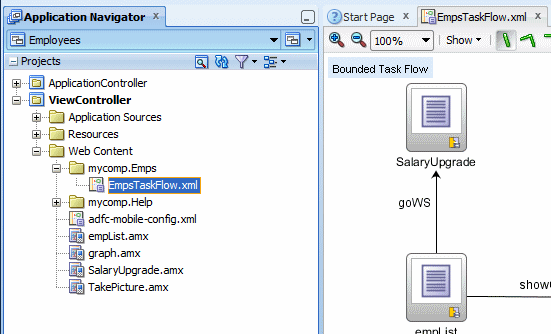
「EmpTaskFlow.xml」を開きます。 (ヒント:アプリケーション・ナビゲータで「EmpsTaskFlow.xml」をダブルクリックします。)
-
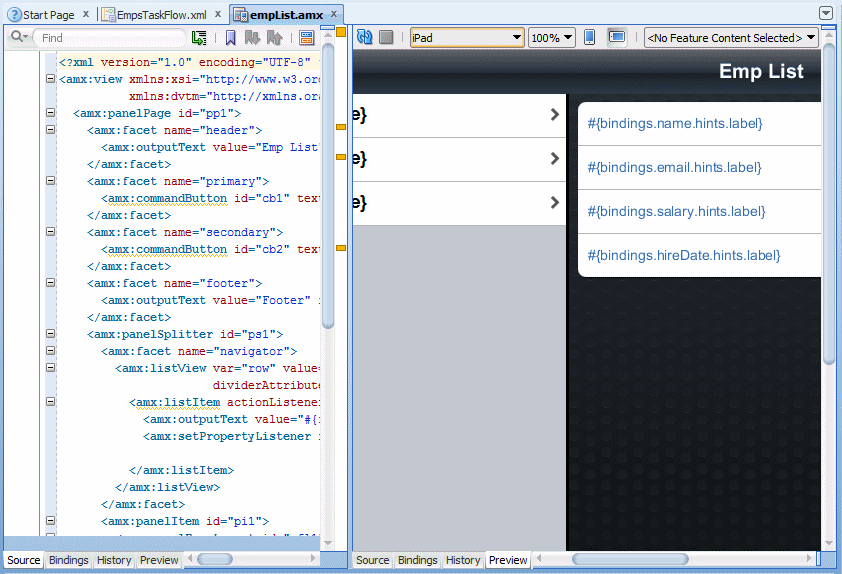
「EmpList」をダブルクリックして、エディタで開きます。
-
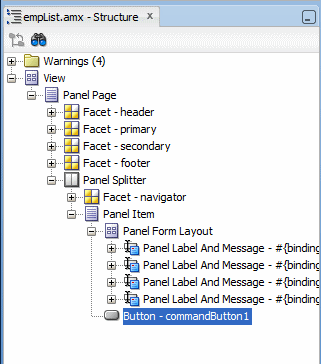
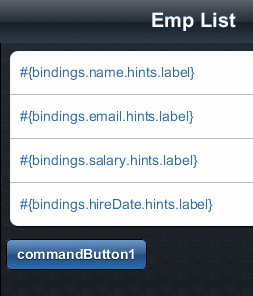
コンポーネント・パレットから「Button」コンポーネントをStructureペイン内のPanel Itemにドラッグします。
-
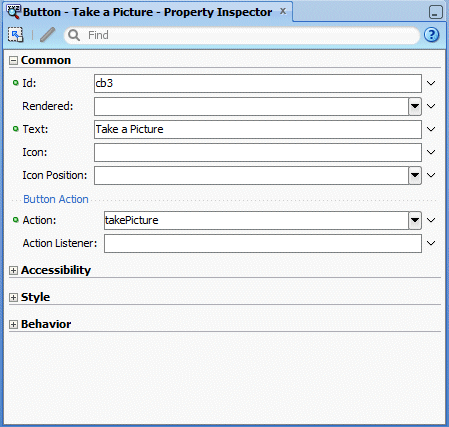
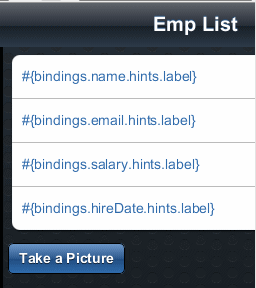
ボタンのTextをTake a Pictureに、ActionをtakePictureに設定します。
-
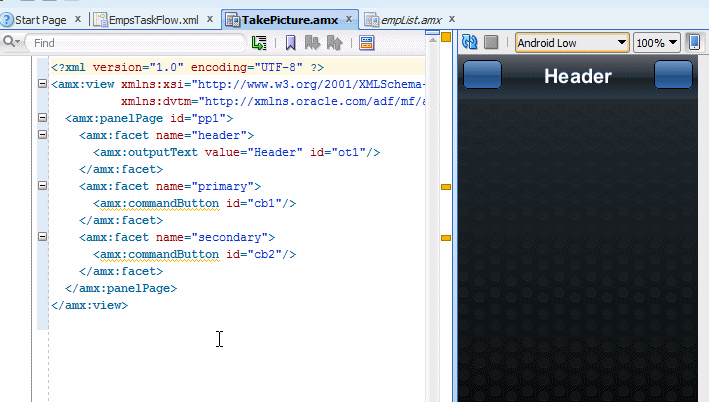
ここからは、TakePictureページで作業します。 エディタで「TakePicture」ページを開きます。 (ヒント:EmpsTaskFlowまたはアプリケーション・ナビゲータのどちらかで「TakePicture.amx」をダブルクリックします。)
-
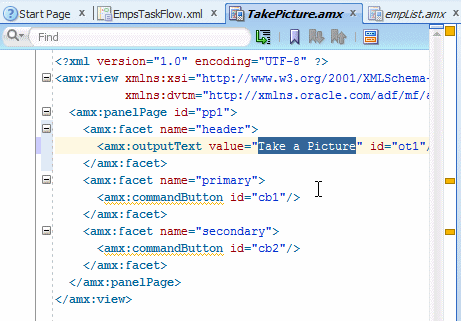
headerファセットの下にあるoutputTextコンポーネントを探し、その値をTake a Pictureに設定します。
-
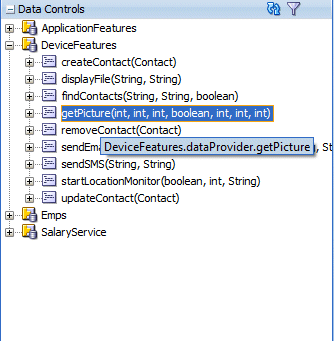
「Data Controls」パレットを展開して、Device Featuresを表示します。
-
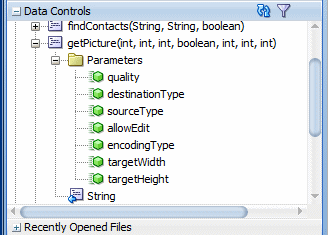
「getPicture(int,int,int,boolean,int,int,int)」を展開します。 getPictureメソッドに必要なパラメータに注意してください。 getPictureメソッドでは、コール元は、デバイスのさまざまな側面を制御するメソッドのパラメータを設定できます。 たとえば、メソッド・コールでは、結果の品質、高さ、および幅を設定できます。
-
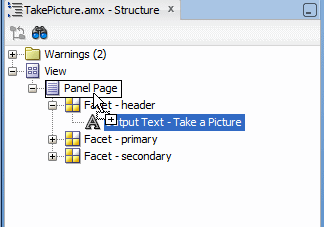
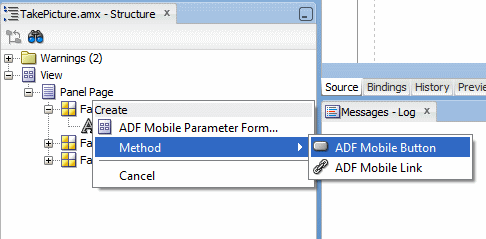
「getPicture(int,int,int,boolean,int,int,int)」をStructureペイン内のPanel Pageにドラッグし、ADF Mobile Buttonとしてドロップします。
-
Edit Action Bindingダイアログ・ボックスで、パラメータの次の値を入力し、「OK」をクリックしてボタンを作成します。
Name Value quality 50 destinationType 1 sourceType 1 allowEdit true encodingType 1 targetWidth 200 targetHeight 200 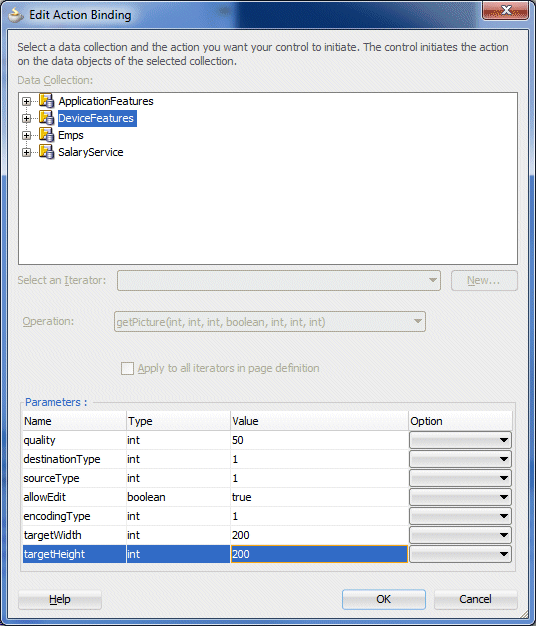
-
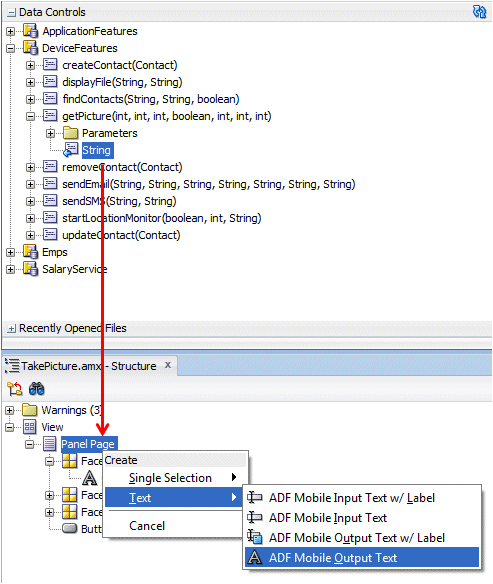
Data Controlsパレットで、getPictureメソッドからの「String」戻り値をStructureペイン内のPanel Pageにドラッグし、ADF Mobile Output Textとしてドロップします。
-
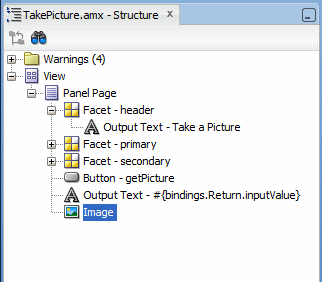
ADF Mobile AMX General Controlsで、コンポーネント・パレットから「Image」コンポーネントをStructureペイン内のPanel Pageにドラッグします。
-
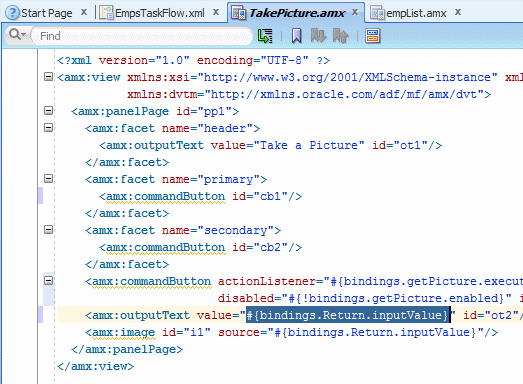
コード・エディタで、[Ctrl]+[C]を使用して、outputTextコンポーネントからバインディング・コードをコピーします。
-
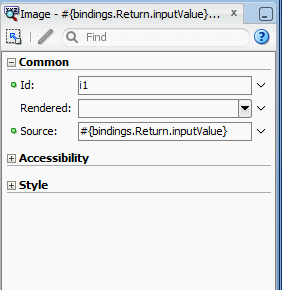
イメージ・コンポーネントを選択し、プロパティ・インスペクタで、バインディング・コードをSourceプロパティに貼り付けます([Ctrl]+[V]を使用します)。
-
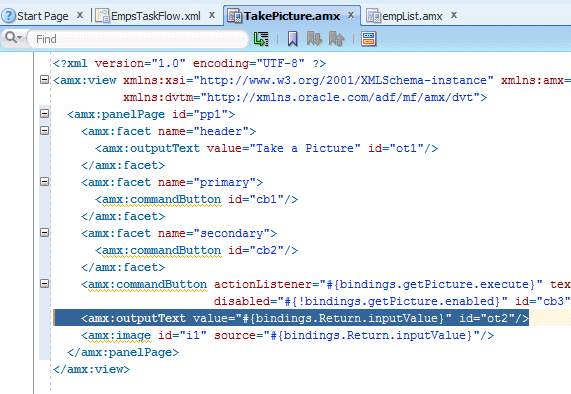
コード・エディタまたはStructureペインのどちらかで「outputTextフィールド」を選択し、削除します。
-
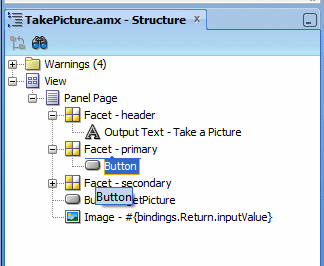
Panel PageのFacet - primaryノードで「Button」コンポーネントを選択します。
-
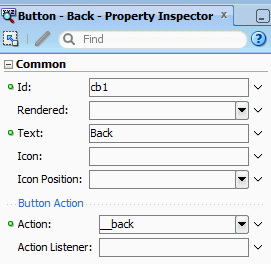
プロパティ・インスペクタを使用して、TextをBackに、Actionを__backに設定します。
-
前に行ったのと同様に、アプリケーションをデプロイします。 (ヒント:JDeveloperのApplicationメニューから、「Deploy」→「Android2 to Android emulator」を選択します。)
また、エミュレータがすでに起動し実行されていることも確認します。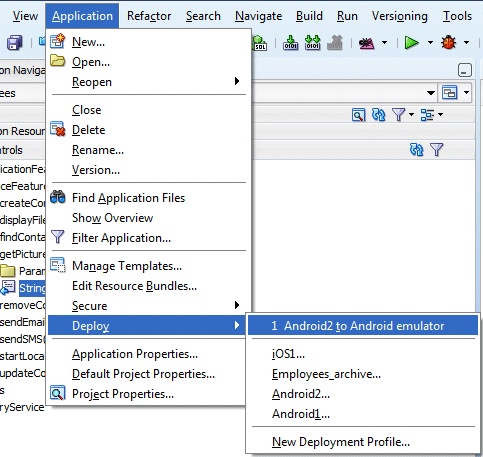
-
メイン・ページの「Applications」ボタンをクリックし、「Employees」アプリケーションをクリックします。
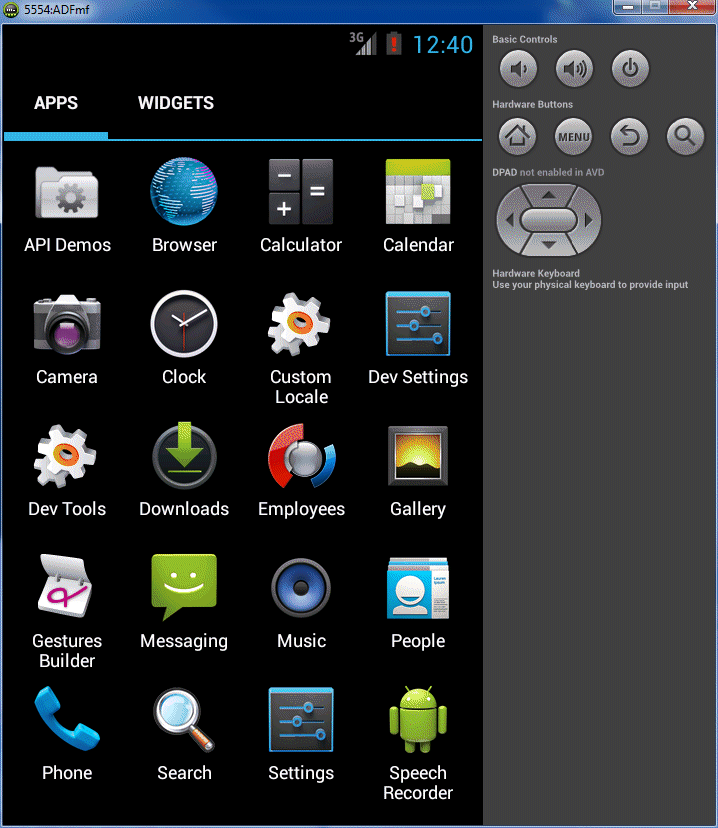
-
アプリケーションが開いたら、「Take a Picture」をクリックします。 これにより、エミュレータ上でカメラ機能が開きます。
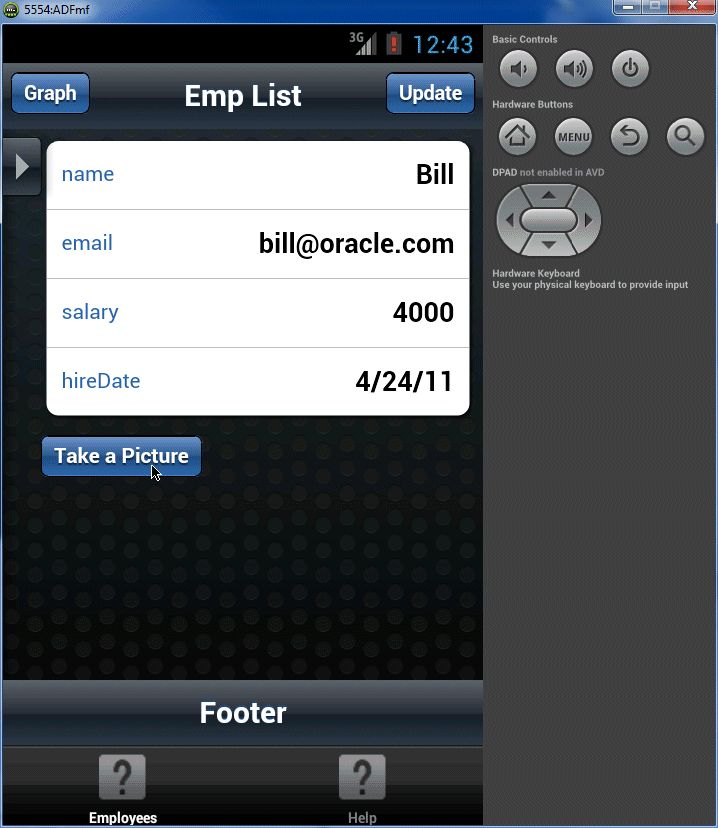
-
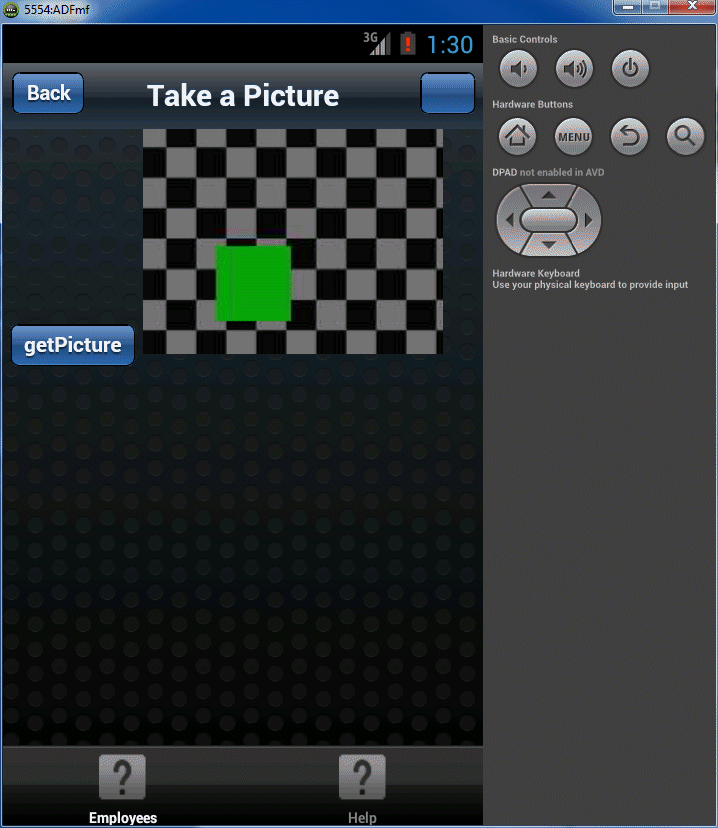
カメラ・エミュレータには、市松模様の背景の上を動き回る緑のボックスがあります。 シャッター・ボタン(フッターの中央にある青い円)をクリックして写真を撮ります。
カメラが動作を停止したというメッセージが表示されたら、AVDの設定をチェックして、背面カメラがエミュレートされていることを確認します。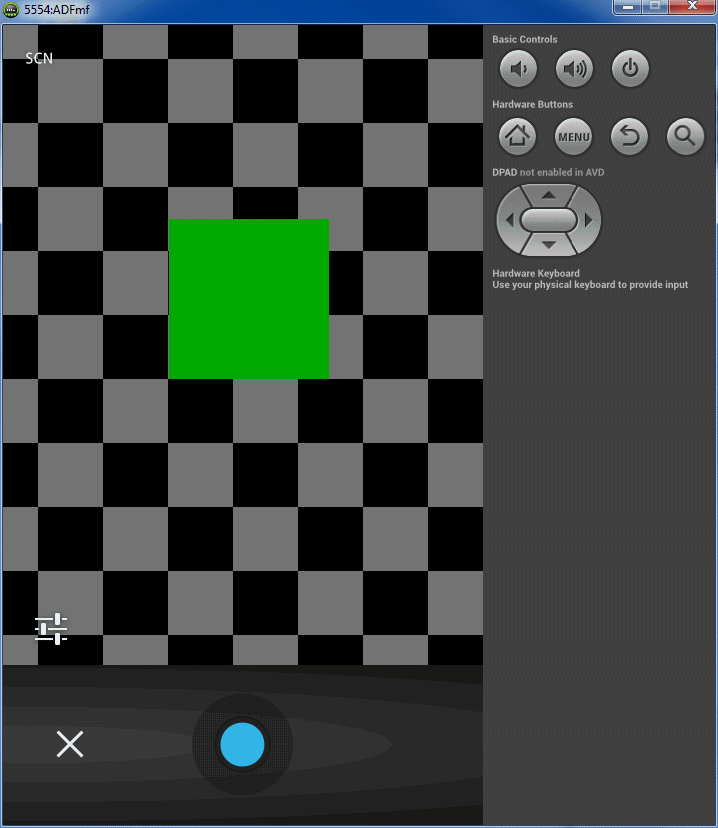
-
フッターの右側にあるチェックマークをクリックして、画像を受け入れます。
ページとコードは次のようになります。
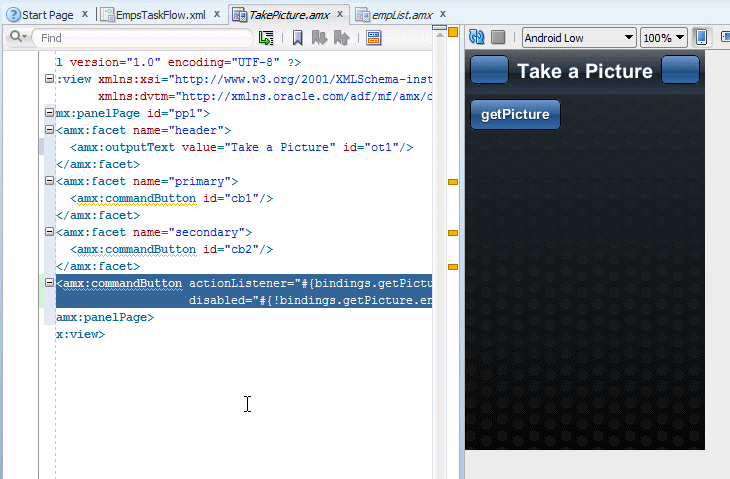
次の手順では、getPictureメソッドの戻り値にバインドされた出力テキスト・コンポーネントを追加します。 確かに、カメラからの戻り値は、テキストではなく写真です。 出力テキスト・コンポーネントを追加するのは、メソッドの戻り値へのバインディングを作成することが目的です。 出力テキスト・コンポーネントを追加した後、イメージ・コンポーネントを追加し、そのバインディングをイメージ・コンポーネントのソースになるようにコピーします。 バインディングをコピーした後、テキスト・フィールドを削除します。
デバイス・カメラが閉じ、アプリケーションに戻ります。 その後、アプリケーションにより、TakePictureページに追加したイメージ・コンポーネントに写真が表示されます。
これで、Oracle ADF Mobileを使用した、標準のデバイス機能とのやり取りが正常に完了しました。 次の項では、デバイスの電子メール機能とやり取りするJavaプログラムを追加します。
この項では、プログラムで電子メールを送信するJavaコードを追加することによって、アプリケーションを拡張します。 デバイス・データ・コントロールをページにドラッグするのではなく、Javaコードからデバイス機能にアクセスします。
-
JDeveloperのエディタで「TakePicture」ページを開きます。
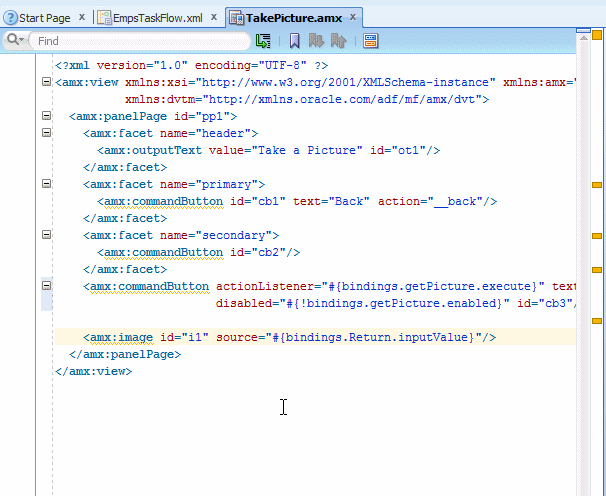
-
コンポーネント・パレットから「Button」をPanelPageにドラッグします。 このボタンを使用して、電子メールを送信するメソッドをコールします。
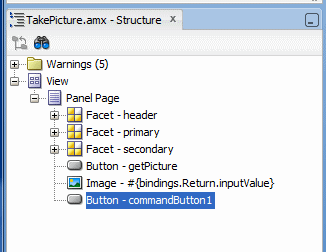
-
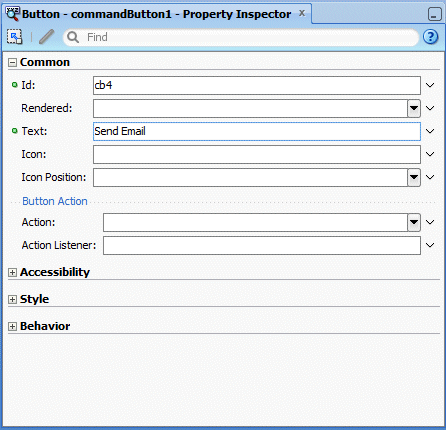
TextプロパティをSend Emailに設定します。
-
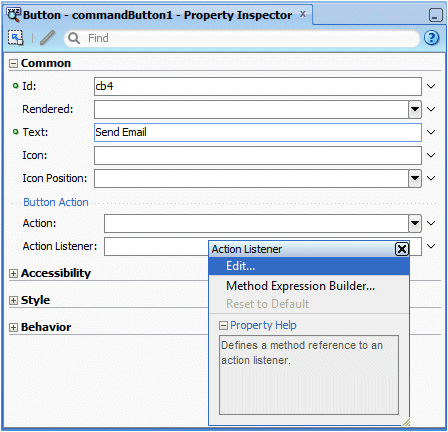
Data ControlsパレットからDevice Featuresデータ・コントロールを使用するのではなく、JavaBeanを作成して、デバイス機能をコールします。 JavaBeanとメソッドを作成するには、Action Listenerプロパティの右にある下矢印をクリックし、「Edit」を選択します。
-
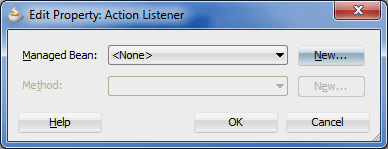
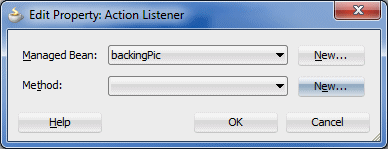
Edit Property: Action Listenerダイアログ・ボックスで、Managed Beanリストの隣にある「New」ボタンをクリックします。
-
Create Managed Beanダイアログ・ボックスで、次のプロパティ値を設定し、「OK」をクリックします。
Name Value Bean Name: backingPic Class Name BackingPic Scope view 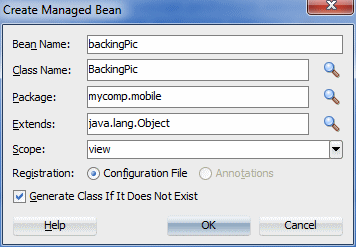
-
Methodリストの隣にある「New」ボタンをクリックして、新しいメソッドを作成します。
-
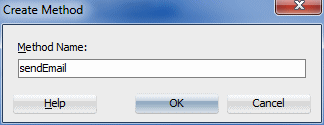
Method NameにsendEmailと入力し、「OK」をクリックします。
-
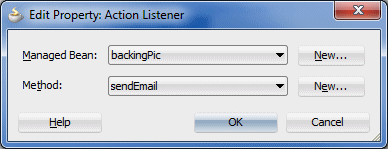
「OK」をクリックして、Javaクラスとメソッドを作成します。
-
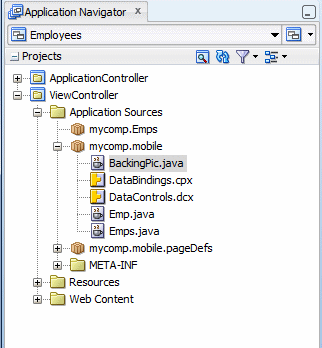
アプリケーション・ナビゲータで「BackingPic.java」をダブルクリックして、エディタで開きます。 (ヒント:「Application Sources」→「mycomp.mobile」を展開します。)
-
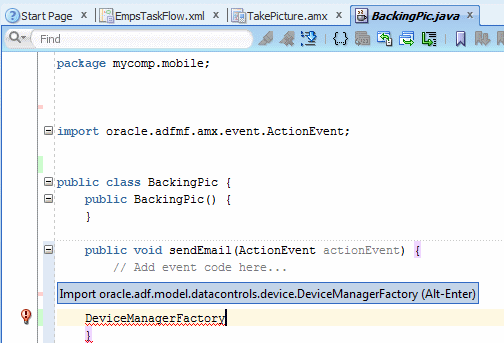
sendMail(ActionEvent actionEvent)メソッドを見つけ、そのメソッドの内部にDeviceManagerFactoryというコードを入力します。 JDeveloperから、DeviceManagerFactoryに対して推奨されるインポートが示されます。 [Alt]+[Enter]を押して、oracle.adf.model.datacontrols.device.DeviceManagerFactoryのインポート文を追加します。
-
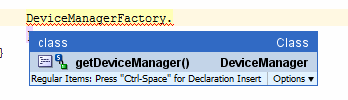
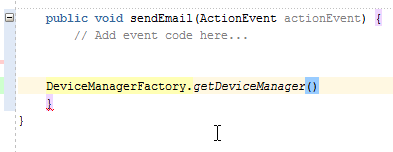
DeviceManagerFactoryの最後にピリオド(.)を入力すると、JDeveloperから、このクラスの使用可能なメソッドのリストが提案されます。 「getDeviceManager()」をクリックし、[Enter]キーを押して、メソッド・コールをコードに追加します。
-
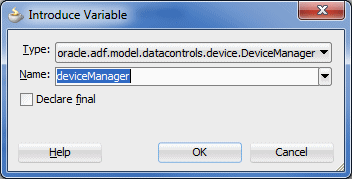
「getDeviceManager()」メソッドをクリックし、[Ctrl]+[Alt]+[V]を押して、Introduce Variableダイアログ・ボックスを開きます。 このダイアログ・ボックスでは、このメソッドに追加する変数と型が提案されます。 「OK」をクリックして、デフォルト値のままにします。
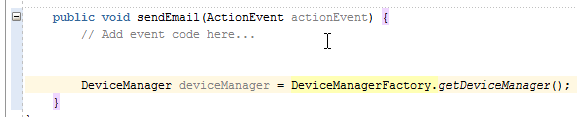
-
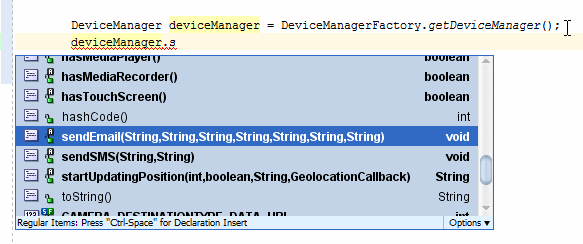
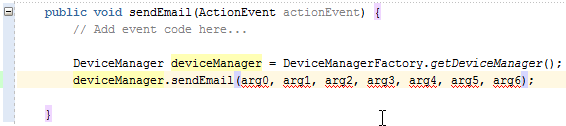
deviceManager宣言のすぐ下にある新しい行に、deviceManager.sと入力します。 JDeveloperから、使用可能なメソッドのリストが提案されます。 「sendMail(String,String,String,String,String,String,String)」を選択して、メソッド・コールをコードに追加します。
-
sendMailメソッドの下のData Controlsパレットに表示されるパラメータの名前に注意してください。 このパラメータのリストをガイドとして使用して、このメソッド・コールでの値を次のように設定します。
引数 値 arg 0 (To) "Jeff @oracle.com" arg 1 (cc) "" arg 2 (subject) "An Email" arg 3 ((body) "Hello from me." arg 4 (bcc) "" arg 5 (attachments) "" arg 6 (mimeTypes) "" 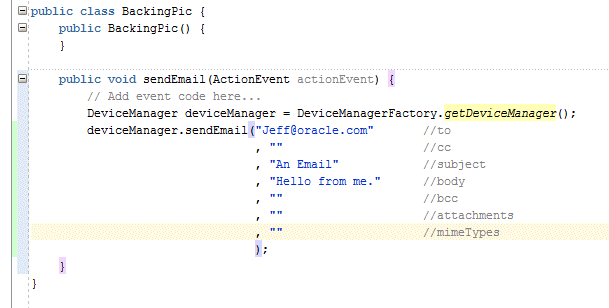
-
作業内容を保存します。
-
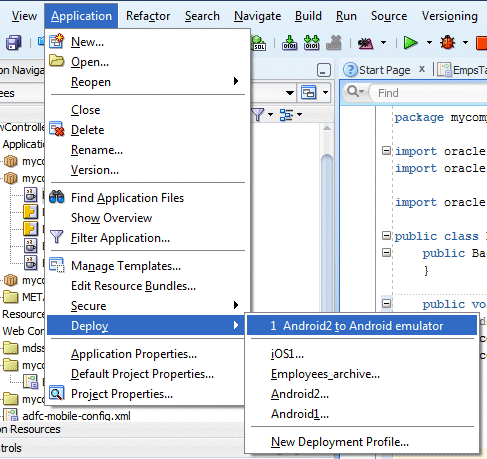
前に行ったのと同様に、アプリケーションをエミュレータにデプロイします。 (ヒント:「Application」→「Deploy」を選択します。)
-
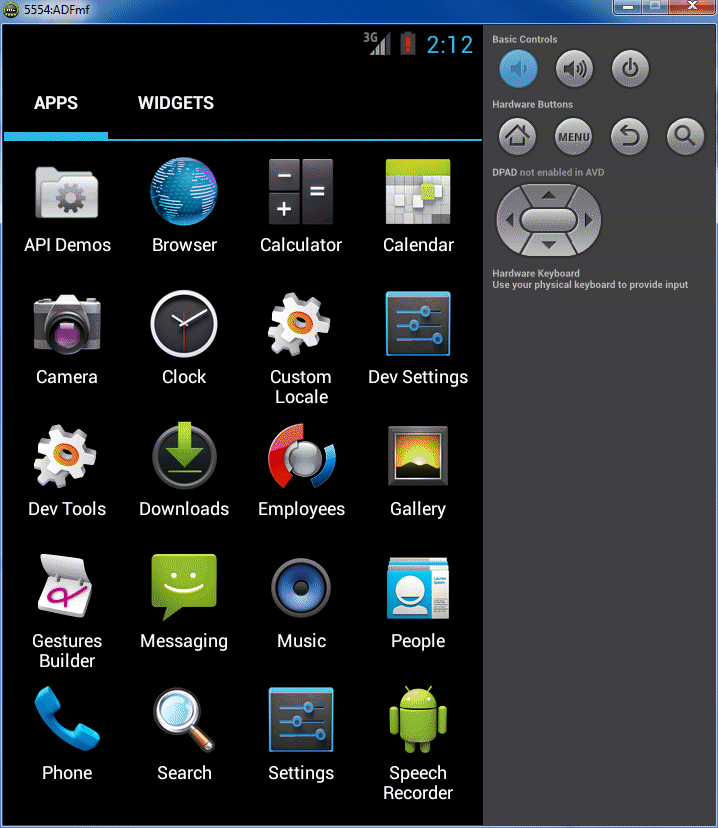
デプロイメントが完了したら、エミュレータの「Applications」ボタンをクリックし、「Employees」アプリケーションをクリックします。
-
「Take a Picture」ボタンをクリックします。
-
カメラ機能で、シャッター・ボタンをクリックし、チェックマーク・アイコンをクリックして写真を受け入れます。
-
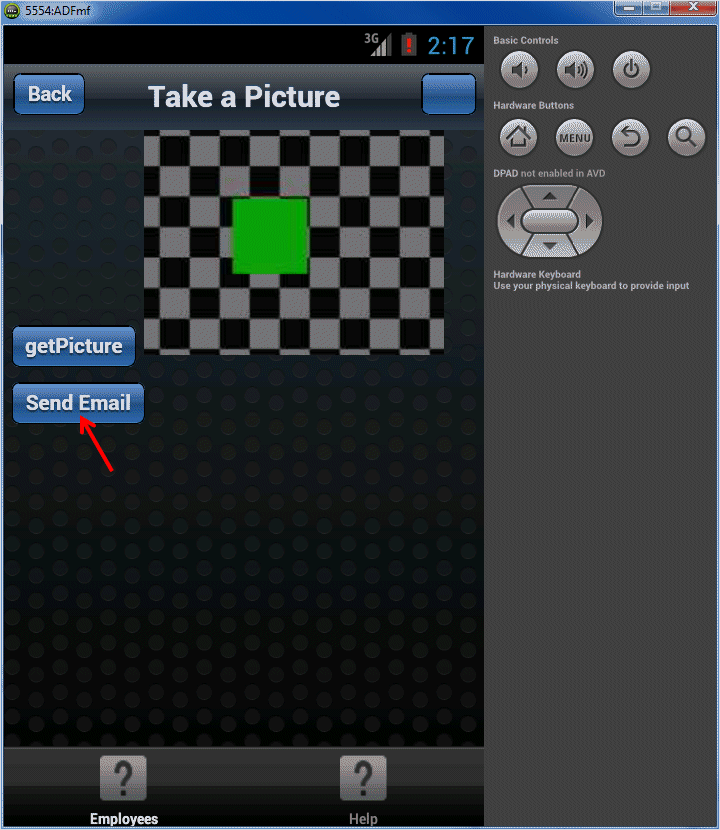
次のページ(TakePictureページ)で、「Send Email」をクリックします。
-
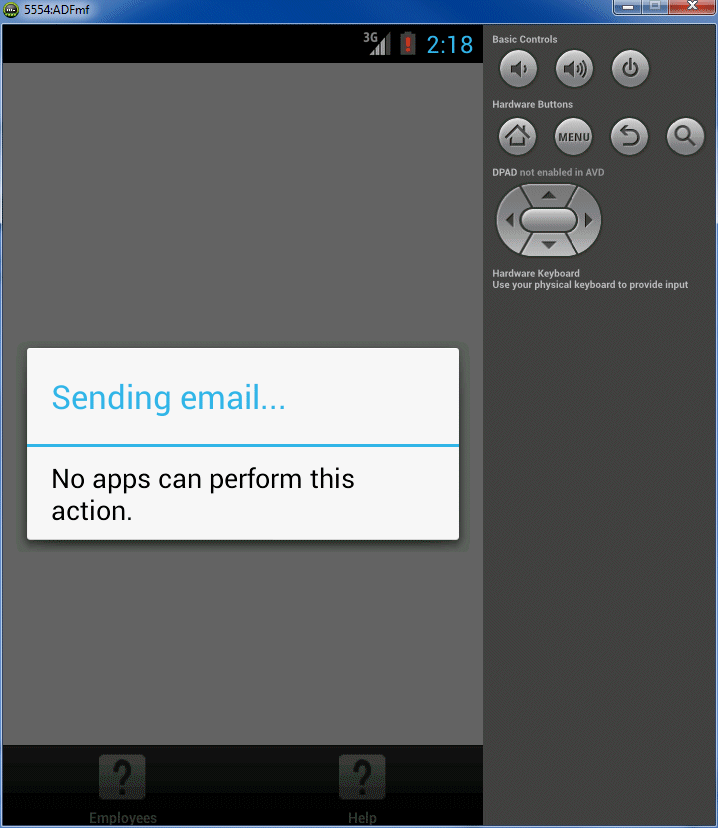
エミュレータは、デフォルトでは電子メール・アプリケーションが構成されていないため、電子メールを送信しようとするとエラー・メッセージを返します。 このアプリケーションをデバイスにデプロイすると、アプリケーションはインストールされたクライアントを使用します。 複数のクライアントがインストールされている場合は、アプリケーションから、電子メール・クライアントを選択するよう求められます。
このチュートリアルでは、Oracle ADF Mobileアプリケーションを作成して、モバイル・デバイスまたはエミュレータにデプロイしました。 このアプリケーションには、基本的なフォーム、Webサービスのコール、およびカメラや電子メール・クライアントなどのデバイス機能とのやり取りが含まれています。

 すべて表示 | すべて非表示