
 パート1: iOS環境の設定と構成

次の画像は、チュートリアルを完了したときにシミュレータに表示される画面です。


-
Android SDKをhttp://developer.android.com/sdk/index.htmlからダウンロードしてインストールします。

-
「adt-bundle-windows-x86_64.zip」を解凍します。
-
「SDK Manager.exe」アプリケーションを見つけてダブルクリックします。Android SDK Managerが起動します。 ここで、使用するすべてのパッケージとエミュレータをインストールします。
-
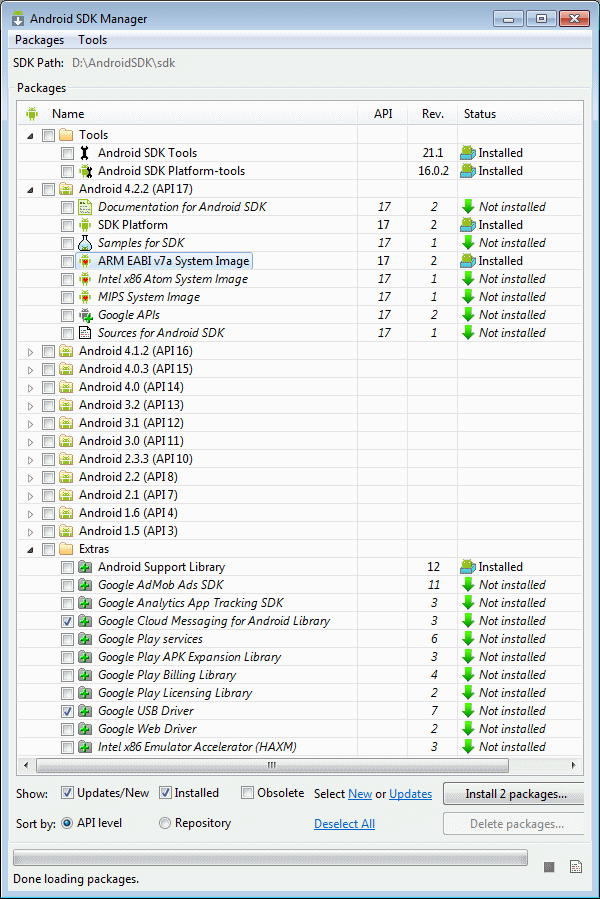
デフォルトでは、Android SDK Tools、Android SDK Platform、そしていくつかのパッケージがインストールされています。Google Cloud Messaging for Android Libraryのインストールも必要です。SDK Managerの最下部までスクロールし、Google Cloud Messaging for Android Libraryを選択、インストールをクリックします。
SDKの以前のバージョンをインストールする場合、「Obsolete」チェック・ボックスを選択し、インストールするAPIを選択します。
-
JDeveloper 11.1.2.4以降のインストールが必要です。Oracle ADF MobileページからJDeveloperをダウンロードできます。JDeveloperのダウンロードのためにDownloadsタブをクリックします。
-
JDeveloper Update Centerを使用して、ADF Mobile拡張をインストールします。 JDeveloperを起動して、メニュー項目で「Help」、「Check for Updates」の順に選択します。

-
Welcomeダイアログで「Next」をクリックします。
-
「Search Update Center」ラジオ・ボタンを選択し、「Next」をクリックします。
-
Available Updatesでmobileと入力し、ADF Mobile拡張を選択して、「Next」をクリックします。
-
ライセンス契約書に同意します。 「Next」をクリックして、ダウンロードが完了したら、「Finish」をクリックします。

-
指示に従い、JDeveloperを再起動します。

-
JDeveloperが再起動したら、「Studio Developer (All Features)」を選択して、ADF Mobile拡張を使用できるようにします。
JDeveloperが再起動したら、デバイスのSDKプリファレンスを次のように設定します。
-
メニュー項目「Tools」、「Preferences」の順に選択します。

-
Preferences画面の左側で、「ADF Mobile」ノードをクリックします。 ADF Mobile拡張を初めて使用する場合は、「Load Extension」ボタンをクリックする必要があります。

-
次に、「ADF Mobile」ノードを展開して、「Platforms」を選択します。Supported Platformsリスト・ボックスで、「Android」が選択されていることを確認します。
-
すべての項目を正しいディレクトリの場所で更新します。 SDKをデフォルトの場所にインストールした場合は、入力リストの横にある虫メガネをクリックして、画像での例のようにAndroid SDKのディレクトリにナビゲートします。デフォルト以外の場所にインストールした場合は、そのインストール場所にナビゲートします。

-
「OK」をクリックしてPreferencesペインを終了します。
-
Android SDK Managerを再び開いて、モバイル・デプロイメントに使用するAndroidエミュレータを作成および起動します。

-
Android SDK Managerのメニュー・バーで、「Tools」、「Manage AVDs...」の順に選択します。
Android Virtual Device Managerダイアログが表示されます。

-
「New」ボタンをクリックし、プロパティに以下の値を入力します。

AVD Name = ADFmf
Device - Nexus One
Target = Android 4.2 - API Level 17
SD Card - 500 MiB
Back Camera = Emulated
Memory Options Ram = 768
-
残りはデフォルトのままにして、「OK」ボタンを押します。
別のデバイス・タイプも選択できますが、デバイスが新しいほど、リソースに関する要件は高くなり、マシンでRAMの問題が発生する可能性があることに注意してください。

-
新しいAVDに関する通知が表示されます。 「OK」をクリックして終了します。

-
新しいAVDを選択して、「Start」ボタンをクリックします。

-
Launch Optionsペインの値はデフォルトのままにして、「Launch」をクリックします。

-
エミュレータが起動し、稼働し始めるまで、時間がかかる場合があります。 CPUの速度によっては、2分程度かかる場合があります。 稼働したら、テストおよびモバイル・デプロイメントを継続できます。


-
アプリケーション・ナビゲータで「New Application」をクリックして、New Galleryダイアログ・ボックスを起動します。

-
New Galleryで、「General」、「Applications」の順にノードを展開し、「Mobile Application (ADF)」を選択します。
「OK」をクリックします。

-
Name your applicationページのApplication NameフィールドにMyMobileAppと入力して、「Next」をクリックします。

-
「Next」をクリックして、2つ目のプロジェクトのProject Features、ApplicationControllerを確認します。 プロジェクトにはOracle ADF Mobile Frameworkが含まれます。

-
Name your projectページで「Next」を2回クリックして、デフォルトのプロジェクト名をそのままにします。 ViewControllerプロジェクトのProject Featuresを確認します。 プロジェクトではADF Mobile Framework、HTML and CSS、Java、およびJavaScriptプロジェクト機能を使用します。

-
「Next」、「Finish」の順にクリックします。 Application Navigatorでは、新しいADF Mobileアプリケーションに関連するすべてのファイルを表示できます。

ADF Mobile Frameworkアプリケーションが完成すると、JDeveloperによってプロジェクトとアプリケーション・レベルの両方のアーティファクトが追加されます。このようなアーティファクトには、ADF Mobile Frameworkモデル・プロジェクト、ADF Mobile Framework機能アプリケーション・リソースを持つビュー・コントローラ・プロジェクト(デフォルト名はViewController)があります。 これらのリソースには、アプリケーション機能用の構成ファイル、adfmf-feature.xmlが含まれます。この構成ファイルは、スタブXMLディスクリプタ・ファイルであり、アプリケーションの実行時に表示される機能アプリケーションを定義することを可能にします。adfmf-feature.xmlは、アイコン、コンテンツ・タイプ、起点など、各機能の詳細を定義します。
adfmf-application.xmlファイルは、機能への参照を含めたアプリケーション自体の詳細を定義します。これらの機能アプリケーションを、Feature Archiveファイル(FAR)というJARファイルにパッケージ化すると、他のOracle ADF Mobileアプリケーションが使用できる再使用可能なコンテンツが提供されます。このような区別をする理由の1つは、開発者が機能アーカイブ(adfmf-feature.xmlで参照される機能が1つ以上含まれています)を作成した後で、機能アーカイブを呼び出すだけでアプリケーションを作成できるようにするためです。もちろん、各アプリに含まれるadfmf-application.xmlは1つだけです。
FARは基本的に、アイコン・イメージ、リソース・バンドル、HTML、JavaScript、または他の実装固有ファイルなど、機能が必要とするすべてのものを集め内蔵しています。FARには、1つのadfmf-feature.xmlファイルが含まれており、このファイルにより、各パッケージ機能アプリケーションが一意のIDで識別されます。このファイルを編集して、機能プロパティを更新できます。たとえば、コンテンツの実装を指定できます(ローカルまたはリモートHTMLファイル、AMXページ、またはプラットフォーム固有の言語で作成されたネイティブ・アプリケーション)。また、ユーザー・ロールや権限、またはデバイス・プロパティなどの要素に基づいてコンテンツの表示を制御できます。モバイル・アプリケーションは、1つのFARまたは複数のFARを参照できます。あるいは、FARをまったく参照しなくてもかまいません。 -
「ViewController」プロジェクトを右クリックして、「New」を選択します。
New Galleryで、「Web Tier - HTML」、「HTML Page」項目の順に選択します。
「OK」をクリックします。

-
デフォルトのFile NameとDirectoryのまま、「OK」をクリックします。

-
エディタで、次のテキスト"Deployment Successful"を入力します。
次に、テキストを選択してから、ビジュアル・エディタ・ツールバーの左から4番目のドロップ・ダウン・リストで「7」を選択します。 大きく見えるかもしれませんが、エミュレータで実行するときには小さく表示されます。
-
すべての作業を保存します。

このパートでは、“Hello World” ADF Mobileアプリケーションを作成してから、このアプリケーションをAndroidエミュレータにデプロイします。
ADF Mobile Frameworkアプリケーションのデプロイの準備ではおもに、プラットフォーム固有のデプロイメント・プロファイルを作成します。
デプロイメント・プロファイルは、iOSまたはAndroidプラットフォームのいずれかにデプロイするアーカイブにアプリケーションをパッケージ化する方法を定義します。
デプロイメント・プロファイルは次の役割を果たします。
- アーカイブの形式とコンテンツを指定する。
- ソース・ファイル、デプロイメント・ディスクリプタ、およびアーカイブ・ファイルにパッケージ化するその他の補助ファイルを一覧にする。
- 作成するアーカイブ・ファイルのタイプと名前を記述する。
- 依存情報、プラットフォーム固有の指示、その他の情報をハイライトする。
-
アプリケーション・ナビゲータで、「ViewController」プロジェクトを展開します。 「Application Sources」フォルダを見つけて展開します。 次に、「META-INF」フォルダを展開します。 adfmf-feature.xmlファイルが次のように表示されます。

-
「adfmf-feature.xml」ファイルをダブルクリックして、Featureエディタを開きます。

-
エディタの上の方にあるFeatures表の緑のプラス記号をクリックして、新しい機能を追加します。 プラス記号が表示されていない場合は、Featureエディタを右側にスクロールします(Featureエディタの右端にプラス記号があります)。

-
Create ADF Mobile Featureダイアログで、次の値を変更します。
- Feature Name: Success
- Feature ID: oracle.success
ディレクトリの値はデフォルトのままにして、「Add a corresponding feature reference to adfmf-application.xml」チェック・ボックスが選択されていることを確認してから、「OK」をクリックします。

-
Features表で、新たに作成した機能「oracle.success」を選択します。 Features表の下の「Content」タブをクリックして、Content表を見つけます。 コンテンツ項目oracle.success.1はデフォルトで作成されています。
-
変更を保存します。

-
Contentエリアで、TypeプロパティをLocal HTMLに設定します。

-
Contentセクションで、URLテキスト・ボックスを見つけます。
URLテキスト・ボックスの右側にある虫メガネ・アイコンをクリックします。

-
Openウィンドウで、先ほど作成したHTMLページを選択します。 ここでは、untitled1.htmlです。 次に「Open」をクリックします。

-
結果の定義は次のイメージのように表示されます。

-
すべての作業を保存します。
このセクションでは、新しい機能を構成することで、ユーザーが新たに定義されたローカルHTMLページにネイティブ・アプリケーション・コンテナからアクセスできるようにします。 アプリケーションにページまたはタスク・フローを追加するたびに、このタスクを実行する必要があります。
-
エミュレータが実行中であることを確認します。 エミュレータの下部にある「Applications」アイコンをクリックすると、インストールしたすべてのアプリケーションを照会できます。
エミュレータを開いたまま、JDeveloperとMyMobileAppアプリケーションに戻ります。

-
Applicationメニューで「Deploy」、「New Deployment Profile」の順に選択して、Create Deployment Profileダイアログ・ボックスを起動します。

-
Profile Typeドロップダウン・リストで、ADF Mobile for Androidが選択されていることを確認して、Deployment Profile Nameに「Android_Mobile_Native_archive1」と入力して、「OK」をクリックします。

-
Android Optionsノードを選択して、値が以下のようになっていることを確認します。

-
「OK」をクリックして、すべての作業を保存します。
-
Applicationメニューで、「Deploy」、「Android_Mobile_Native_archive…」の順に選択します。

-
続くダイアログ・ボックスで「Deploy application to emulator」を選択して、「Finish」をクリックします。

-
エラーがないかDeployment Logウィンドウを調べてください。 コンパイルとデプロイメント・プロセスが予想どおりに完了すると、Deployment Logウィンドウが次のように表示されます。

-
エミュレータに戻ります。 「Home」ボタンをクリックします。

「Application」アイコンをクリックして、アプリケーションを更新します。

先ほど作成し、デプロイしたMyMobileAppアプリケーションが表示されます。
-
「MyMobileApp」アイコンをクリックして、アプリケーションを起動します。

MyMobileAppアプリケーションには現在、Oracle ADF Mobileアプリケーション内で実行中のHTMLページが含まれています。
-
WebService Mobileアプリケーション上で作業する場合は、エミュレータを稼働させておきます。
終了したら、エミュレータを閉じます。ただし、再度デプロイするときには、デプロイ前にエミュレータを再起動してください。
環境をインストールして、アプリケーションを作成したので、アプリケーションをエミュレータにデプロイする準備が整いました。