 文章
服务器与存储管理
文章
服务器与存储管理
如何将 Oracle 数据库从 Oracle Solaris 8 迁移到 Oracle Solaris 11
作者:Orgad Kimchi
如何使用 Oracle Solaris Legacy Containers 中附带的 Oracle Solaris 8 P2V(物理到虚拟)Archiver 工具将包含 Oracle Database 10.2 的 Oracle Solaris 8 物理系统和 Oracle 自动存储管理文件系统迁移到 Oracle Solaris 11 控制域之上的 Oracle Solaris 10 来宾域内的 Oracle Solaris 8 标记区域中。
2012 年 10 月发布(转载自 The art of virtualization 博客)
本文将演示包含 Oracle Database 10.2.0.5 版的 Oracle Solaris 8 物理系统和 SAN 存储上的 Oracle 自动存储管理文件系统到 Oracle Solaris 11 控制域之上的 Oracle Solaris 10 来宾域内的 Oracle Solaris 8 标记区域的迁移过程。
|
在第一个示例中,我们将保留主机信息。在第二个示例中,我们将修改主机名。
Oracle 自动存储管理文件系统位于通过光纤通道 HBA 连接的 SAN 存储中的 LUN 上。在迁移过程中,我们在源服务器和目标服务器上采用相同的 LUN 以避免数据迁移。
P2V Archiver 工具成功地将 Oracle Solaris 8 物理系统迁移到 Oracle Solaris 8 标记区域中,该区域能够访问 Oracle 自动存储管理文件系统。
架构布局
图 1 显示了架构布局。
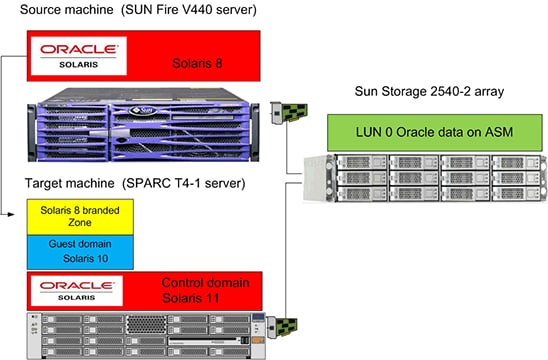
图 1.架构布局
这些示例中使用的源系统:
- 硬件:Sun Fire V440 服务器,包含 4 个 UltraSPARC 3i CPU (1593 MHz),8 GB RAM
- 操作系统:Oracle Solaris 8 2/04 加上新推荐的补丁集
这些示例中使用的目标系统:
- Oracle SPARC T4-1 服务器,包含一个 8 核 2.85-GHz SPARC T4 处理器,32 GB RAM
- 操作系统:Oracle Solaris 11
保留主机信息的示例
在这个示例中,我们将保留主机信息。
设置控制域
- 创建一个虚拟控制台集中器 (vcc) 服务以供虚拟网络终端服务器后台进程 (
vntsd) 使用,并作为所有逻辑域控制台的集中器:
primary# ldm add-vcc port-range=5000-5100 primary-vcc0 primary
- 创建虚拟磁盘服务器 (vds),以便将虚拟磁盘导入逻辑域:
primary# ldm add-vds primary-vds0 primary
- 确定用于创建虚拟交换机服务 (vsw) 的主网络接口。
以下示例显示 Oracle Solaris 11 系统上的主网络接口。系统的主网络接口为
net0,即igb0上数据链路的通用名称。primary# dladm show-phys LINK MEDIA STATE SPEED DUPLEX DEVICE net0 Ethernet up 1000 full igb0 net1 Ethernet up 1000 full igb1
- 创建一个虚拟交换机服务 (vsw),以便在逻辑域中的虚拟网络 (vnet) 设备之间实现联网。
primary# ldm add-vsw net-dev=net0 primary-vsw0 primary
- 使用
list-services子命令验证已经创建了这些服务,如清单 1 所示。
primary# ldm list-services primary
VCC
NAME         LDOM    PORT-RANGE
primary-vcc0 primary 5000-5100
VSW
NAME LDOM MAC NET-DEV ID DEVICE LINKPROP DEFAULT-VLAN-ID PVID VID MTU MODE INTER-VNET-LINK
primary-vsw0 primary 00:14:4f:fb:44:4d net0 0 switch@0 1 1 1500 on
VDS
NAME         LDOM VOLUME OPTIONS MPGROUP DEVICE
primary-vds0 primary
清单 1.示例
- 确定控制域中是否有加密设备。
注:只有 Oracle UltraSPARC T2、UltraSPARC T2+ 和 SPARC T3 平台可能有加密设备。
primary# ldm list -o crypto primary
- 为控制域分配加密资源(如果有的话)。
primary# ldm set-mau 1 primary
- 为控制域分配虚拟 CPU:
primary# ldm set-vcpu 8 primary
- 启动控制域上的延迟重新配置:
primary# ldm start-reconf primary
- 为控制域分配内存:
primary# ldm set-memory 4G primary
- 向服务处理器 (SP) 添加逻辑域计算机配置。例如,以下命令添加一个名为
initial的配置。
primary# ldm add-config initial
- 下次重新启动时,验证该配置可以使用:
primary# ldm list-config
factory-default
initial [next poweron]
- 重新启动系统。
primary# init 6
重新启动系统之后,启用 Oracle VM Server for SPARC 并为系统配置一个域:控制域
primary。在控制域中,您可以创建和配置其他域。 - 确保启用 Logical Domains Manager (
ldmd) 和虚拟网络终端服务器 (vntsd) 服务。
primary# svcadm enable ldmd
primary# svcadm enable vntsd
设置来宾域
配置控制域之后,创建托管 Oracle Solaris 8 标记区域的来宾域。一开始使用以下资源创建来宾域 ldg1:
- 8 GB 内存
- 24 个 CPU
- 一个虚拟网络接口 (
vnet0),它连接到虚拟交换机primary-vsw0 - Oracle Solaris 8 标记区域将使用的另一个虚拟网络接口 (
vnet1),它使用专用 IP 地址,有自己的 IP 相关状态以及一个或多个专用数据链路 - 一个虚拟磁盘,它在来宾域中显示为
c0d0;域ldg1使用控制域中的磁盘c3t1d0
注:磁盘通常在不同服务器上显示为不同的名称。
运行以下命令设置来宾域。
- 创建名为
ldg1的来宾域。
primary# ldm add-domain ldg1
- 将 24 个虚拟 CPU 添加到来宾域
ldg1。
primary# ldm add-vcpu 24 ldg1
- 将 8 GB 内存添加到来宾域
ldg1。
primary# ldm add-memory 8G ldg1
- 将一个虚拟网络设备(详情见下)添加到来宾域
ldg1。
primary# ldm add-vnet vnet0 primary-vsw0 ldg1
primary# ldm add-vnet vnet1 primary-vsw0 ldg1
- 指定虚拟磁盘服务器将作为虚拟磁盘导出到来宾域的设备。
primary# ldm add-vdsdev /dev/dsk/c3t1d0s2 vol1@primary-vds0
- 将虚拟磁盘添加到来宾域。
以下示例将一个虚拟磁盘添加到来宾域
ldg1,其中:vdisk1是虚拟磁盘的名称。vol1是要连接到的现有卷的名称。primary-vds0是要连接到的现有虚拟磁盘服务器的名称。
primary# ldm add-vdisk vdisk1 vol1@primary-vds0 ldg1
- 设置来宾域的
auto-boot?和boot-device变量。
以下命令将来宾域
ldg1的auto-boot?设置为true,并将boot-device设置为vdisk1。primary# ldm set-var auto-boot\?=true ldg1 primary# ldm set-var boot-device=vdisk1 ldg1
- 创建域之后,使用以下命令从控制域绑定并启动来宾域:
primary# ldm bind-domain ldg1
primary# ldm start-domain ldg1
- 确定域的控制台端口。
 primary# ldm ls ldg1
 NAME STATE  FLAGS  CONS VCPU MEMORY UTIL     UPTIME
 ldg1 active -n---- 5000 24   8G     0.0%     1h 1m
- 使用
telnet命令访问ldg1域的控制台。
primary# telnet localhost 5000
- 启动来宾域之后,确保在来宾域中安装了相应的 Oracle Solaris 操作系统(本例将使用 Oracle Solaris 10 08/11)和补丁。
您可以通过网络、从 DVD 或使用 DVD ISO 映像执行安装。参见 Oracle VM Server for SPARC 2.2 管理指南。
- 在来宾域上成功完成 Oracle Solaris 安装之后,使用
svcs -xv命令验证来宾域上的所有 Oracle Solaris 服务是否已经启动并在运行:
guest# svcs -xv
如果所有服务均已启动和运行,该命令不返回任何信息。
安装 Oracle Solaris Legacy Containers
Oracle Solaris Legacy Containers 产品将 Oracle Solaris 8 Containers 和 Oracle Solaris 9 Containers 捆绑在一起。通过 Oracle Solaris Legacy Containers,可以轻松地将现有的 Oracle Solaris 8 和 Oracle Solaris 9 应用环境移至运行 Oracle Solaris 10 OS 的新的、经济高效的、更强大的系统上。
Oracle Solaris Legacy Containers 提供了以下工具:
- P2V(物理到虚拟)Archiver 工具,它自动将原始映像(Oracle Solaris 8 或 Oracle Solaris 9)归档、转换并移至目标 Oracle Solaris 10 系统上
- Oracle Solaris 8 Containers 和 Oracle Solaris 9 Containers,它们为所迁移的应用提供运行时环境
- 永久性许可和为期一年的标准支持服务
Oracle Solaris Legacy Containers 下载包括两个产品版本:
- Oracle Solaris Legacy Containers 1.0.1,适用于 Oracle Solaris 10 10/08 或更高版本
- Oracle Solaris Legacy Containers 1.0,适用于 Oracle Solaris 10 08/07 或 Oracle Solaris 10 05/08
两个产品版本包含相同的特性。1.0.1 产品依赖于 Oracle Solaris 10 10/08 中引入的 Oracle Solaris 软件包。1.0 产品为 Oracle Solaris 10/08 版之前的版本提供这些软件包。
既然本例使用的是 Oracle Solaris 10 08/11,因此我们将使用 Oracle Solaris Legacy Containers 1.0.1。
要安装 Oracle Solaris Legacy Containers 1.0.1,请执行以下操作:
- 下载 Oracle Solaris Legacy Containers 软件包。
要找到下载,比较简单的方法是转到软件下载页面,然后向下滚动,并单击 Solaris Legacy Containers。
- 解压缩并安装 Oracle Solaris Legacy Containers 1.0.1 软件包:
guest# unzip solarislegacycontainers-solaris10-sparc.zip
guest# cd solarislegacycontainers/1.0.1/Product
guest# pkgadd -d `pwd` SUNWs8brandk
如需进一步的安装说明,请参见自述文件。
开始迁移
- 在源系统上运行以下命令:
sol8# su - oracle
- 关闭 Oracle 数据库:
sol8$ sqlplus "/as sysdba"
SQL*Plus: Release 10.2.0.5.0 - Production on Sun Aug 26 13:19:48 2012
Copyright (c) 1982, 2010, Oracle. All Rights Reserved.

Connected to:
Oracle Database 10g Enterprise Edition Release 10.2.0.5.0 - 64bit Production
With the Partitioning, OLAP, Data Mining and Real Application Testing options

SQL> shutdown immediate
- 关闭 Oracle 自动存储管理实例,如清单 2 所示:
sol8$ export ORACLE_SID=+ASM
sol8$ sqlplus "/as sysdba"

SQL*Plus: Release 10.2.0.5.0 - Production on Sun Aug 26 13:21:38 2012
Copyright (c) 1982, 2010, Oracle. All Rights Reserved.

Connected to:
Oracle Database 10g Enterprise Edition Release 10.2.0.5.0 - 64bit Production
With the Partitioning, OLAP, Data Mining and Real Application Testing options

SQL> shutdown
ASM diskgroups dismounted
ASM instance shutdown
清单 2.关闭自动存储管理实例
- 停止监听器:
sol8$ lsnrctl stop
LSNRCTL for Solaris: Version 10.2.0.5.0 - Production on 26-AUG-2012 13:23:49
Copyright (c) 1991, 2010, Oracle. All rights reserved.

Connecting to (ADDRESS=(PROTOCOL=tcp)(HOST=)(PORT=1521))
The command completed successfully
创建存档
- 使用
flarcreate命令创建系统存档。
在下面的示例中:
-S指定我们跳过磁盘空间检查,且不将存档大小数据写入存档。其结果是大大缩短了创建存档所需的时间。-n指定映像名称。
sol8# flarcreate -S -n s8-system /export/home/s8-system.flar
有关更高级的存档创建示例,请参见
flarcreate(1M)。 - 将存档复制到目标来宾域。
- 在目标系统上,移动 SAN 存储并将其连接到目标系统。
- 在控制域上,将 SAN 存储 LUN(包括 Oracle 自动存储管理文件系统 (
c5t40d0s6))添加到来宾域:
primary# ldm add-vdsdev /dev/dsk/c5t40d0s6 oradata@primary-vds0
primary# ldm add-vdisk oradata oradata@primary-vds0 ldg1
- 在来宾域上,验证是否可以访问 LUN。
LUN 在来宾域中显示为
c0d2并且是控制域添加的存储阵列 (c5t40d0s6) 中的一个 LUN。注:LUN 通常在不同服务器上显示为不同的名称。
guest# format
Searching for disks...done

AVAILABLE DISK SELECTIONS:
0. c0d0
/virtual-devices@100/channel-devices@200/disk@0
1. c0d2
/virtual-devices@100/channel-devices@200/disk@2
- 验证来宾域是否有第二个网络接口 (
vnet1):
guest# dladm show-dev vnet1
- 在来宾域上使用
zonecfg命令设置 Oracle Solaris 8 标记区域s8-zone。
清单 3 显示配置完成后
zonecfg -z s8-zone info命令的输出。guest# zonecfg -z s8-zone info zonename: s8-zone zonepath: /zones/s8-zone brand: solaris8 autoboot: true bootargs: pool: limitpriv: default,proc_priocntl,proc_lock_memory scheduling-class: FSS ip-type: exclusive hostid: net: address not specified physical: vnet1 defrouter not specified device match: /dev/rdsk/c0d2s0 attr: name: machine type: string value: sun4u清单 3.设置标记区域
- 使用
zoneadm命令安装 Oracle Solaris 8 区域。
在下面的示例中:
-z指定区域名称。-p指定我们保留系统标识。-a指定存档位置。
guest# zoneadm -z s8-zone install -p -a /export/home/s8-system.flar
- 启动 Oracle Solaris 8 区域:
guest# zoneadm -z s8-zone boot
guest# zlogin -C s8-zone
sol8_zone# su - oracle
- 修改 Oracle 自动存储管理磁盘所有权:
sol8_zone# chown oracle:dba /dev/rdsk/c0d2s0
- 启动 Oracle 监听器:
sol8_zone$ lsnrctl start
- 启动 Oracle 自动存储管理实例,如清单 4 所示:
sol8_zone$ export ORACLE_SID=+ASM
sol8_zone$ sqlplus / as sysdba

SQL*Plus: Release 10.2.0.5.0 - Production on Sun Aug 26 14:36:44 2012
Copyright (c) 1982, 2010, Oracle. All Rights Reserved.

Connected to an idle instance.

SQL> startup
ASM instance started

Total System Global Area 130023424 bytes
Fixed Size 2050360 bytes
Variable Size 102807240 bytes
ASM Cache 25165824 bytes
ASM diskgroups mounted
SQL> quit
Disconnected from Oracle Database 10g Enterprise Edition Release 10.2.0.5.0 - 64bit Production
With the Partitioning, OLAP, Data Mining and Real Application Testing options
清单 4.启动 Oracle 自动存储管理实例
- 启动数据库,如清单 5 所示:
sol8_zone$ export ORACLE_SID=ORA10
sol8_zone$ sqlplus / as sysdba

SQL*Plus: Release 10.2.0.5.0 - Production on Sun Aug 26 14:37:13 2012
Copyright (c) 1982, 2010, Oracle. All Rights Reserved.

Connected to an idle instance.

SQL> startup
ORACLE instance started.

Total System Global Area 1610612736 bytes
Fixed Size 2052448 bytes
Variable Size 385879712 bytes
Database Buffers 1207959552 bytes
Redo Buffers 14721024 bytes
Database mounted.
Database opened.
清单 5.启动 Oracle 数据库
更改主机信息的示例
在第一个示例中,我们将保留主机信息,包括主机名、IP 地址和名称服务配置。有时在 P2V 迁移期间需要更改主机信息,例如更改 IP 地址或主机名。
在第二个示例中,我们将修改主机名。所有步骤均与第一个示例中的相同,直到安装 Oracle Solaris 8 区域。此时要改用以下步骤。
- 运行以下命令:
guest# zoneadm -z s8-zone install -u -a /net/server/s8_image.flar
- 启动 Oracle Solaris 8 区域:
guest# zoneadm -z s8-zone boot
- 使用新 IP 地址和新主机名配置区域:
guest# zlogin -C s8-zone
- 修改 Oracle 自动存储管理磁盘所有权:
sol8_zone# chown oracle:dba /dev/rdsk/c0d2s0
sol8_zone# cd $ORACLE_HOME/bin
- 重新配置 Oracle 自动存储管理参数,如清单 6 所示:
sol8_zone# ./localconfig delete

Aug 27 05:17:11 s8-zone last message repeated 3 times
Aug 27 05:17:28 s8-zone root: Oracle CSSD being stopped
Stopping CSSD.
Unable to communicate with the CSS daemon.
Shutdown has begun. The daemons should exit soon.
sol8_zone# ./localconfig add

Successfully accumulated necessary OCR keys.
Creating OCR keys for user 'root', privgrp 'other'..
Operation successful.
Configuration for local CSS has been initialized

sol8_zone# su - oracle
清单 6.重新配置参数
- 按照与第一个示例中相同的方式启动监听器、Oracle 自动存储管理和 Oracle 数据库。
另请参见
有关在来宾域上安装 Oracle Solaris 的更多信息,请参见 Oracle VM Server for SPARC 2.2 管理指南 中的“在来宾域上安装 Oracle Solaris 操作系统”一节。
关于作者
Orgad Kimchi 是 Oracle(之前任职于 Sun Microsystems)ISV 工程小组的首席软件工程师。5 年来,他一直专注于虚拟化和云计算技术。
| 修订版 1.0,2012 年 10 月 10 日 |



 Printer View