 文章
服务器与存储开发
文章
服务器与存储开发
如何在 Oracle Solaris Studio IDE 中使用 Database Explorer
作者:Nik Krasilnikov
本文介绍如何在 Oracle Solaris Studio 集成开发环境 (IDE) 中使用 Database Explorer。
2012 年 9 月发布
建立数据库连接查看和修改数据库
在 SQL Editor 中编辑和运行 SQL 脚本
另请参见
关于作者
|
Oracle Solaris Studio 包括 Database Explorer,让您可以在 IDE 中观察和管理数据库。本文介绍 Database Explorer 的主要特性。
建立数据库连接
要使用数据库,必须先建立数据库连接。
- 在 IDE 中,选择 Window -> Services 打开 Services 窗口。

图 1. 用于打开 Services 窗口的菜单选项
- 在 Services 窗口中,打开 Databases 节点,然后打开 Drivers 节点。
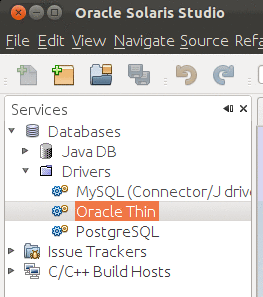
图 2. Services 窗口中的数据库驱动程序
Oracle Solaris Studio IDE 包括适用于 MySQL、PostgreSQL 和 Oracle Thin 的驱动程序,可用于连接相关数据库,如图 2 所示。
提示:如果想要连接 Drivers 列表中未包括的其他类型的数据库,可以右键单击 Drivers 节点并选择 New Driver 来注册驱动程序。您将需要指定驱动程序路径及其名称和类别。有关如何添加驱动程序的详细信息,请参见 IDE 联机帮助。
- 右键单击适用于您要连接的数据库类型的驱动程序,并选择 Connect Using。
在图 3 中,使用 Oracle Thin 驱动程序创建连接。

图 3. Oracle Thin 驱动程序上下文菜单中的选项
将打开一个向导,帮助您配置连接。
- 在向导的 Customize Connection 对话框中,输入数据库服务器的主机名和 IP 地址,以及用于访问数据库的用户名和口令。

图 4. 连接 Oracle Database 快捷版的默认值
New Connection 向导的 Customize Connection 对话框包含到 Oracle Database 快捷版(显示为“XE”)连接的默认值。
- 根据您的数据库对设置进行相应的更改,然后单击 Next。
- 在 Choose Database Schema 对话框中,显示指定用户名的默认模式。如果需要,可以选择其他模式,然后单击 Finish。

图 5. Choose Database Schema 对话框
- 在 Services 窗口中,可在列表中看到新连接。

图 6. 包含到 XE 数据库连接的 Services 窗口
查看和修改数据库
连接到数据库之后,可以使用 IDE 的 Database Explorer 处理数据库。
- 在 Services 窗口中,打开新的
jdbc:oracle:thin连接。 - 使用 Database Explorer 查看数据库表和列。
针对您执行的每个操作,IDE 将对数据库运行一条 SQL 命令。
在图 7 中,展开了一个 TUXDEMO 模式的数据库表 FRIENDS。选中了 SURNAME 列,IDE 运行“select SURNAME from TUXEDO.FRIENDS”命令显示项目。
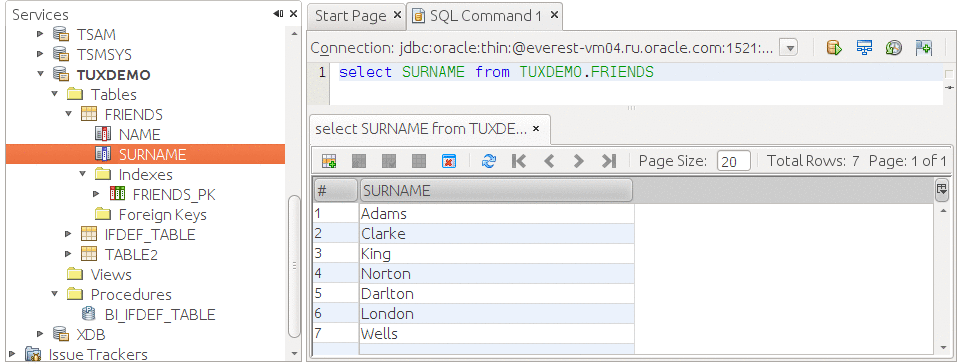
图 7. 查看数据库表和列
- 右键单击 Database Explorer 中的项目,可以创建、修改和删除表、列、索引等等。
在图 8 中,用户右键单击 Table 节点并选择了 Create Table。这打开了 Create Table 对话框来帮助创建新表。

图 8. 创建表
在 SQL Editor 中编辑和运行 SQL 脚本
您可以在 SQL Editor 中打开、编辑和运行 SQL 脚本。该编辑器提供语法高亮显示功能,令脚本编写过程更轻松。运行一个将返回数据的脚本时,返回的数据也显示在 SQL Editor 中。
图 9 显示 SQL Editor 中包含一个用于创建表的脚本。

图 9. SQL Editor
要打开 SQL Editor,在 Services 窗口中右键单击 Database Explorer 中的一个节点并选择 Execute Command、Create Table 或其他命令。
SQL 语句或脚本在选定的数据库上执行,即在 SQL Command 窗口的工具栏中 Connection 下拉列表中选择的数据库。如果数据库连接关闭,IDE 将打开到数据库的连接。在 Connection 下拉列表中,您可以更改运行 SQL 语句的数据库。
SQL Editor 中的代码自动填充功能
SQL Editor 的代码自动填充功能让您可以更迅速地插入模式、表和列的名称。该功能还支持您浏览所有 SQL 语句的历史记录,按搜索条目或连接 URL 进行筛选,然后插入选定的语句。您可以在 SQL Editor 中对查询结果进行排序,逐页加载返回的大量数据集。还可以直接更改返回结果的值,插入或删除行。
在图 10 中,用户按了 Ctrl-空格来查看代码自动填充建议。

图 10. 代码自动填充示例
另请参见
更多信息,请参见以下资源:
- "可从 Oracle Solaris Studio 门户网站的 Topics 页面获取“如何在 IDE 中创建 Oracle Database 项目”及其他有关 IDE 的文章。
- NetBeans 文章“从 NetBeans IDE 连接 Oracle 数据库”也适用于 Oracle Solaris Studio IDE。不过,您无需下载该文中提到的
ojdbc6.jar文件,因为它已经包含在 Oracle Solaris Studio IDE 中。 - 通过 IDE 中的 Help 菜单,可以访问有关如何使用 IDE 的大量信息,包括如何使用数据库。
- 有关如何使用 Oracle Solaris Studio IDE 的基本信息,请参见 IDE 快速入门教程。
关于作者
Nikolay Krasilnikov 于 2008 年加入 Sun Microsystems。目前他是俄罗斯圣彼得堡的 Oracle 高级软件工程师,开发 Oracle Solaris Studio IDE。其职责包括开发 C 和 C++ 语法、分析器和代码模型。
| 修订版 1.0,2012 年 9 月 18 日 |



 Printer View