 文章
服务器与存储开发
文章
服务器与存储开发
如何利用 NetBeans 插件扩展 Oracle Solaris Studio
作者:Vladimir Voskresensky 和 Egor Ushakov
如何在 Oracle Solaris Studio 中查找、安装和集成 NetBeans 插件,以及解决可能出现的插件问题。
2012 年 7 月发布
插件安装位置利用插件扩展 IDE
为 Source Editor 添加插件
与版本控制系统集成
添加其他扩展
在多用户 IDE 中安装插件
解决插件问题
另请参见
关于作者
Oracle Solaris Studio IDE 不仅拥有基本 NetBeans IDE 提供的一组丰富功能,还有其他一些独特的特性,如集成了 dbx 调试器,这是 NetBeans IDE 中所没有的功能。
|
NetBeans IDE 是一个模块化开发人员工具,广泛适用于各种开发任务。您可以通过安装被称作 NetBeans 插件的插件代码模块向 NetBeans IDE 添加功能。由于 Oracle Solaris Studio IDE 基于 NetBeans IDE,因此可以利用 NetBeans 社区上提供的许多插件。您可以按照本文所述,利用 NetBeans 插件扩展 Oracle Solaris Studio IDE。
直接从 IDE 安装插件,IDE 使用互联网访问 NetBeans 门户。因此,如果您想扩展 IDE,必须在一个可以访问互联网下载插件的系统上运行 IDE。
插件安装位置
插件安装位置取决于 Oracle Solaris Studio 的安装方式:
- 如果 Oracle Solaris Studio 是由系统管理员使用软件包安装程序安装的,默认情况下用户安装的插件放在用户目录
~/.solstudio/ide-12.3-OS-architecture中。然而,系统管理员也可以将插件安装到安装目录中,供系统上的所有用户使用。请参见本文稍后的“在多用户 IDE 中安装插件”一节。 - 如果 Oracle Solaris Studio 是从 tar 文件安装的,当用户对安装目录具有写权限时,用户安装的插件放在安装目录中。如果用户对安装目录没有写权限,则插件安装在
~/.solstudio/ide-12.3-OS-architecture目录中。
安装 Oracle Solaris Studio 软件所使用的方法也与如何处理已安装插件的任何问题有关。有关更多信息,请参见“解决插件问题”一节。
利用插件扩展 IDE
IDE 允许您使用 Plugins 对话框管理插件,您可以用此对话框从 NetBeans Plugin Portal 网站安装插件、安装后激活和取消激活插件,以及在不需要这些插件时进行卸载。
要查看 IDE 的可用插件列表,请选择 Tools -> Plugins,然后单击 Plugins 对话框中的 Available Plugins 选项卡。
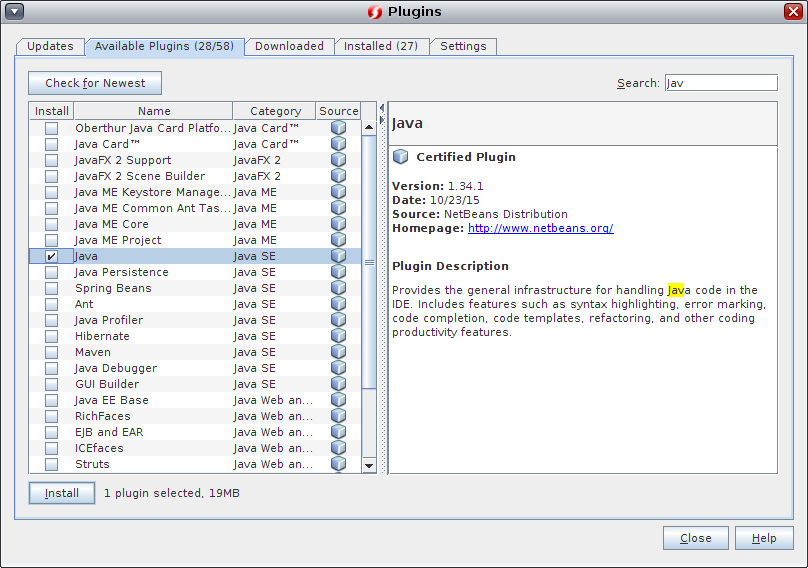
图 1. Plugins 对话框
如果 Available Plugins 选项卡上的列表为空,请单击 Reload Catalog 等待列表填充。IDE 必须能够通过网络查找可用的插件。如果无法访问 Certified Plugins 目录,IDE 会提示您检查代理设置,此操作可在 Plugins 对话框的 Settings 选项卡中进行。
要下载并安装一个插件,请选中该插件的复选框并单击 Install。例如,要激活 IDE 中的 Java 支持,您应在列表中选中 Java 插件的复选框,然后单击 Install。
还包括适用于 PHP、J2EE、J2ME、Tcl、PL/SQL、Ruby、ANTRL 和许多其他技术的插件。可以使用对话框中的 Search 域查找所需插件。
向 Source Editor 添加插件
要在 IDE Source Editor 中模拟 vi 式编辑,可以添加 jVi 支持,如图 2 所示。

图 2. 显示 jVi 功能示例的 Source Editor 窗口
添加此功能需要安装两个插件:
- 在 Plugins 对话框的 Available Plugins 选项卡中,安装“jVi for NB-7.0 Update Center”插件。
该插件将安装一个更新中心,以便安装 jVi。安装完成之后会暂停,等待检索 jVi 更新中心信息。
- 单击 Available Plugins 选项卡中的 Reload Catalog。
- 搜索“jVI”,找到“jVI for NetBeans”插件。
- 安装“jVi for NetBeans”插件。
有关 jVi 插件的更多信息,请参见 http://jvi.sourceforge.net/ReadmeNetBeans.html。
通过 Plugins 对话框还提供可用于 Source Editor 的其他插件,包括提供以下功能的插件:
- 复制和粘贴历史记录,扩展了剪贴板容量
- 自动保存,可自动保存在预定义的时间间隔内未保存的文件
- 显示和更改行结束符,这样就可以更改当前编辑的文件中的所有行结束符
与版本控制系统集成
默认情况下,IDE 集成了三个版本控制系统:CVS、Subversion 和 Mercurial。然而,IDE 中只包括了 CVS 客户端软件。要在 IDE 中使用 Subversion 或 Mercurial,必须在系统上单独安装相应的客户端软件。
- 无需特殊配置即可在 IDE 中使用 CVS。可以使用 CVS 将远程信息库中的文件签出到系统上的本地工作目录。
- 系统上需要先安装 Subversion 客户端软件,然后您才能利用 IDE 的 Subversion 集成。IDE 可以与 Subversion 客户端 1.3.x 版及更高版本结合使用。IDE 与 Subversion 集成后,与 Subversion 客户端交互来执行命令。可以从这里下载 Subversion 二进制软件包。
- 系统上需要先安装 Mercurial 客户端软件,然后您才能利用 IDE 的 Mercurial 集成。IDE 可以与 Mercurial 客户端 1.04.x 版及更高版本结合使用。IDE 与 Mercurial 集成后,使用与 Mercurial 命令行界面相同的命令。可以从这里下载 Mercurial 源代码或二进制软件包。
可以添加其他版本控制系统的插件,将其功能集成到 IDE 中。通过 Plugins 对话框可找到以下版本控制系统的插件:
- Git
- Clearcase
添加其他扩展
以下是您可能希望添加到 IDE 中的其他一些插件扩展:
- Gdbserver,使用它可以连接到
gdbserver,从 IDE 远程调试程序。
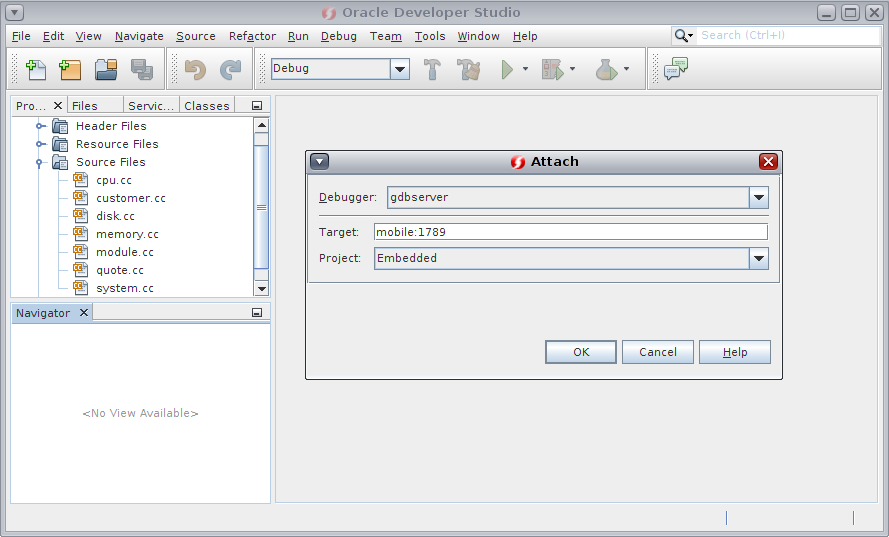
图 3. Attach 对话框,显示选择
gdbserver作为 Debugger - Hudson,支持 Hudson 持续集成服务器
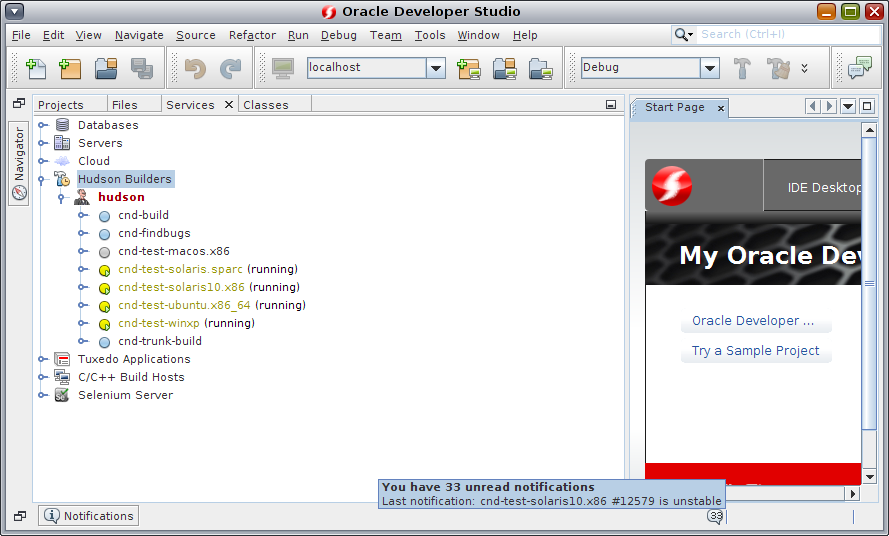
图 4. Services 窗口,显示 Hudson 构建服务器
- Quick File Chooser,一个替代文件选择器
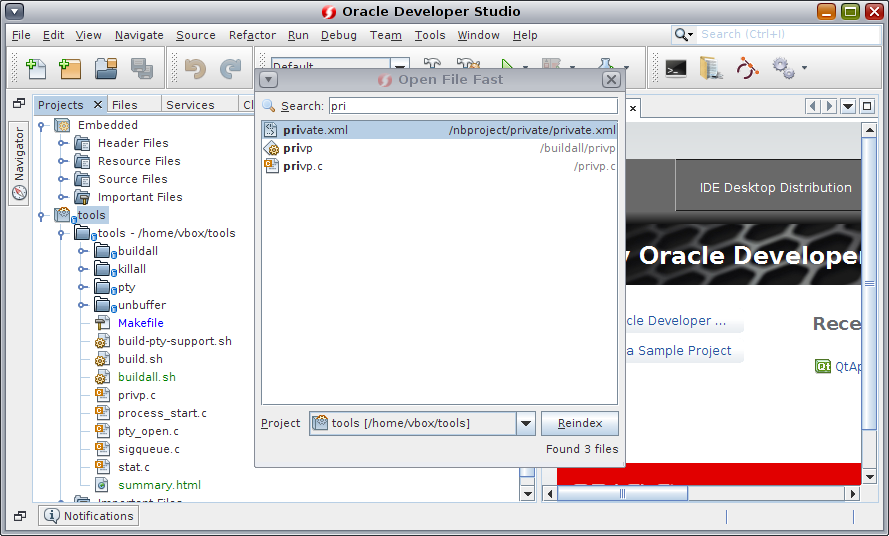
图 5. Quick File Chooser 对话框
在多用户 IDE 中安装插件
默认情况下,插件安装在用户目录的 ~/.solstudio/ide-12.3-OS-architecture 中。如果您使用 IDE 的多用户安装,特权用户可以全局安装插件(在 Oracle Solaris Studio 安装目录中),供 IDE 的所有用户使用。
要全局安装插件,请执行以下操作:
- 以拥有 Oracle Solaris Studio 安装目录写权限的用户身份启动 IDE。
- 选择 Tools -> Plugins。
- 在 Plugins 对话框中,单击 Settings 选项卡并选中复选框 Force install into shared directories。

图 6. Plugins 对话框的 Settings 选项卡
注:要全局安装插件,必须拥有 Oracle Solaris Studio 12.3 安装目录的写入权限。如果您没有写入权限,那么当您尝试选中该复选框时,IDE 会显示一条消息。
- 单击 Available Plugins 选项卡,选中想要安装的插件的复选框,然后单击 Install。
解决插件问题
如果 Oracle Solaris Studio 软件是使用软件包安装程序安装的,Oracle Solaris Studio 12.3 IDE 更新将在 Oracle Solaris Studio 的产品补丁中提供,而不是通过 NetBeans 的自动更新特性。自动更新特性在 Oracle Solaris Studio IDE 中禁用。您不应在 Oracle Solaris Studio IDE 中启用 NetBeans 自动更新特性,因为会导致 IDE 中出现不兼容的情况。
如果您已经安装了插件并且用产品补丁更新 Oracle Solaris Studio IDE,那么可能会存在不兼容。例如,可能一些模块通过补丁得到更新,而属于已安装插件的其他模块没有更新。IDE 启动时,您可能会收到一条错误消息,例如,某个模块需要另一个模块的 2.0 版本,但只有 1.0 版本是可用的。如果发生这种情况,您可以禁用无法启动的模块,然后继续执行。
如果可能的话,您应卸载任何有兼容性问题的插件。不过,不兼容性问题可能会妨碍插件卸载,这就需要删除所有插件,然后重新安装能正常工作的插件。
如果您不能在 IDE 中完成此操作,可按照以下方法永久删除插件:
- 如果 Oracle Solaris Studio 软件是用 Oracle Solaris 10 上的软件包安装程序或通过 Oracle Solaris 11 上的 IPS 信息库安装的,并且您以普通用户身份安装的插件,则从 Oracle Solaris Studio 用户目录删除
ide-12.3-OS-architecture 目录(默认情况下位于~/.solstudio中)。这将删除已安装的所有插件,同时还会删除您的 IDE 选项设置和最近使用的项目列表。当您启动 IDE 时,会重新创建该目录,目录中没有插件。 - 如果 Oracle Solaris Studio 软件是用软件包安装程序安装的,并且插件是按“在多用户 IDE 中安装插件”中所述全局安装的,则在应用补丁后出现插件不兼容的情况时,您可能需要重新安装 Oracle Solaris Studio 软件并将补丁重新应用到新安装中。然后,您可以尝试重新安装插件。
- 如果您使用 tar 文件安装 Oracle Solaris Studio 软件,则插件可能安装在安装目录中,或在
~/.solstudio/ide-12.3-OS-architecture 目录中,或两个位置都有。删除现有安装,重新安装 tar 文件,这样才能删除插件。您还应删除ide-12.3-OS-architecture 目录。您可以重新安装想要恢复的任何插件,但不要安装有冲突的插件。
另请参见
更多信息,请参见以下资源:
- 适用于 Oracle Solaris Studio IDE 的 NetBeans 插件
- NetBeans Plugin Portal,提供有关可用插件的信息
- IDE 中的 Help 菜单,可通过它访问有关如何使用 IDE 的大量信息;特别是参见包括“Plugins”节的 IDE 基础帮助
- IDE 快速入门教程,提供有关如何使用 Oracle Solaris Studio IDE 的基本信息
- Oracle Solaris Studio 门户的 Topics 页面,提供有关 IDE 的其他文章的链接
关于作者
Vladimir Voskresensky 已经在 Oracle Solaris Studio IDE 团队工作了 7 年。他领导 Oracle Solaris Studio IDE 和 NetBeans C/C++ 支持项目,是公认的 NetBeans 平台专家,为外部公司提供咨询服务。他目前负责基于分析技术的重构、代码辅助、性能和可扩展性特性。
Egor Ushakov 已供职于 Oracle 和 Sun Microsystems 7 年多。他目前主要负责 Oracle Solaris Studio IDE 和 NetBeans 的开发。在此之前,他从事编译器优化工作。加入 Oracle 之前,Egor 为 Star Software 开发企业应用程序。
| 修订版 1.0,2012 年 7 月 24 日 |
要了解所有 Oracle 技术中与系统管理员相关的内容,请在 Facebook 和 Twitter 上关注 OTN Systems。

 Printer View