
リポジトリデータベースの移動 - Oracle Load Testing
- 概要
Oracle Load Testing のセッションデータは 'OLT' および 'OATS' の2つのリポジトリデータベース(スキーマ)に保存されています。
- OLT: 負荷テスト実施時のセッションデータ
- OATS: エージェントや監視システムなどのシステム情報
ここでは Oracle Data Pump を使用してスキーマのエクスポートおよびインポートを行い、他のデータベースに移動する方法を解説します。
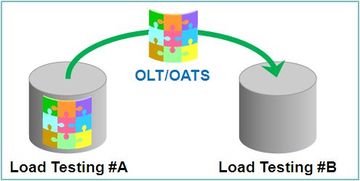
なお、エクスポートおよびインポートを行うにあたり、以下の点にご注意ください。
- エクスポートされるダンプファイルには操作時点のデータしか含まれません。
このためバックアップとして利用される際はご注意ください。 - Oracle Load Testing は同じバージョン間でのリポジトリデータベースの移動を前提としております。
- Oracle Database 10g Express Edition (XE) でエクスポートしたダンプファイルを Oracle Database 11g にエクスポートすることも可能です。
ただし下位バージョンへのエクスポート/インポートには追加のパラメータが必要になる場合があります。 - Oracle Data Pump の詳細については Oracle Database のマニュアルを参照してください。
- 操作ガイド
- エクスポート
エクスポート元のデータベースサーバ (e.g. Load Testing #A) で次の操作を行います。
- Oracle Application Testing Suite のサービスを停止します。
スタートメニューより、[Oracle Application Testing Suite]-[Tools]-[Oracle Application Testing Suite アプリケーション サービス停止] を選択します。 - コマンドプロントからSQL*Plus を起動します。
> sqlplus system/PASSWORD - PASSWORD: SYSTEMユーザのパスワード
(Oracle Database 10g XE の場合、Oracle Application Testing Suite をインストールした際に入力したパスワード)
- PASSWORD: SYSTEMユーザのパスワード
- 次のSQLを実行し、Oracle Data Pump の使用するディレクトリを確認します。
SQL> select directory_path from dba_directories where directory_name='DATA_PUMP_DIR';
ディレクトリが存在しない場合は、次のSQLで作成します。
SQL> create directory DATA_PUMP_DIR as 'PATH'; - PATH: ディレクトリのパス (e.g. C:\OracleATS\oxe\app\oracle\admin\XE\dpdump\ )
- SQL*Plus を終了します。
SQL> exit - コマンドプロンプトからエクスポートを実行します。
> expdp system/PASSWORD directory=data_pump_dir dumpfile=olt.pmp logfile=expdolt.log schemas=olt
> expdp system/PASSWORD directory=data_pump_dir dumpfile=oats.pmp logfile=expdoats.log schemas=oats- PASSWORD: SYSTEMユーザのパスワード
(Oracle Database 10g XE の場合、Oracle Application Testing Suite をインストールした際に入力したパスワード)
- PASSWORD: SYSTEMユーザのパスワード
- 必要に応じて、Oracle Application Testing Suite のサービスを起動します。
スタートメニューより、[Oracle Application Testing Suite]-[Tools]-[Oracle Application Testing Suite アプリケーション サービス再起動] を選択します。
- Oracle Application Testing Suite のサービスを停止します。
- インポート
インポート先のデータベースサーバ (e.g. Load Testing #B) で次の操作を行います。- Oracle Application Testing Suite のサービスを停止します。
スタートメニューより、[Oracle Application Testing Suite]-[Tools]-[Oracle Application Testing Suite アプリケーション サービス停止] を選択します。 - コマンドプロントからSQL*Plus を起動します。
> sqlplus system/PASSWORD - PASSWORD: SYSTEMユーザのパスワード
(Oracle Database 10g XE の場合、Oracle Application Testing Suite をインストールした際に入力したパスワード)
- PASSWORD: SYSTEMユーザのパスワード
- 次のSQLを実行し、Oracle Data Pump の使用するディレクトリを確認します。
SQL> select directory_path from dba_directories where directory_name='DATA_PUMP_DIR';
ディレクトリが存在しない場合は、次のSQLで作成します。
SQL> create directory DATA_PUMP_DIR as 'PATH'; - PATH: ディレクトリのパス (e.g. C:\OracleATS\oxe\app\oracle\admin\XE\dpdump\ )
- SQL*Plus を終了します。
SQL> exit - エクスポートしたダンプファイルを 手順3.で確認したディレクトリに移動します。
- コマンドプロンプトからインポートを実行します。
> impdp system/PASSWORD directory=data_pump_dir dumpfile=olt.pmp logfile=impdpolt.log remap_schema=olt:NEWOLT
> impdp system/PASSWORD directory=data_pump_dir dumpfile=oats.pmp logfile=impdpoats.log remap_schema=oats:NEWOATS- PASSWORD: SYSTEMユーザのパスワード
(Oracle Database 10g XE の場合、Oracle Application Testing Suite をインストールした際に入力したパスワード) - NEWOLT: インポート先での OLT スキーマ名
- NEWOATS: インポート先での OATS スキーマ名
- PASSWORD: SYSTEMユーザのパスワード
- インポートしたスキーマを Oracle Load Testing に設定します。
スタートメニューより、[Oracle Application Testing Suite]-[Tools]-[Oracle Application Testing データベース設定] を選択します。
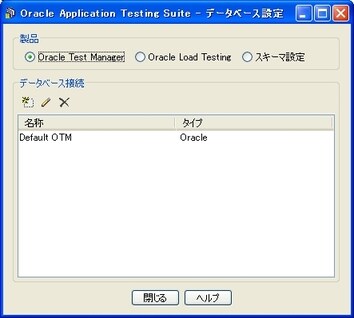
- 製品から [Oracle Load Testing] を選択し、[新規] ボタンをクリックします。
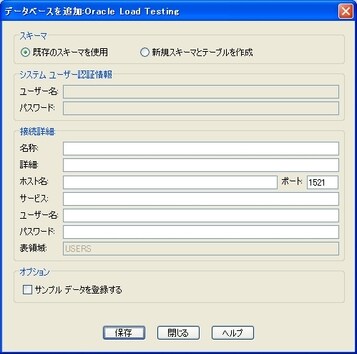
- スキーマに [既存のスキーマを使用] を選択し、NEWOLT スキーマの接続詳細を入力します。
- [保存] ボタンをクリックします。
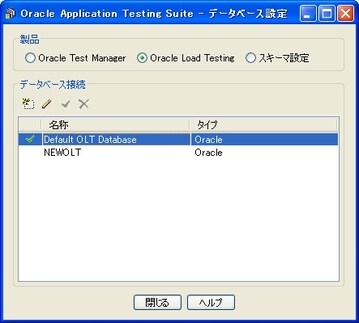
- 追加したスキーマを選択し、[現在に設定] ボタンをクリックします。
- 再起動を確認するダイアログが表示されるので [はい] ボタンをクリックし、Oracle Application Testing Suite を再起動します。
- 再起動後、「Oracle Application Testing データベース設定」の製品から [スキーマ設定] を選択し、 [新規] ボタンをクリックします。
- NEWOATS スキーマを同様に設定します。
- Oracle Application Testing Suite のサービスを停止します。
- エクスポート
- その他のデータ
スキーマに以外のデータは必要に応じて次のファイル/フォルダを移動してください。
- VUディスプレイ
\OracleATS\data\oracle\olt\vudisplay\ (*仮想ユーザディスプレイからZIP形式で保存することもできます)
- ServerStatsの定義情報
\OracleATS\config\serverstats\
- VUディスプレイ
本ページは Oracle Application Testing Suite 9.20 の機能を元に記述しています

 Printer View