
システムマネージャ - Oracle Load Testing
- 構成
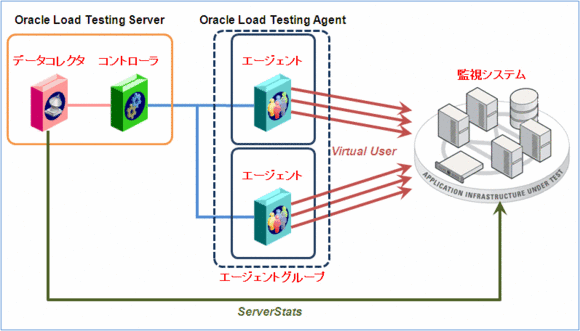
Oracle Load Testing を構成するシステムです。
- コントローラ
テスト条件の設定、エージェントの制御、レポートの出力を行います。
- データコレクタ
エージェントレスによるリアルタイム性能監視(ServerStats)を行います。
コントローラとは別のPCにデータコレクタをインストールすることができます(リモートデータコレクタ)。
- エージェント
仮想ユーザーとして、Webシステムやデータベースへの同時アクセスを行います。
コントローラとは別のPCにエージェントをインストールすることを推奨しています(リモートエージェント)
- エージェントグループ
複数のエージェントをグルーピングし、仮想ユーザー(負荷)を分散させます。
- 監視システム
データコレクタにより性能監視を行うシステムです。
監視システムに Oracle Load Testing のモジュールインストールは不要ですが、監視のタイプに応じたポートを開放する必要があります。
- コントローラ
- Windows サービス
Oralce Load Testing をインストールすると、次の2つのサービスが登録されます。
- Oracle Application Testing Suite Application Service
Oralce Load Testing Server としてのモジュールが動作します。
- コントローラ
- データコレクタ
- Oracle Application Testing Suite Agent Service (リモートエージェント)
Oralce Load Testing Agent としてのモジュールが動作します。
※ 「Oracle Application Testing Suite Application Service」 とは別のPCにインストールされることを推奨します。
- エージェント
- Oracle Application Testing Suite Application Service
- 操作ガイド
システムの登録は 「システムマネージャ」 から行います。
- システムマネージャの起動
Oracle Load Testing のメニューより、[管理]-[システム] を選択します。

- エージェントの登録
- システムマネージャの [VU エージェント システム] を選択します。
- [新規] ボタンをクリックし、「VU エージェント システムの追加」ダイアログを表示します。

- リモートエージェントの情報を入力します。
[パスワード] にはリモートエージェントをインストールした際に入力したパスワードを設定します。 - [OK] ボタンをクリックします。
- エージェントグループの登録
- システムマネージャの [VU エージェント システム グループ] を選択します。
- [新規] ボタンをクリックし、「システム グループの追加」ダイアログを表示します。
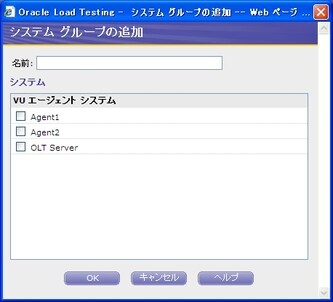
- エージェントグループの名前を入力します。
- エージェントグループに含める VU エージェント システム をチェックします。
- [OK] ボタンをクリックします。
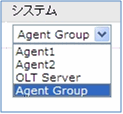
- エージェントおよびエージェントグループが、 [シナリオの設定] タブの [システム] リストに表示されます。
- データコレクタの登録
- システムマネージャの [ServerStats データコレクタ] を選択します。
- [新規] ボタンをクリックし、「ServerStats データコレクタの追加」ダイアログを表示します。
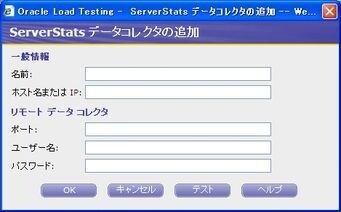
- データコレクタの情報を入力します。
[パスワード] にはリモートデータコレクタをインストールした際に入力したパスワードを設定します。
※ v9.2xをご利用の場合、[ユーザー名] は初期表示される "JMSAdmin" から "oats" に変更してください。 - [OK] ボタンをクリックします。
- 監視システムの登録
- システムマネージャの [監視システム] を選択します。
- [新規] ボタンをクリックし、「監視システムの追加」ダイアログを表示します。
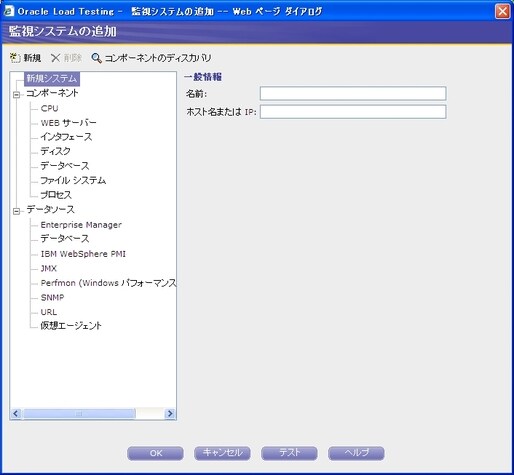
- 監視システムの [名前] および [ホスト名またはIP] を入力します。
- 左側の [データソース] ツリーノードから性能を取得するデータソースを選択し、必要な情報を入力します。
以下は主なデータソースです。
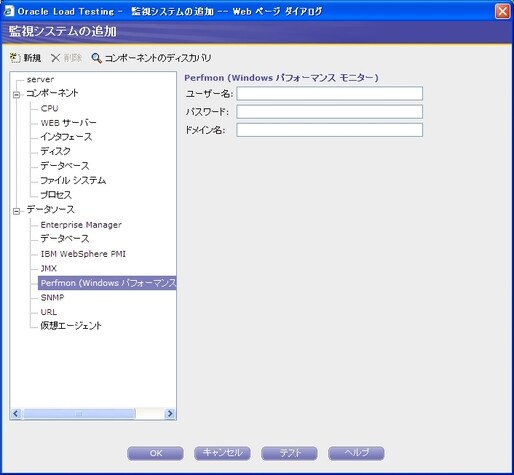
- Perfmon (Windows パフォーマンス モニター)
Windows のパフォーマンスモニター(Perfmon)を利用して性能を取得します。
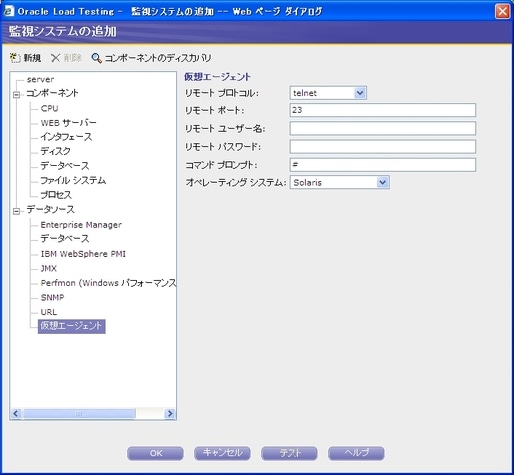
- 仮想エージェント
UnixやLinuxにTelnet/SSHで接続し任意のコマンドを実行することにより性能を取得します。
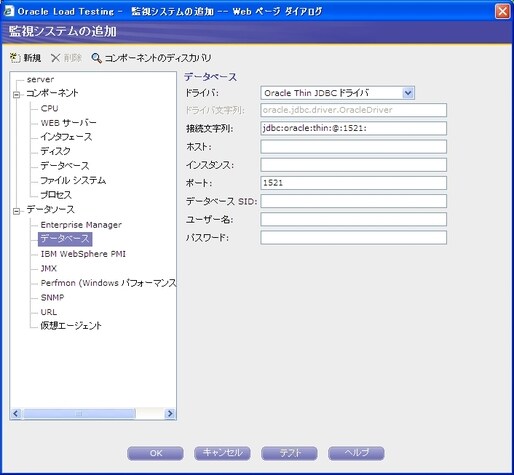
- データベース
JDBC/ODBCドライバを使用してデータベースに接続し性能を取得します。
- Perfmon (Windows パフォーマンス モニター)
- [OK] ボタンをクリックします。
- システムマネージャの起動
本ページは Oracle Application Testing Suite 9.20 の機能を元に記述しています

 Printer View