
サードパーティテストの追加 - Oracle Test Manager
- 概要
サードパーティテストでは、外部アプリケーションを実行して結果をキャプチャすることができます。
サードパーティテストを作成する前に、メモ帳などのテキストエディタを使用してバッチまたはコマンドファイルを作成してください。
このファイルには、コマンド行から実行可能なものをすべて含むことができます。
テストを作成したら、正規表現を使用してテスト出力を解析し、テストが成功したかどうかを確認するテストステップを追加することができます。
すべてのテストステップが成功すると、テスト結果は成功となります。テストが1つでも失敗すると、テスト結果は失敗となります。
テスト実行後に、結果レポートでコンソール出力を参照することができます。
- 操作ガイド
- バッチファイルの作成
- 外部アプリケーションを実行するバッチファイルを作成します。
e.g. JUnitのバッチファイル
@echo off
setlocal
set CLASSPATH=%CLASSPATH%;C:\JUnit\junit.jar;C:\JUnit;
java junit.textui.TestRunner junit.samples.SimpleTest
endlocal - バッチファイルの実行結果から、サードパーティテストのテスト合否を判定する正規表現を作成します。
e.g. JUnitの実行結果と正規表現
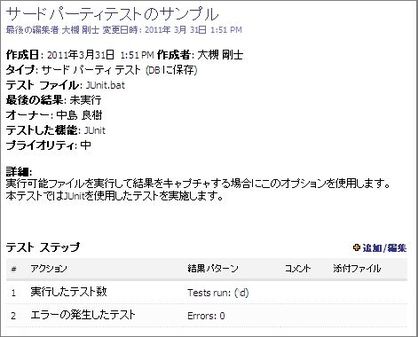
- Tests run の値が '0' 以外であること: "Tests run: [^0]"
- Errors の値が '0' であること: "Erros: 0"
.F.E.F
Time: 0
There was 1 error:
1) testDivideByZero(junit.samples.SimpleTest)java.lang.ArithmeticException: / by zero
at junit.samples.SimpleTest.testDivideByZero(SimpleTest.java:51)
at sun.reflect.NativeMethodAccessorImpl.invoke0(Native Method)
at sun.reflect.NativeMethodAccessorImpl.invoke(Unknown Source)
at sun.reflect.DelegatingMethodAccessorImpl.invoke(Unknown Source)
There were 2 failures:
1) testAdd(junit.samples.SimpleTest)junit.framework.AssertionFailedError
at junit.samples.SimpleTest.testAdd(SimpleTest.java:47)
at sun.reflect.NativeMethodAccessorImpl.invoke0(Native Method)
at sun.reflect.NativeMethodAccessorImpl.invoke(Unknown Source)
at sun.reflect.DelegatingMethodAccessorImpl.invoke(Unknown Source)
2) testEquals(junit.samples.SimpleTest)junit.framework.AssertionFailedError: Size expected:<12> but was:<13>
at junit.samples.SimpleTest.testEquals(SimpleTest.java:59)
at sun.reflect.NativeMethodAccessorImpl.invoke0(Native Method)
at sun.reflect.NativeMethodAccessorImpl.invoke(Unknown Source)
at sun.reflect.DelegatingMethodAccessorImpl.invoke(Unknown Source)
FAILURES!!!
Tests run: 3, Failures: 2, Errors: 1
- 外部アプリケーションを実行するバッチファイルを作成します。
- サードパーティテストの追加
- [テスト] タブを選択し、[追加] ボタンをクリックします。
- [タイプ] から 「サード パーティ テスト」 を選択します。
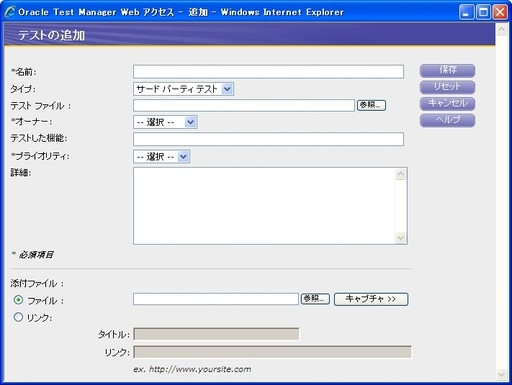
- [参照] をクリックして作成したバッチファイルを選択します。
- その他の項目に必要な情報を入力します。
- [保存] ボタンをクリックします。
- [テスト ステップ] セクションで [追加/編集] をクリックします。
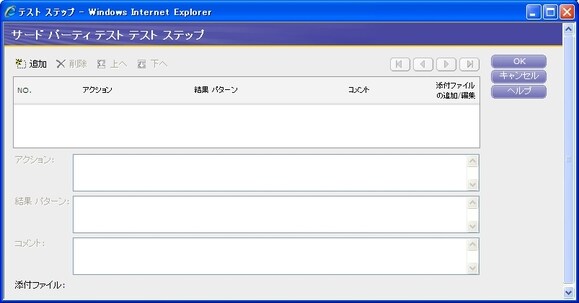
- [追加] ボタンをクリックし、テストステップの情報を入力します。
テスト合否を判定する正規表現は [結果パターン] に入力します。 - [OK] ボタンをクリックします。
- サードパーティテストの実行
- 実行するテストを選択します。
- [実行履歴] セクションで [このテストの実行] をクリックします。
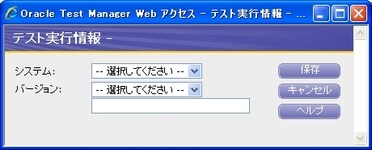
- [システム] および [バージョン] を選択し、[保存] ボタンをクリックします。
- テストが実行中であることを示すメッセージが表示されます。
- [更新] ボタンをクリックし、[実行履歴] セクションに結果を表示します。

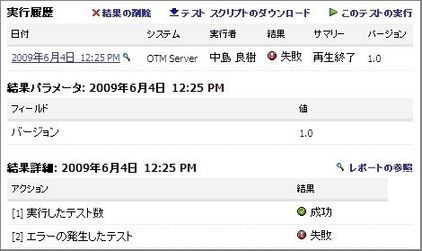
- [実行履歴] セクションの [日付] をクリックし、テスト結果を確認します。
- バッチファイルの作成
- テストを実行するシステム
サードパーティテストを実行するPCには Oracle Application Testing Suite のリモートエージェントのインストールが必要です。
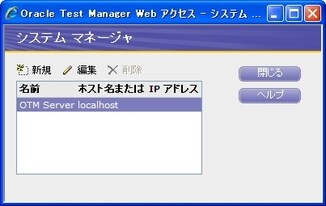
リモートエージェントをインストール後、Oracle Test Manager のメニューより[ツール]-[システム] を選択し、システムを追加します。
サードパーティテストを実行できない場合はオンラインヘルプのトラブルシューティング([テスト関連の操作]-[テストの実行])を参照してください。
本ページは Oracle Application Testing Suite 9.20 の機能を元に記述しています

 Printer View