Oracle Technology Network
 ATS-Tech
チュートリアル
ATS-Tech
チュートリアル
ATS-Tech
チュートリアル
#1 プロジェクトを開く - 8.50
ここでは、デモンストレーション用のプロジェクトを開く方法を説明します。
■ログイン
1. Windowsのスタートメニューより、[すべてのプログラム]-[Oracle Application Testing Suite]-[Oracle Test Manager for Web Applications – Web]を選択します。
2. システム管理者によって設定されたユーザー名およびパスワードを入力します。
3. [otm-install]データベースを選択します。
4. [ログイン]をクリックします。
■プロジェクトを開く
5. [プロジェクト]-[開く]をクリックして、[プロジェクトを開く]ダイアログボックスを開きます。
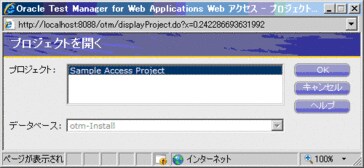
6. 「otm-install」データベースが選択されていることを確認します。
7. [Sample Access Project]を選択します。
8. [OK]をクリックします。
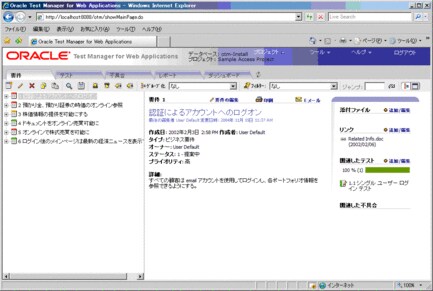
メインウィンドウが表示されます。左ペインには、アプリケーションを構成する3つのモジュールのタブが含まれます。要件、テスト、および不具合の各タブが表示されています。選択されたアイテムの詳細な情報が右ペインに表示されます。
メモ: システム管理者がデータベースをカスタマイズして、新規フィールドが追加されたり、デフォルトフィールドが無効になっている場合は、表示される情報がチュートリアルに示されている例と異なる場合があります。
#2 要件を追加する に進む

 Printer View