
Oracle Application Express |
Oracle APEXホームに戻る | |
| Oracle SQL Developerとの統合 |
| Oracle SQL DeveloperはOracle Application Expressへのインタフェースを提供することで、ユーザーがデータベース・アプリケーションを表示、監視、管理し、その他のOracle Application Expressタスクを実行できるようにします。SQL Developerの詳細と最新バージョンのダウンロードについては、Oracle SQL Developer OTNサイトを参照してください。 (注:Oracle Application Express 3.0.1以降で使用できるのは、Oracle SQL Developer 1.2.1以降です。) SQL Developerを使用すると、次の機能を実行できます。
直感的なSQL Developerブラウザを使用して、アプリケーションの詳細を表示できます。SQL Developerで、スキーマにApplication Expressアプリケーションが含まれている接続を開くと、Application Expressという名前のノードが表示されます。このノードを開くと、スキーマが所有するすべてのアプリケーションのリストが表示されます。アプリケーションをクリックすると、詳細タブにアプリケーション・レベルの情報がすべて表示されます。これには、LOVs、Lists、Templates、Tabsなどが含まれます。いずれかのアプリケーションを開くと、そのアプリケーションを構成しているページのリストが表示されます。いずれかのページをクリックすると、詳細タブにページ・レベルの情報がすべて表示されます。これには、Regions、Items、Buttons、Processesなどが含まれます。
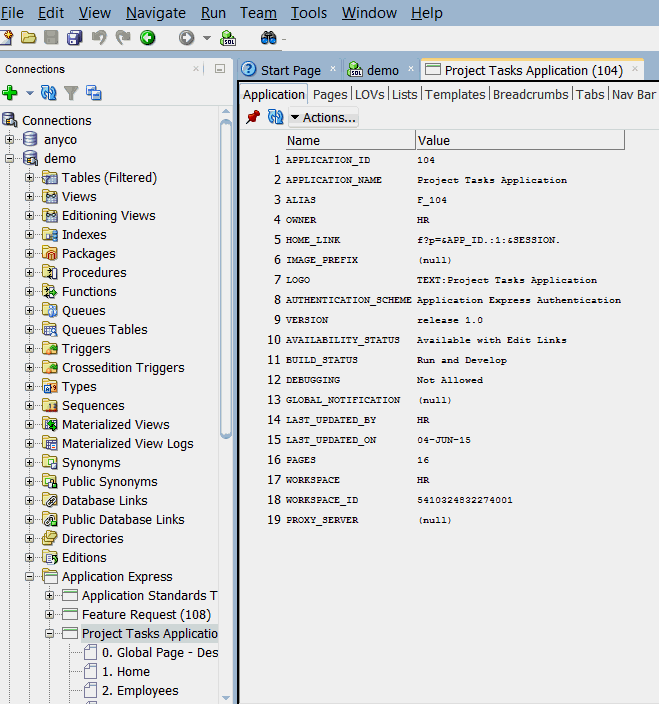
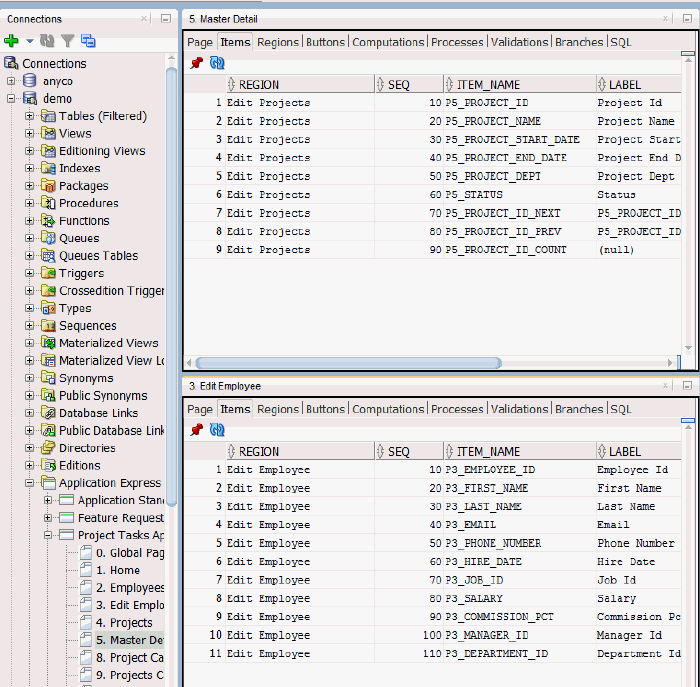
異なるページ間またはアプリケーション間で詳細情報を比較するには、Freeze View機能(押しピンのアイコンをクリック)を使用します。これにより、2つ以上の詳細タブを開き、それらを並べて表示できます。
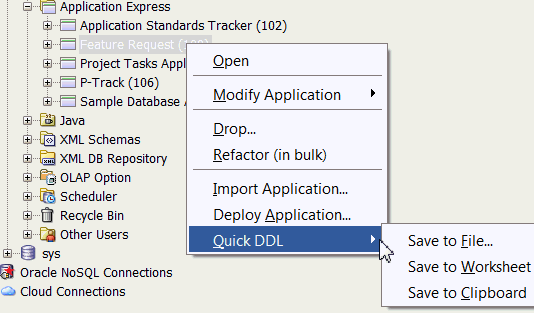
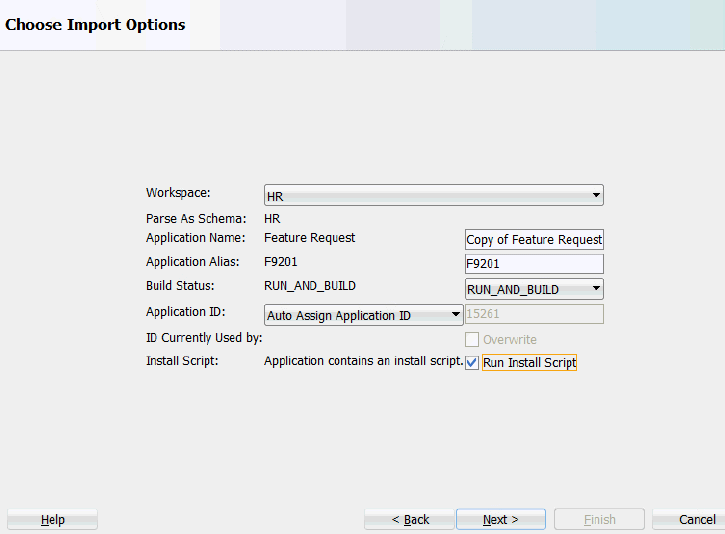
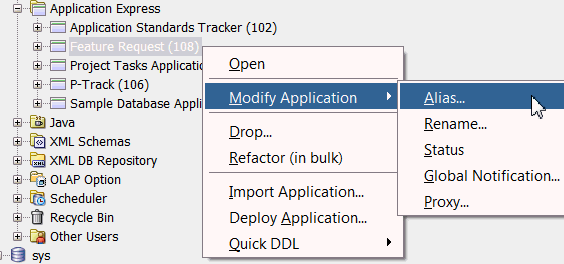
アプリケーションのエクスポートとインポート Connection Navigationから、Application Expressアプリケーションをエクスポートおよびインポートできます。アプリケーションをエクスポートするには、目的のアプリケーションを右クリックして「Quick DDL」を選択します。ファイル、SQL Developerのワークシート、またはクリップボードに保存できます。また、アプリケーションを参照しているときに、SQLタブをクリックすると、エクスポート・ファイルを構成しているDDLを表示できます。 アプリケーションをインポートするには、メインのApplication Expressノードを右クリックして「Import Application」を選択します。ウィザードによってファイルの選択が実行され、アプリケーション名の変更や、新規のアプリケーション・エイリアス、ビルド・ステータス、およびアプリケーションIDの設定が可能になります。このプロセスは、アプリケーションのインポートとインストールの両方を実行します。アプリケーションのエクスポートにサポートしているオブジェクトが含まれる場合、サポートしているオブジェクトをインストールするインストール・スクリプトを実行することもできます。インポートが完了したら、新しく作成したアプリケーションを表示するには、ナビゲータを更新する必要があります(2つの矢印のようなアイコンを使用するか、または「Application Express」を右クリックして「Refresh」を選択します)。 注:サポートしているオブジェクトをSQL Developerを使用してインストールする際に、以下の例のようにPL/SQL文がスラッシュ(/)で終了していない場合、エラーが発生します。
   begin
     run_this.procedure;
   end;
Oracle APEXを使用してインストールする場合は、これらの文によってエラーが発生することはありません。テストするには、インストール・スクリプトを単一のスクリプトとして表示させ、SQL DeveloperのワークシートまたはSQL*Plus内で実行します。ユーザーに表示されるエラーがある場合は、その個所がハイライト表示されます。
アプリケーションのデプロイ 1つのインスタンスから別のインスタンスへ、または1つの作業領域から別の作業領域へアプリケーションをコピーする必要がある場合は、エクスポートとインポートを行うのではなく、デプロイ機能を使用できます。これには、ソース・アプリケーションを右クリックし、「Deploy Application」を選択します。プロンプトが表示されたら、ターゲットに別の接続を選択し、インポートの際に使用できるのと同じオプションをすべてカスタマイズします。
アプリケーションの変更 SQL Developerでは、変更可能なアプリケーション・レベルの属性がいくつかあります。これには、Alias、Name、Status、Global Notification、Proxyがあります。アプリケーションのエクスポート、インポート、デプロイと同様に、アプリケーションの変更は、選択したアプリケーションを右クリックすると実行できます。
ページのエクスポート アプリケーションと同様に、ページもエクスポートできます。目的のページを右クリックするか、またはページの詳細を表示しているときにSQLタブをクリックします。右クリックすると、結果のファイルを保存するように要求されます。SQLタブを使用した場合、目的の場所へ手動でコピーして貼り付けます。

問合せのチューニング アプリケーションの参照中に、問合せを切り取ってSQL Worksheetに貼り付けて実行できます。問合せは、Lists of Valuesタブ上のLists of Values問合せ、Regionsタブ上のRegion Source、Validationsタブ上の検証式などになり、任意の場所にSQLやPL/SQLを配置できます。問合せを貼り付けるとき、コードの前後にある二重引用符を削除する必要があります。 SQL Worksheetではバインド変数がサポートされているため、項目名を残して実行時に値を指定できます。EXPLAIN PLANまたは自動トレースを実行して、パフォーマンスが向上する場所を探すことができます。問合せを変更する場合、問合せの実行時間を監視すると、パフォーマンスの向上を確認できます。問合せを完了したら、Application Expressインタフェースを使用してアプリケーションを更新する必要があります。Application Expressに対するSQL Developerインタフェースは、読取り専用です。 Application Expressレポート Data Dictionary Reports内のReportsタブの下に、Application Expressのセクションがあります。レポートの対象には、Applications、Pages、Schemas、Workspaceがあります。それぞれのApplicationsとPagesはマスター/ディテール・レポートです。Applicationsの場合、上部のレポートからアプリケーションを選択すると、そのアプリケーションの詳細が下部に表示されます。
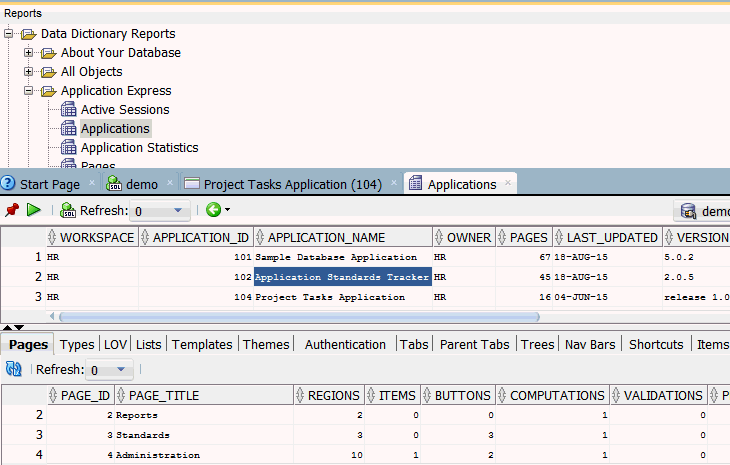
レポートをカスタマイズするには、「Run Report in SQL Worksheet」アイコンをクリックします。SQL Worksheet内で、さらにSQLをカスタマイズし、ユーザー定義(またはカスタム)レポートとして保存できます。 カスタム例外レポート Application Expressでは、多数のアプリケーション・レポートと作業領域レポートが提供されており、アプリケーション・オブジェクトをさまざまな方法で表示できますが、多くの場合、開発者はレポートのないものがないか確認する必要があります。ここで、SQL Developerを使用してアプリケーションに対する問合せを記述し、それらの問合せをカスタム・レポートとして保存できます。これにより、特定のラベル・テンプレートを使用しているすべての項目の確認、特定のタイプのすべての領域の検索、すべての静的LOV値の列挙などを迅速に行えます。 作成するレポートは、User Defined Reportsの下のReportsタブ上に配置されます。User Defined Reportsノードを右クリックするだけで、レポートまたはフォルダを追加できます。これにより、Application Expressビューを使用して、すべての最適な問合せを取得および再利用できます。 |

 Printer View