Oracle Technology Network
 ATS-Tech
チュートリアル
ATS-Tech
チュートリアル
ATS-Tech
チュートリアル
#1 新しいVisual Scriptの記録 - 8.50
ここでは、Visual Scriptを作成および記録する方法を説明します。
---------------------------------------------------------------------------
[ローカルファイルにアクセスするURLの場合のみ]
このチュートリアルでは、2つのバージョンのWebページを使用してOracle Functional Testing for Web Applicationsの機能を紹介します。
Webページの最初のバージョンが現行のバージョンであるようにするには、次の手順を実行します。
1. [スタート]-[プログラム]-[Oracle Application Testing Suite]-[Build A - Home Superstores]の順に選択します。バッチファイルがBuild Aファイルをコピーする間、DOSウィンドウが表示されます。
2. 必要に応じてコマンドウィンドウを閉じます。
---------------------------------------------------------------------------
■Oracle Functional Testing for Web Applicationsの起動
1. [スタート]-[プログラム]-[Oracle Application Testing Suite]-[Oracle Functional Testing for Web Applications]を選択してOracle Functional Testing for Web Applicationsを起動します。
2. [ファイル]-[ワークスペースを開く]を選択し、ワークスペースにRSWDemoを選択して[OK]をクリックし、メインウィンドウに進みます。
3. アドレスに次のURLを入力してENTERキーを押します。
外部サイト: http://oats-jp.appspot.com/RSWDemo/index.htm
ローカルファイル: C:\OracleATS\OFT\default.htm
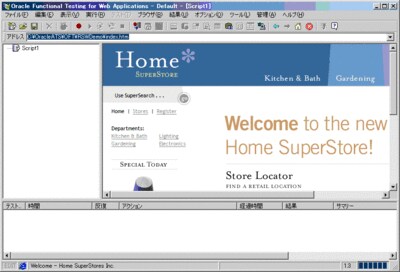
ブラウザウィンドウにHome SuperstoresチュートリアルのWebページが表示されます。
■記録の開始
4. [ファイル]-[新規スクリプト]を選択します。Script1に対する変更を保存するかどうかを確認するダイアログボックスが表示されたら[いいえ]を選択します。
5. ツールバーの[スクリプトの記録]ボタンをクリックします。「[1] Welcome - Home Superstores Inc.」 というタイトルがVisual Scriptに記録されます。
■Webサイトのナビゲート
6. ブラウザウィンドウで[Kitchen & Bath]リンクをクリックします。ブラウザウィンドウに[Kitchen & Bath]ページが表示され、アドレスの表示が「kitchen.htm」に変わります。Visual Scriptに「[2] Kitchens - Home Superstores Inc.」が表示されます。
7. ブラウザウィンドウで[Lighting]リンクをクリックします。ブラウザウィンドウに[Lighting]ページが表示されます。アドレスの表示が「lighting.htm」に変わります。Visual Scriptに「[3] Lightings - Home Superstores Inc.」が表示されます。
8. ブラウザウィンドウで[Electronics]リンクをクリックします。ブラウザウィンドウには[Home Electronics]ページが表示され、アドレスの表示が「etronics.htm」に変わります。Visual Scriptに「[4] Electronics - Home Superstores Inc.」が表示されます。
■記録の停止
9. 記録を停止するには、ツールバーの[停止]ボタンをクリックします。Visual Scriptウィンドウには、スクリプトに4つのページが並んでいます。
■スクリプトの保存
10. スクリプトを保存するには、[ファイル]-[スクリプトを保存]を選択します。自動命名機能により、デフォルトの新しいスクリプト名は「Script1」になります。
11. 名前を付けて保存ダイアログボックスにファイル名 "tutor1" を入力し、[保存]をクリックします。

 Printer View