Oracle Technology Network
 ATS-Tech
チュートリアル
ATS-Tech
チュートリアル
ATS-Tech
チュートリアル
#2 Visual Scriptの実行 - 8.50
ここでは、記録したVisual Scriptを実行する手順について説明します。実行のオプション設定と結果ログについても説明します。
■スクリプトの実行
1. [オプション]-[現在のスクリプト]を選択し、結果セクションで[結果ログ]を選択します。[ログに追加]および[すべての詳細]ボタンが選択されていることを確認します。
2. 結果セクションで[結果レポート]を選択し、[スクリプト再生後に自動的にレポートを作成する]オプションが選択されていることを確認します。
3. 再生セクションで[一般]をクリックし、[スクリプト再生後にリソース検証テストを自動実行する]チェックボックスが選択されていることを確認して[OK]をクリックします。
4. [表示]-[Visual Script ウィンドウのサイズ変更]を選択し、ブラウザウィンドウを拡大します。
5. [スクリプトの再生]ボタンをクリックして、記録したスクリプトを実行します。スクリプト内のページが記録した順に実行されます。ブラウザでは各ページに移動してデフォルトテストを実行し、スクリプト内にその結果を表示します。最後に、Oracle Functional Testing for Web Applicationsによってリソース検証テストが実行され、ページ内で参照されるリソースの整合性(リンク、イメージなど)について調べます。
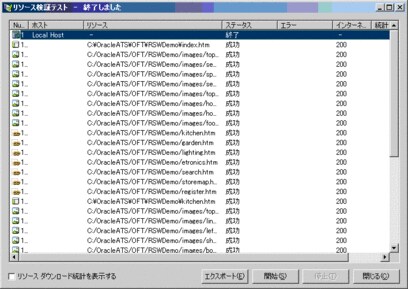
6. [閉じる]をクリックして、リソースの検証テストウィンドウを閉じます。Oracle Functional Testing for Web Applicationsによって結果レポートが自動的に生成され、生成されたレポートが別のブラウザウィンドウで開きます。
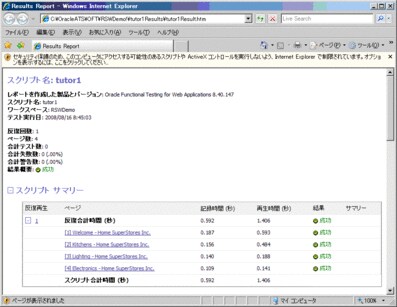
メモ: 結果レポートはアクティブコンテンツを使用します。レポート内のリンクが作動していない場合は、ブラウザ上部に制限されたアクティブコンテンツのセキュリティ警告が表示されていないかどうかを確認します。表示されている場合は、警告をクリックして[ブロックされたコンテンツの表示]を選択します。ブラウザのインターネットオプションを使用して、アクティブコンテンツの表示を許可するデフォルト設定を行います。[オプション]-[ブラウザ]-[詳細設定]タブを選択します。制限付きアクティブコンテンツのセキュリティ警告が結果レポートに毎回表示されないようにするには、セキュリティセクションで[マイ コンピュータのファイルでのアクティブ コンテンツの実行を許可する]設定を選択します。
7. スクリプトサマリーセクションをクリックすると、各ページの情報を表示できます。
ここではすべてのテストが合格しています。これは、スクリプトを実行する際に、スクリプトを記録したときと同じWebページのバージョンを使用したからです。これでWebアプリケーションまたはWebサイトの内容と構造に対するテストのベースラインが確立されます。
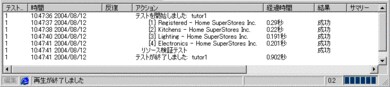
8. レポートを参照したら、ブラウザウィンドウを閉じます。結果ウィンドウに、実行した結果がまとめて表示されます。
#3 失敗したテストの分析 に進む

 Printer View