Oracle Technology Network
 ATS-Tech
チュートリアル
ATS-Tech
チュートリアル
ATS-Tech
チュートリアル
#5 検索フォームでのデータバンクウィザードの使用 - 8.50
ここでは、データバンクウィザードを紹介し、検索結果ページを確認するためにテキストマッチングテストケースでデータバンクウィザードを使用する方法を説明します。データバンクウィザードには、データバンクファイルのデータを使用して反復テストを実行する機能があります。
■検索の記録
1. [ファイル]-[新規スクリプト]を選択して、新しいVisual Scriptを作成します。
2. ブラウザのドロップダウンリストから次のページを選択して、ブラウザウィンドウに再ロードします。
外部サイト: http://oats-jp.appspot.com/RSWDemo/index.htm
ローカルファイル: C:\OracleATS\OFT\default.htm
3. ツールバーの[スクリプトの記録]ボタンをクリックします。
4. ブラウザウィンドウをスクロールして、[SuperSearch]リンクの横にある[Go]画像ボタンをクリックします。
5. [Product Name (製品名)]に"Lamps"と入力し、[Search (検索)]ボタンをクリックすると、フィールドに入力したテキストについての検索が記録されます。
6. ツールバーの[停止]ボタンをクリックします。
■Visual Script でのパラメータの参照
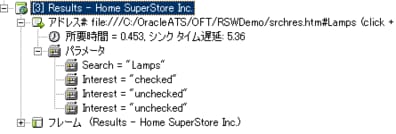
7. Visual Scriptウィンドウで [3] Results - Home Superstore, Inc ページを拡大します。Searchパラメータはアドレスノードのツリーの下にあります。
■データバンクウィザードによる変数のマッピング
8. [編集]-[データバンクウィザード]を選択します。データバンクウィザードウィンドウが開き、Visual Scriptのパラメータが[パラメータ]リストに表示されます。
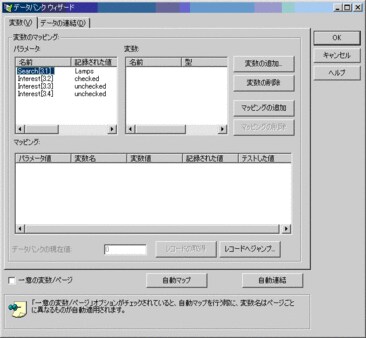
9. [変数の追加]ボタンをクリックします。変数名を指定するためのダイアログボックスが表示されます。
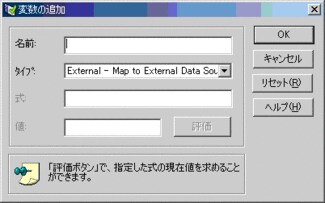
10. 変数名に"SuperSearch"と入力して[OK]をクリックすると、入力した名前が[変数]リストに追加されます。
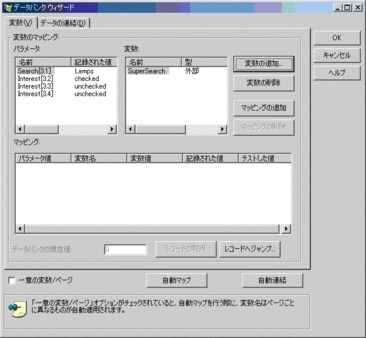
11. [パラメータ]で Search[3] を選択し、[マッピングの追加]をクリックします。Search[3]パラメータと「SuperSearch」変数の間にマッピングが作成されます。次に、変数名をデータバンクファイル内のフィールドに連結する必要があります。
■データバンクウィザードによるデータバンクへの連結
12. [データの連結]タブをクリックします。データ連結のオプションが表示され、[変数]リストには変数名が表示されます。反復テストで使用する値が格納されているデータバンクファイルを選択します。
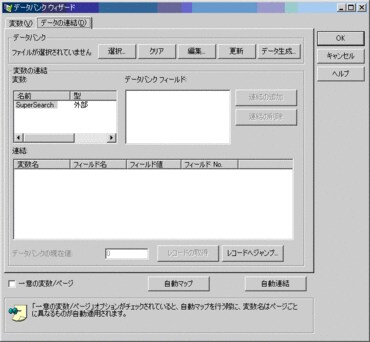
13. [選択]ボタンをクリックします。データバンクファイルを選択するためのダイアログボックスが表示されます。
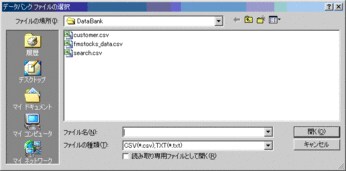
14. 「search.csv」を選択して[開く]をクリックすると、データバンクファイルからフィールド名が追加されます。
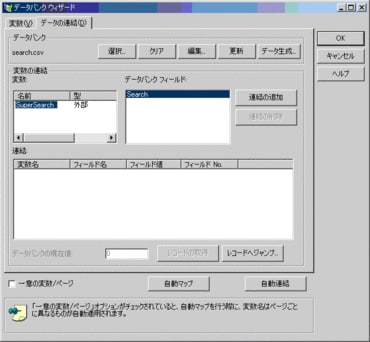
メモ: データバンクファイルはカンマで区切られたASCIIファイルであり、ファイルの先頭行に列見出しとしてフィールド名が記述されています。その次の行からはデータが記述されています。メモ帳または他のテキストエディタを使用して「C:\OracleATS\OFT\DataBank」ディレクトリにあるサンプルファイルの内容を表示できます。
15. [データバンクフィールド]リストから[Search]フィールドを選択し、[連結の追加]をクリックします。変数名が連結リストに追加されます。
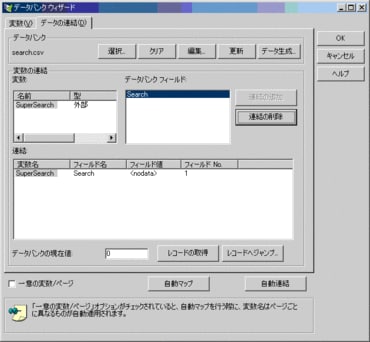
16. [レコードの取得]をクリックして外部データファイル内のレコードを参照します。
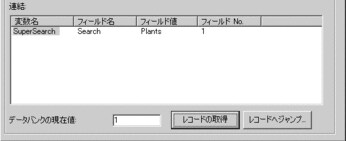
17. [レコードの取得]のクリックを繰り返して、ファイル内のすべてのレコードを参照します。サンプルのデータバンクファイルには5つのレコードがあります。
18. [OK]をクリックしてデータバンクウィザードを閉じます。
■Visual Scriptでのデータバンクパラメータの参照
19. Visual Scriptツリー内のアドレスノードの下にあるパラメータノードを調べます。

Visual Scriptにはパラメータの一部分としての変数名が表示されます。チェックマークは、そのパラメータが変数にマップされ、データバンクファイル内のフィールドに連結されていることを示します。
■テキストマッチングテストケースの挿入
正常に検索されたことを確認するためにテキストマッチングテストケースを挿入します。
20. ブラウザウィンドウの検索結果ページに表示されるテキスト「successfully found」を選択します。
21. ツールバーの[テキストマッチングテストを挿入する]ボタンをクリックします。選択したテキストが自動的にOracle Functional Testing for Web Applicationsに取り込まれます。
22. ケース名として"VerifySearch"を入力し、[合格条件]が[選択文字列が存在する]に設定されていることを確認して[OK]をクリックします。
23. Visual ScriptウィンドウでHTMLノードを選択します。HTMLノードの横に黄旗が表示されます。これは、テキストマッチングテストを挿入するときにHTMLの比較テストが自動的にオフになることを示しています。
24. Visual Scriptのイメージノードを選択します。
25. マウスの右ボタンをクリックし、[選択オブジェクトをテストしない – イメージコレクション]を選択します。イメージノードの黄旗は、比較の失敗が無視されることを示します。
メモ: 反復実行は検索ごとに検索基準が異なるため、HTMLおよびページ上の製品イメージは記録されたマスターとは異なるものになります。正常に検索されたことを確認するには、HTMLやイメージのテストではなく、テキストマッチングテストケースが使用されます。
26. "tutor3"という名前でVisual Scriptを保存します。
■スクリプトの反復再生
27. [実行]-[スクリプトの再生]-[反復再生]を選択します。[反復回数]ダイアログボックスが表示されます。
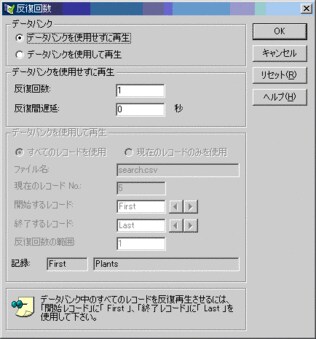
28. [データバンクを使用して再生]と[すべてのレコードを使用]を選択します。
29. [OK]をクリックしてVisual Scriptを実行します。
30. 検索のたびに異なるデータ値を使用しながら、スクリプトが複数回再生されます。

 Printer View