Oracle Technology Network
 ATS-Tech
チュートリアル
ATS-Tech
チュートリアル
ATS-Tech
チュートリアル
#4 Visual Scriptへのテストケースの追加 - 8.50
#3 失敗したテストの分析 に戻る
ここではVisual Scriptsにテキストマッチングテストケースを追加する方法を説明します。Oracle Functional Testing for Web Applicationsには自動存在テスト、リソース検証テストのほか、Visual Script内のページに次のテストケースを追加する機能があります。
•テキストマッチング
•サーバーレスポンス
•フォームエレメント
•テーブルテスト
•Windowsフォームテスト
•Siebelテスト
---------------------------------------------------------------------------
[ローカルファイルにアクセスするURLの場合のみ]
バッチファイルによってHome SuperstoresサイトのオリジナルWebページを復元します。。
1. [スタート]-[プログラム]-[Oracle Application Testing Suite]-[Build A - Home Superstores]の順に選択します。バッチファイルがBuild Aファイルをコピーする間、DOSウィンドウが表示されます。
2. 必要に応じてコマンドウィンドウを閉じます。
---------------------------------------------------------------------------
■新規スクリプトの記録
1. [ファイル]-[新規スクリプト]を選択して、新しいVisual Scriptを作成します。
2. ブラウザのドロップダウンリストから次のページを選択して、ブラウザウィンドウに再ロードします。
外部サイト: http://oats-jp.appspot.com/RSWDemo/index.htm
ローカルファイル: C:\OracleATS\OFT\default.htm
3. ツールバーの[スクリプトの記録]ボタンをクリックします。
4. ブラウザウィンドウで[Register]リンクをクリックします。ブラウザウィンドウに「Registration」ページが表示され、アドレスの表示が「register.htm」に変わります。
5. テキスト領域で、名前に"Admin"と入力し、さらにEメールアドレス、電話番号を入力して[Submit my entry (登録)]ボタンをクリックします。ブラウザに「Registration」ページ(regres.htm)の[Database Authorization and Administration options(データベースの承認と管理の選択)]オプションが表示されます。
■記録の停止
6. 記録を停止するには、ツールバーの[停止]ボタンをクリックします。Visual Scriptウィンドウには、スクリプトに3つのページが並んでいます。
■テキストマッチングテストケースの挿入
テキストマッチングテストケースでは、Webページで選択したテキストと、テストケースで指定するテキストを比較します。
7. Visual Script ウィンドウで [3] Registered - Home Superstores, Inc. を選択します。
8. マウスの右ボタンをクリックし、[指定したページへ]を選択して、ブラウザウィンドウに「Registered - Home Superstores, Inc」ページを表示します。
9. 「Database Authorization and Administration」が表示されるようにブラウザウィンドウをスクロールします。
10. [Database Authorization and Administration]をマウスで選択します。
11. ツールバーの[テキストマッチングテストケースを挿入する]ボタンをクリックします。強調したテキストが取り込まれ、テキストマッチングテストプロパティダイアログボックスが表示されます。
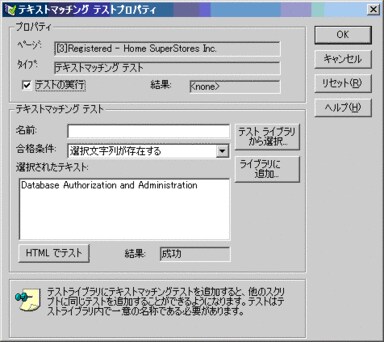
12. テストケース名として"tutortext1"を入力します。
13. [合格条件]オプションが[選択文字列が存在する]に設定されていることを確認します。
14. [OK]をクリックしてVisual Script内にテストケースを表示します。テストケースがVisual Scriptに追加され、フレームノードの下に表示されます。

15. スクリプトに"tutor2"という名前を付けて保存します。

 Printer View