Oracle Technology Network
 ATS-Tech
チュートリアル
ATS-Tech
チュートリアル
ATS-Tech
チュートリアル
#2 簡単な負荷テストの実行 - 8.50
ここでは、既に記録されているVisual Scriptを実行して、複数のユーザーがWebアプリケーションにアクセスする状況をシミュレートする方法を説明します。■起動とワークスペースの指定
1. [スタート]-[プログラム]-[Oracle Application Testing Suite]-[Oracle Load Testing for Web Applications]の順に選択して、Oracle Load Testing for Web Applicationsを起動します。
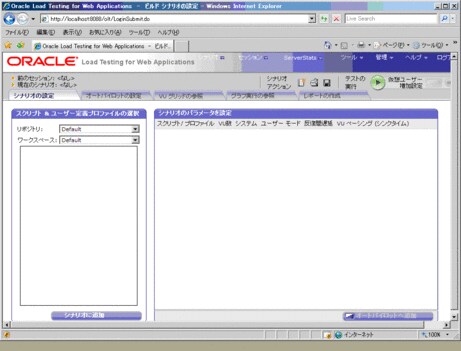
2. [ワークスペース]リストで[RSWDemo]を選択します。
■シナリオ プロファイルの指定
3. Oracle Load Testing for Web Applicationsで[シナリオの設定]タブが表示されていることを確認します。
4. [スクリプト & ユーザー定義プロファイルの選択]リストで[tutor1]を選択します。リストには、Oracle Functional Testing for Web Applicationsを使用して記録したVisual Scriptが表示されています。
5. [シナリオに追加]ボタンをクリックして、tutor1を[シナリオのパラメータを設定]リストに追加します。スクリプト名をダブルクリックして[シナリオのパラメータを設定]リストに追加することもできます。
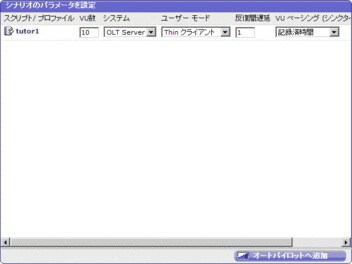
Oracle Load Testing for Web Applicationsは[シナリオのパラメータを設定]リストのシナリオプロファイルにデフォルトの仮想ユーザー属性のセットを自動的に指定します。この例ではデフォルトの属性を使用します。
6. [オートパイロットへ追加]ボタンをクリックします。
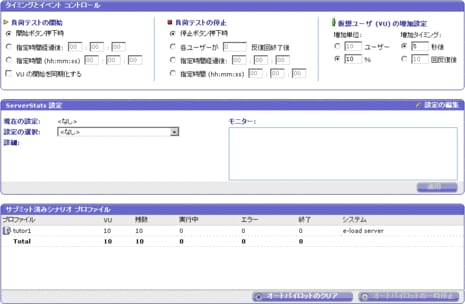
Oracle Load Testing for Web Applicationsで[オートパイロットの設定]タブが開き、[サブミット済みシナリオプロファイル]リストに「tutor1」シナリオプロファイルが表示されています。
■オートパイロットによるシナリオプロファイルの実行
7. [タイミングとイベントコントロール]の[負荷テストの停止]で[各ユーザーが [#] 反復回終了後]オプションを選択します。
8. 編集ボックスに"5"と入力します。
9. [仮想ユーザー(VU)の増加設定]の[増加単位]で"[#] ユーザー"を選択します。
10. 編集ボックスに"1"と入力します。
11. [仮想ユーザー(VU)の増加設定]の[増加タイミング]で"[#] 秒後"を選択します。
12. 編集ボックスに"10"と入力します。
13. ツールバー上の[テストの実行]ボタンをクリックします。
14. セッションのデータを記録するかどうかを確認するダイアログボックスが表示されたら[はい]を選択し、[OK]をクリックします。
Oracle Load Testing for Web Applicationsで、仮想ユーザーグリッド内の仮想ユーザーの実行が開始します。オートパイロットにより、tutor1 Visual Scriptが10人の仮想ユーザーで実行されます。
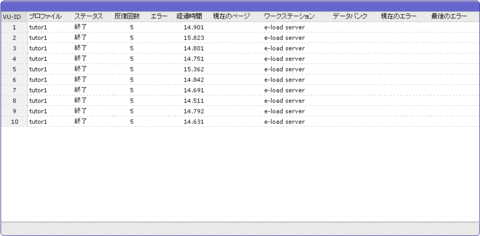
15. 仮想ユーザーの全員が、仮想ユーザーグリッドのステータス列で"終了"と表示されるまで実行します。
ここまでの手順で、デモWebアプリケーション上で簡単な負荷テストを実行することができました。
次のステップではOracle Load Testing for Web Applicationsを使用して統計情報やパフォーマンス情報、仮想ユーザーの行動を表示する方法を説明します。
#3 データソースの追加 に進む

 Printer View