Oracle Technology Network
 ATS-Tech
チュートリアル
ATS-Tech
チュートリアル
ATS-Tech
チュートリアル
#3 データソースの追加 - 8.50
#2 簡単な負荷テストの実行 に戻る
ここでは、ServerStats設定にデータソースを追加して、CPUおよび使用可能なメモリなどのサーバー側統計を監視する方法を示します。
メモ: ServerStatsは、さまざまなシステムおよびサーバータイプからの統計を監視することができます。このチュートリアルでは、Windows200X/XPシステムからカウンタを追加することにより、Oracle Load Testing for Web Applications ServerStatsの機能を説明します。
■データソースからのカウンタを設定
1. [ServerStats]-[設定]を選択します。
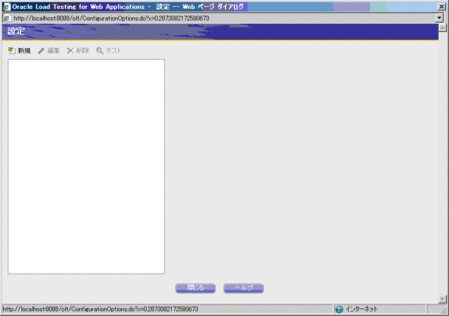
2. [新規]をクリックして、新規設定を追加します。
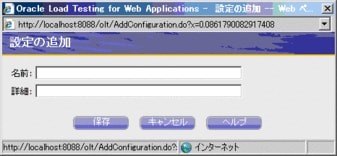
3. [名前]および[詳細]に"Tutorial"と入力します。
4. [保存]をクリックします。[設定]ウィンドウに、モニター設定オプションが表示されます。
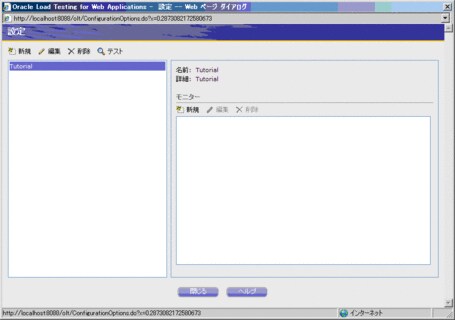
5. モニターペインの[新規]をクリックして、[モニターの追加: ステップ1]ウィンドウを開きます。
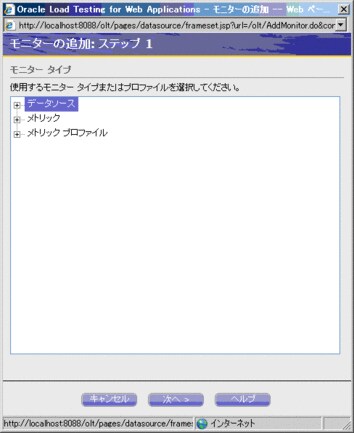
6. データソースの横にある + をクリックして、データソースのリストを展開します。
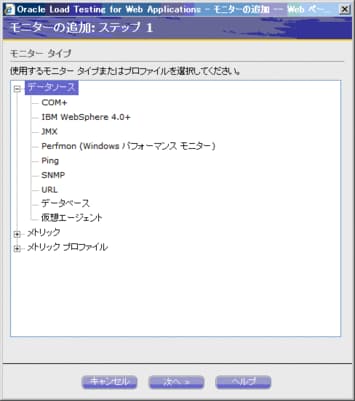
7. Perfmon(Windowsパフォーマンスモニター)を選択し、[次へ]をクリックします。
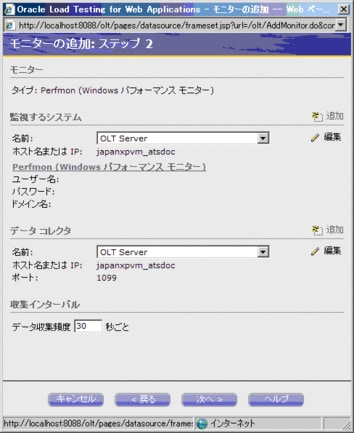
8. [監視するシステム]および[データコレクタ]をデフォルト設定のままにしておきます。
9. [次へ]をクリックし、監視する特定のカウンタを選択します。
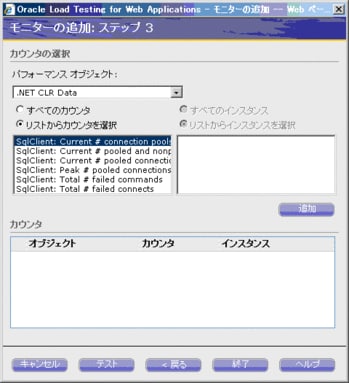
10. [パフォーマンスオブジェクト]リストで[Processor]を選択します。
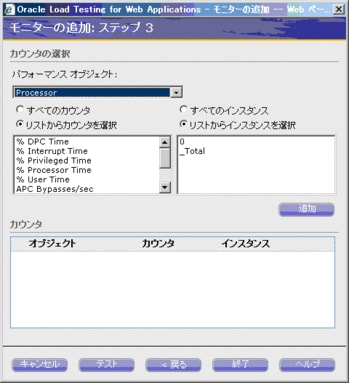
11. [リストからカウンタを選択]グループで[% Processor Time]を選択します。
12. [すべてのインスタンス]オプションを選択します。
13. [追加]をクリックします。カウンタが[カウンタ]リストに追加されます。
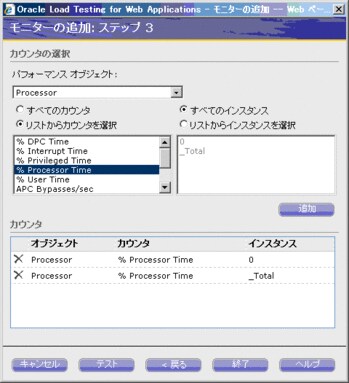
14. [パフォーマンスオブジェクト]リストで[Memory]を選択します。
15. [Available Kbytes]を選択し、[追加]をクリックします。
16. [終了]をクリックして、モニターの追加を完了します。ServerStatsは、カウンタの検証ステータスを表示します。
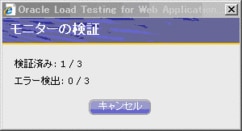
17. 検証が完了したら、[設定]ウィンドウがモニターのリストで更新されます。
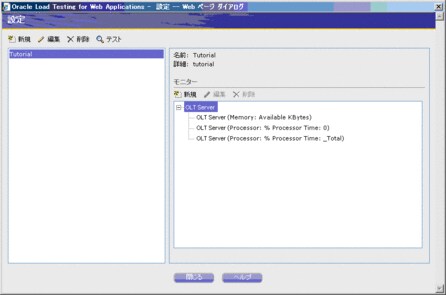
18. [テスト]をクリックして、カウンタをテストします。
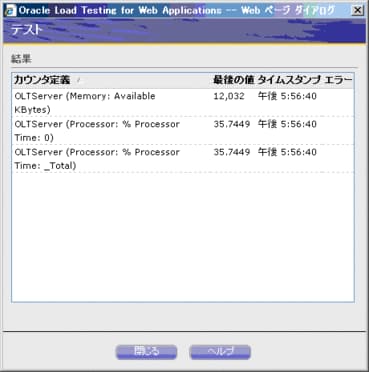
19. 結果を見て、カウンタが正しく作動していることを確認します。
20. [閉じる]をクリックして、テスト結果を閉じます。

 Printer View