Oracle Technology Network
 ATS-Tech
チュートリアル
ATS-Tech
チュートリアル
ATS-Tech
チュートリアル
#5 複数プロファイルの実行 - 8.50
#4 複数プロファイルのシナリオを作成 に戻る
ここでは異なる人数の仮想ユーザーを設定した複数のシナリオプロファイルを実行する方法と、統計情報やパフォーマンス情報を表示する方法を説明します。
■オートパイロットを使用してシナリオプロファイルを実行
1. 前のステップで使用したシナリオが[シナリオの設定]タブに表示されていることを確認します。
2. [オートパイロットへ追加]ボタンをクリックします。自動的に[オートパイロットの設定]タブが開きます。
3. [サブミット済みシナリオプロファイル]リストに「tutor1」と「tutor4」のシナリオプロファイルが表示されます。
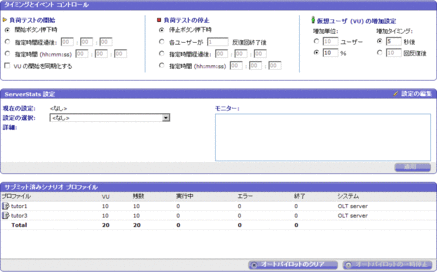
4. [オートパイロットの設定]タブの[負荷テストの停止]グループで[停止ボタン押下時]を選択します。
5. [仮想ユーザー(VU)の増加設定]の[増加単位]で[ユーザー]の値を"3"に設定します。
6. [仮想ユーザー(VU)の増加設定]の[増加タイミング]で[[#]回反復後]の値を"5"に設定します。
7. [ServerStats設定]セクションの[設定]ドロップダウンリストから[Tutorial]を選択して、設定を負荷テストに追加します。
8. [保存]をクリックして、増加設定をシナリオファイルに保存します。
9. ツールバー上の[テストの実行]ボタンをクリックします。
10. [セッションの保存]ダイアログボックスが開きます。
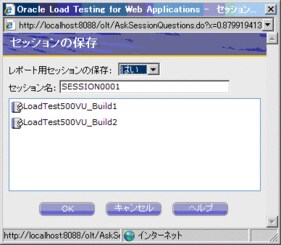
11. [OK]をクリックします。オートパイロットが起動し、「tutor1」および「tutor4」のVisual Scriptが仮想ユーザーで実行されます。
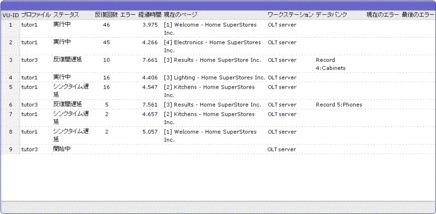
オートパイロットでは、最初は3人の仮想ユーザーのみを実行します。これらの仮想ユーザーが5回の反復を終了すると、次の3人の仮想ユーザー実行が開始します。この2番目のグループが5回の反復を終了すると、残りの3人の仮想ユーザーが開始します。オートパイロットの[仮想ユーザー(VU)の増加設定]オプションの設定により、仮想ユーザー実行のタイミングを調整することができます。
■パフォーマンス統計の表示
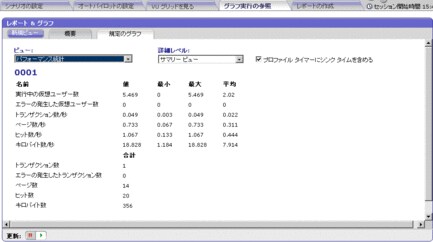
Oracle Load Testing for Web Applicationsで、自動的にランタイムグラフが[グラフ実行の参照]タブに表示されます。ウィンドウを下方にスクロールすると、パフォーマンス統計アイコンが表示されます。
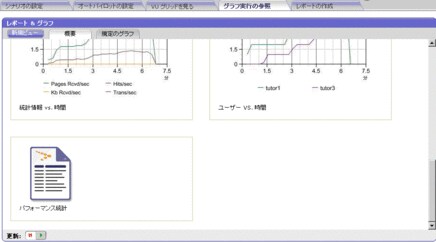
アイコンをクリックすると、パフォーマンス統計レポートが表示されます。パフォーマンス統計ウィンドウには、仮想ユーザー実行のパフォーマンスデータのサマリーが表示されます。
■グラフの表示
12. [グラフ実行の参照]タブで[概要]タブをクリックします。
Oracle Load Testing for Web Applicationsでは、さまざまなグラフが用意され、実行中の仮想ユーザーのパフォーマンス、エラー、統計情報などを表示することができます。[概要]タブでグラフをクリックすると、[規定のグラフ]タブで拡大表示することができます。
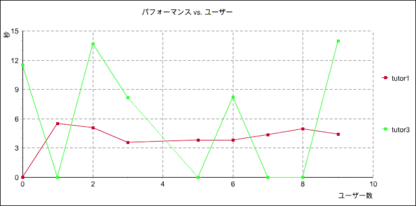
13. [規定のグラフ]タブの[ビュー]ドロップダウンリストで[パフォーマンス vs. ユーザー]を選択します。
このグラフは、各プロファイルで実行中の仮想ユーザーの平均実行時間を示しています。
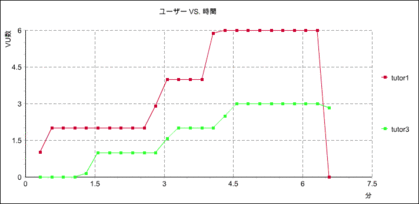
14. [規定のグラフ]タブの[ビュー]ドロップダウンリストで[ユーザー vs. 時間]を選択します。
このグラフは、各プロファイルの仮想ユーザーが起動されたときの相対時間を示しています。
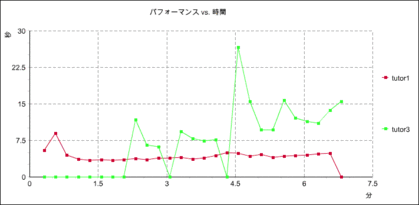
15. [規定のグラフ]タブの[ビュー]ドロップダウンリストで[パフォーマンス vs. 時間]を選択します。
このグラフでは、各プロファイルを実行する仮想ユーザーの平均実行時間の推移を示しています。
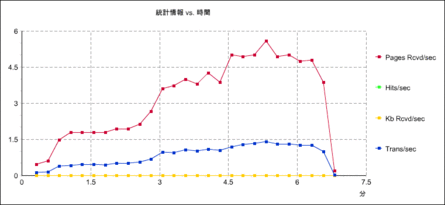
16. [規定のグラフ]タブの[ビュー]ドロップダウンリストで[統計情報 vs. 時間]を選択します。
このグラフでは、仮想ユーザーのヒット、ページ、トランザクション、および受信KBの1秒当たりの平均の推移を示しています。
エラーグラフは、仮想ユーザーに対するエラー発生率の平均の推移を示しています。
ここでは異なる人数の仮想ユーザーを設定した複数のシナリオプロファイルを実行する方法と、統計情報やパフォーマンス情報を表示する方法を説明します。
■オートパイロットを使用してシナリオプロファイルを実行
1. 前のステップで使用したシナリオが[シナリオの設定]タブに表示されていることを確認します。
2. [オートパイロットへ追加]ボタンをクリックします。自動的に[オートパイロットの設定]タブが開きます。
3. [サブミット済みシナリオプロファイル]リストに「tutor1」と「tutor4」のシナリオプロファイルが表示されます。
4. [オートパイロットの設定]タブの[負荷テストの停止]グループで[停止ボタン押下時]を選択します。
5. [仮想ユーザー(VU)の増加設定]の[増加単位]で[ユーザー]の値を"3"に設定します。
6. [仮想ユーザー(VU)の増加設定]の[増加タイミング]で[[#]回反復後]の値を"5"に設定します。
7. [ServerStats設定]セクションの[設定]ドロップダウンリストから[Tutorial]を選択して、設定を負荷テストに追加します。
8. [保存]をクリックして、増加設定をシナリオファイルに保存します。
9. ツールバー上の[テストの実行]ボタンをクリックします。
10. [セッションの保存]ダイアログボックスが開きます。
11. [OK]をクリックします。オートパイロットが起動し、「tutor1」および「tutor4」のVisual Scriptが仮想ユーザーで実行されます。
オートパイロットでは、最初は3人の仮想ユーザーのみを実行します。これらの仮想ユーザーが5回の反復を終了すると、次の3人の仮想ユーザー実行が開始します。この2番目のグループが5回の反復を終了すると、残りの3人の仮想ユーザーが開始します。オートパイロットの[仮想ユーザー(VU)の増加設定]オプションの設定により、仮想ユーザー実行のタイミングを調整することができます。
■パフォーマンス統計の表示
Oracle Load Testing for Web Applicationsで、自動的にランタイムグラフが[グラフ実行の参照]タブに表示されます。ウィンドウを下方にスクロールすると、パフォーマンス統計アイコンが表示されます。
アイコンをクリックすると、パフォーマンス統計レポートが表示されます。パフォーマンス統計ウィンドウには、仮想ユーザー実行のパフォーマンスデータのサマリーが表示されます。
■グラフの表示
12. [グラフ実行の参照]タブで[概要]タブをクリックします。
Oracle Load Testing for Web Applicationsでは、さまざまなグラフが用意され、実行中の仮想ユーザーのパフォーマンス、エラー、統計情報などを表示することができます。[概要]タブでグラフをクリックすると、[規定のグラフ]タブで拡大表示することができます。
13. [規定のグラフ]タブの[ビュー]ドロップダウンリストで[パフォーマンス vs. ユーザー]を選択します。
このグラフは、各プロファイルで実行中の仮想ユーザーの平均実行時間を示しています。
14. [規定のグラフ]タブの[ビュー]ドロップダウンリストで[ユーザー vs. 時間]を選択します。
このグラフは、各プロファイルの仮想ユーザーが起動されたときの相対時間を示しています。
15. [規定のグラフ]タブの[ビュー]ドロップダウンリストで[パフォーマンス vs. 時間]を選択します。
このグラフでは、各プロファイルを実行する仮想ユーザーの平均実行時間の推移を示しています。
16. [規定のグラフ]タブの[ビュー]ドロップダウンリストで[統計情報 vs. 時間]を選択します。
このグラフでは、仮想ユーザーのヒット、ページ、トランザクション、および受信KBの1秒当たりの平均の推移を示しています。
エラーグラフは、仮想ユーザーに対するエラー発生率の平均の推移を示しています。
#6 レポートの生成 に進む

 Printer View