Oracle Technology Network
 ATS-Tech
チュートリアル
ATS-Tech
チュートリアル
ATS-Tech
チュートリアル
#6 レポートの生成 - 8.50
#5 複数プロファイルの実行 に戻る
ここでは、以前に保存されたデータを使用してカスタムレポートを作成し、セッションおよびシナリオレポートを表示する方法を説明します。オートパイロットが仮想ユーザーを実行する間に収集されたデータはデータベースに保存されます。Oracle Load Testing for Web Applicationsを使用して、データを分析し、さまざまなグラフやレポートを生成することができます。
■レポート生成
1. [レポートの作成]タブを選択します。
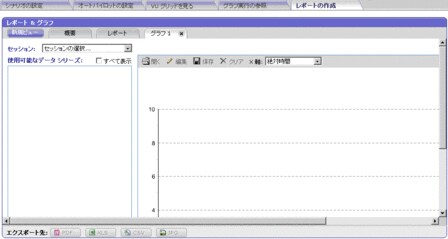
2. [グラフ1]タブが開き、空のグラフが表示されます。[セッション]リストから[Session0002]を選択します。データカテゴリが[使用可能なデータシリーズ]リストに表示されます。
3. [すべて表示]をクリックします。
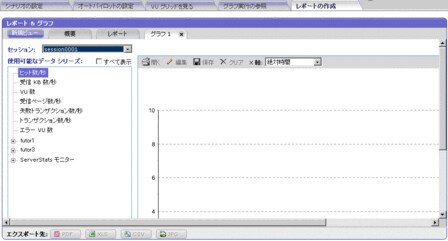
4. [使用可能なデータシリーズ]フィールドでヒット数/秒、受信KB数/秒、受信ページ数/秒、およびトランザクション数/秒をダブルクリックして、カウンタをグラフに追加します。これらは総合的なカウンタです。また、カウンタを選択し、[データシリーズの追加]ボタンをクリックすることもできます。
5. ServerStatsモニターノードを展開し、[Oracle Load Testing for Web Applications Server (Processor, % Processor Time, 0)]ノードをクリックしてグラフに追加します。
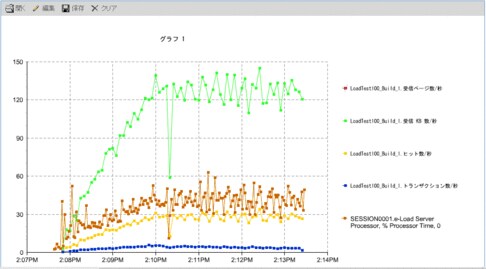
凡例には、グラフ線のそれぞれの色に対応するVisual Scriptページ、およびServerStatsカウンタが示されています。
データをPDFファイル、JPEGファイル、CSVファイル、または Microsoft Excel ブック形式ファイルにエクスポートすることができます。
■シナリオおよびセッションレポートの参照
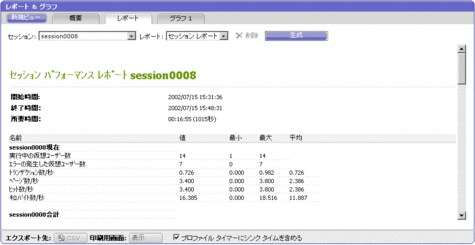
レポートには、シナリオの現在および実行期間中の総合パフォーマンスが表示されます。また、セッションで使用されたシナリオの設定も含まれます。
6. [レポート]タブをクリックします。
7. [セッション]ドロップダウンリストで、レポートを参照するセッションを選択すると、レポートが開きます。
セッションパフォーマンスレポートを下方にスクロールすると、Oracle Load Testing for Web Applicationsシナリオレポートが表示されます。
レポートを印刷するには、[印刷用画面]ボタンが選択されていることを確認し、ブラウザウィンドウで[ファイル]-[印刷]を選択します。

 Printer View