Oracle Technology Network
 ATS-Tech
チュートリアル
ATS-Tech
チュートリアル
ATS-Tech
チュートリアル
#6 レポートを作成する - 8.50
#5 不具合を追加する に戻る
Oracle Test Manager for Web Applicationsには、標準のレポートセットが用意されています。また、カスタムレポートを作成して保存することもできます。レポートは、すべてのユーザーに対してアクセス可能な“パブリック”または作成者のみが使用可能な“マイ レポート”のいずれかに指定できます。ここでは、標準レポートを表示する方法、およびカスタムレポートを作成して保存する方法を説明します。
■レポートの作成
1. [レポート]タブをクリックします。
2. [パブリックレポート]ノードを展開し、[不具合]ノードを展開します。
3. [不具合 vs 担当者 棒グラフ]を選択して、右ペインにグラフを表示します。
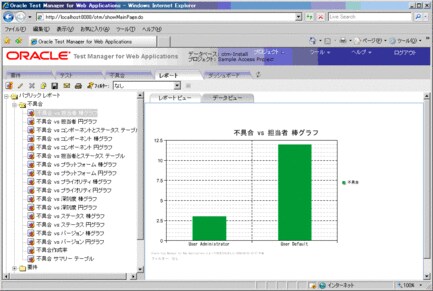
4. グラフ内で一度クリックし、バー上にマウスを移動すると実際の値が表示されます。データのみを表示するには、[データ ビュー]をクリックします。
5. カスタムレポートを作成するには、[レポートの追加]をクリックします。
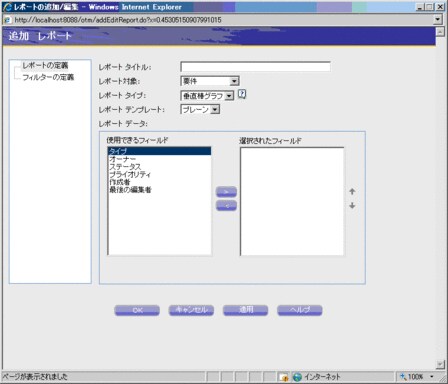
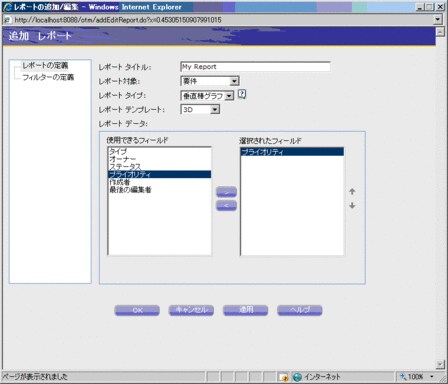
6. レポートの名前を入力します。
7. レポートタイプに[垂直棒グラフ]を選択し、レポートテンプレートに[3D]を選択します。
8. [使用できるフィールド]から[プライオリティ]を選択し、右矢印をクリックして[選択されたフィールド]リストに追加します。
9. [フィルターの定義]をクリックします。
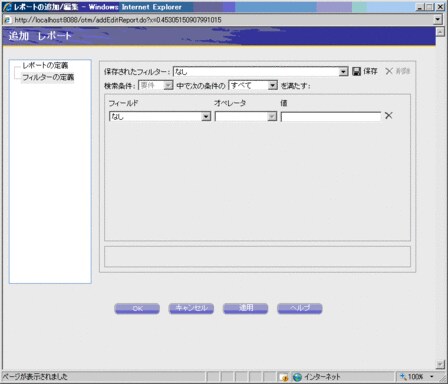
10. フィールドで[プライオリティ]を選択し、[オペレータ]フィールドで[が次と不一致]を、そして[値]フィールドで[低]を選択します。この設定により、レポートにはプライオリティが中または高の要件の情報のみが表示されます。
11. [OK]をクリックして、レポートを表示します。
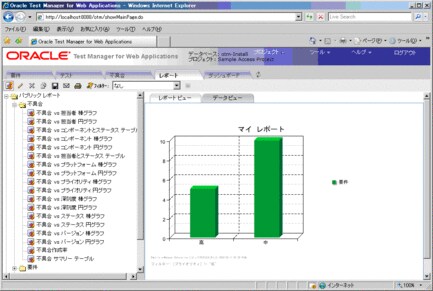
12. [レポートの保存]をクリックして、このレポートを保存します。
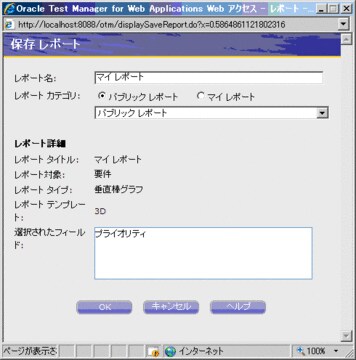
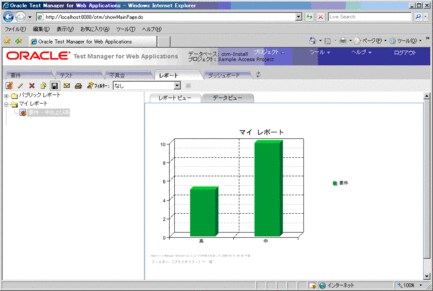
13. レポート名に"要件 – 中および高"と入力します。、名前がレポートツリーに表示されます。
14. レポートカテゴリで[マイ レポート]を選択します。
15. [OK]をクリックします。

 Printer View