Oracle Technology Network
 ATS-Tech
チュートリアル
ATS-Tech
チュートリアル
ATS-Tech
チュートリアル
#5 不具合を追加する - 8.50
#4 テストを実行する に戻る
ここでは、不具合を検出して新規の不具合として追加し、テストと関連付けて追加情報を添付ファイ ルに追加する方法を説明します。
■不具合の追加
1. [不具合]タブをクリックします。
2. [追加]をクリックして、[不具合の追加] ダイアログボックスを開きます。
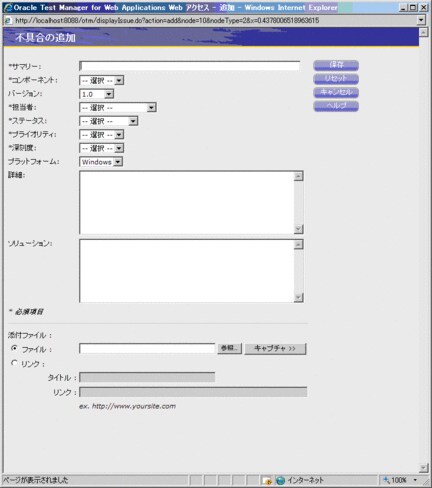
3. [サマリー]フィールドに"チャート ポート フォリオの失敗"と入力します。
4. [デ フォルト コンポーネント]を選択します。
5. バージョンに[1.0]を選択します。
6. [User Default]を担当者に割り当てます。
7. ステータスは[作成済] に設定します。
8. プライオリティを[高]に変更します。
9. 深刻度を [中]に変更します。
10. プラットフォームは[Windows]を選択します。
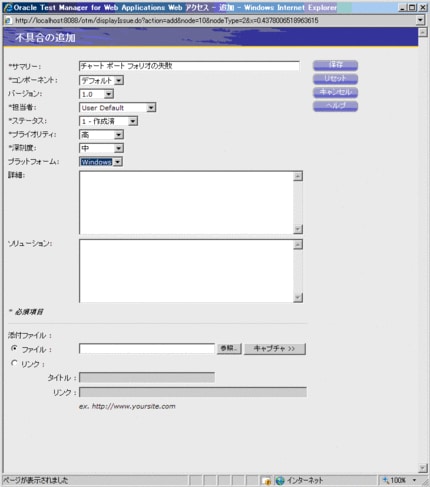
11. [保存]をクリックします。不具合に次の連番が 割り当てられ、リストの末尾に追加されます。
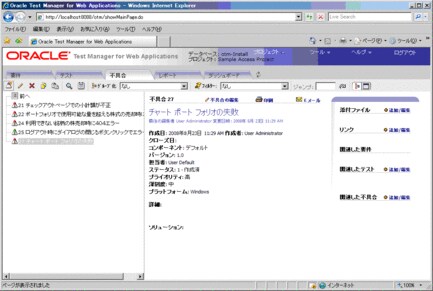
12. 右ペインで[関連したテスト]の横にある[追加/編集]を選択して、[テストの関連付け]ダイアログボッ クスを表示します。
13. [ツリー ビュー]タブをクリックします。
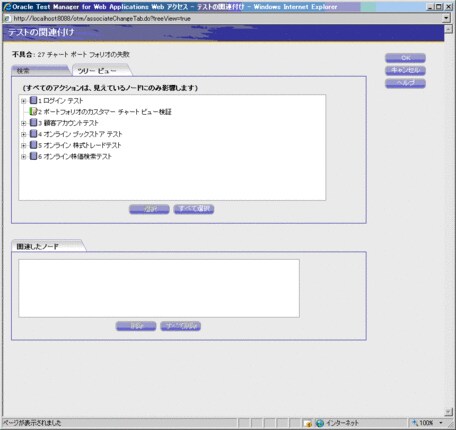
14. アイテム[3 顧客アカウント テスト]を展開し、アイテム [3.4 ポートフォリオのカスタマー チャート ビュー検証]を選択します。
15. [選択] をクリックします。
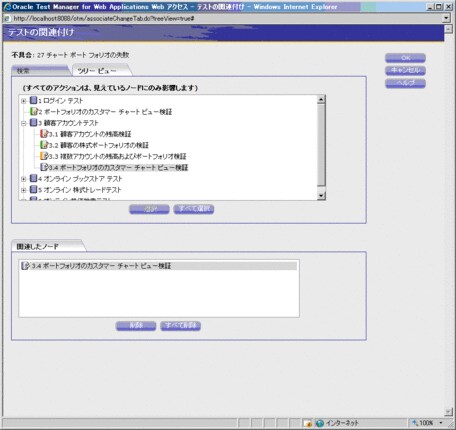
16. [OK]をクリックします。テストが[関連したテスト]リストに追加されます。
17. 添付ファ イルセクションの[追加/編集]を選択して、[ファイルの添付]ダイアログボックスを表示します。
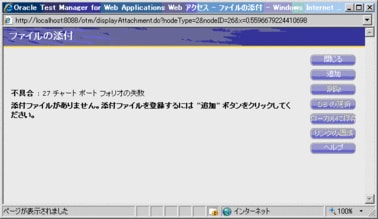
18. [追加]をクリックします。
19. [参照]をクリックします。
20. 添付するファイルを選択し、[アップロード]を クリックします。
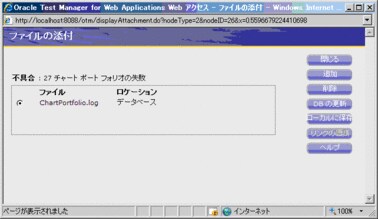
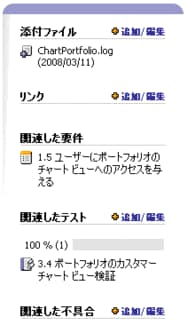
21. [閉じる]をクリックします。添付ファイルが右ペインの添付ファイルリストに追加されます。添付フ ァイルをクリックすると、適切なアプリケーションでファイルが開きます。
#6 レポートを作成する に進 む

 Printer View