Oracle Technology Network
 ATS-Tech
チュートリアル
ATS-Tech
チュートリアル
ATS-Tech
チュートリアル
#4 テストを実行する - 8.50
#3 テストを追加する に戻る
ここでは2つのステップを説明します。最初のステップでは、前のステップで作成したマニュアルテストを実行する方法を説明します。次に、自動テストを実行し、詳細な結果レポートを参照する方法を説明します。
■マニュアルテストの実行
1. [テスト]タブをクリックして、アイテム[2 ポートフォリオのカスタマー チャート ビュー検証]を選択します。
2. 右ペインの[実行履歴]セクションで、[このテストの実行]をクリックします。
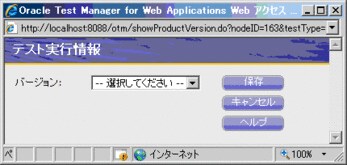
3. [バージョン]フィールドで[1.0]を選択します。これは、テストするアプリケーションのバージョン番号です。
4. [保存]をクリックします。
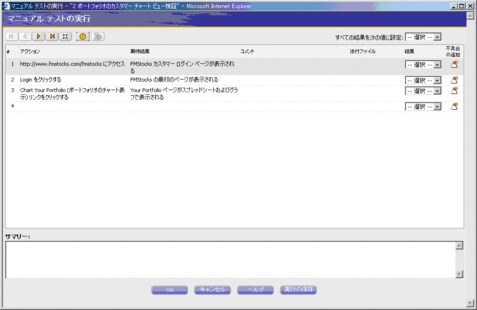
5. このダイアログボックスには、実行するアクション、および期待した結果が表示されます。ブラウザを開き、最初のアクションを実行します。結果で[成功]を選択します。必要に応じて、[サマリー]フィールドにコメントを入力します。
6. ステップ2および3に対して同じ手順を繰り返します。
7. [OK]をクリックして、[マニュアル テストの実行 – サマリー]ウィンドウを表示します。
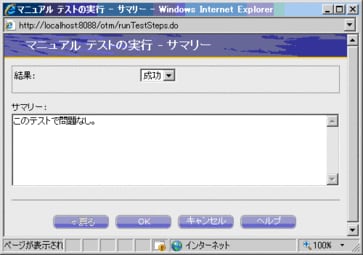
8. [成功]を選択します。
9. [サマリー]フィールドに"このテストで問題なし。"と入力します。
10. [OK]をクリックします。
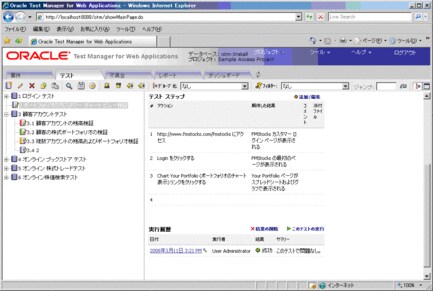
実行履歴および結果の詳細が表示されます。
■自動テストの実行
1. [テスト]タブをクリックします。
2. アイテム[3 顧客アカウント テスト]を展開し、アイテム[3.4 ポートフォリオのカスタマー チャート ビュー検証]をクリックします。
3. 右ペインの[実行履歴]セクションで、[このテストの実行]をクリックして、[テスト実行情報]ダイアログボックスを表示します。
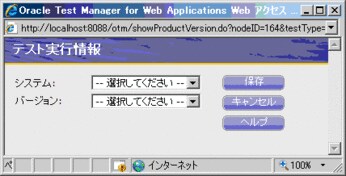
4. [システム]フィールドで[OTM Server]を選択します。これは、テストが実行されるマシンです。
5. [バージョン]フィールドで[1.0]を選択します。これは、テストするアプリケーションのバージョン番号です。
6. [保存]をクリックします。Oracle Functional Testing for Web Applicationsでスクリプトが実行され、テストが終了するとOracle Test Manager for Web Applicationsで結果詳細サマリーが表示されます。
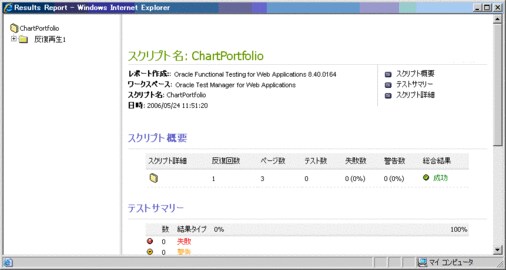
7. [レポートの参照]をクリックすると、詳細なOracle Functional Testing for Web Applications結果レポートが別ブラウザで開きます。
#5 不具合を追加する に進む

 Printer View