Oracle Technology Network
 ATS-Tech
チュートリアル
ATS-Tech
チュートリアル
ATS-Tech
チュートリアル
#3 テストを追加する - 8.50
#2 要件を追加する に戻る
Oracle Test Manager for Web Applicationsでは2種類のテストケースを追加することができます。
・マニュアルテスト - マニュアルテストでは、テストケースを系統立ててまとめることができます。テストの各ステップで、アクション、予測される結果、および関連コメントを入力することができます。
・自動テスト - Oracle Functional Testing for Web Applicationsテストは、マニュアル作業なしで自動的に実行されます。1つのテスト、ブランチ全体のテスト、またはプロジェクト内のすべての自動テストを実行できます。
■マニュアルテストの追加
1. [テスト]タブをクリックします。
2. アイテム[1 ログインテスト]をクリックします。
3. [追加]をクリックして、[テストの追加]ダイアログボックスを開きます。
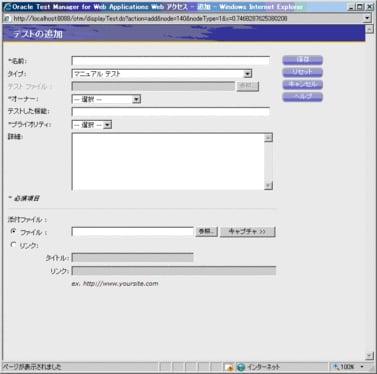
4. [名前]フィールドに"ポートフォリオのカスタマー チャート ビュー検証"と入力します。
5. [タイプ]フィールドで[マニュアルテスト]を選択します。
6. [詳細]フィールドに"ポートフォリオのチャート ビューへのアクセスを検証するテスト"と入力します。
7. オーナーおよびプライオリティを選択します。
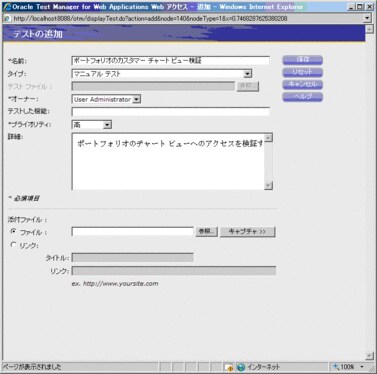
8. [保存]をクリックします。テストが「アイテム 2」として追加されます。次に、テストステップを追加します。
9. 右ペインの[テスト ステップ]セクションで[追加/編集]を選択して、[マニュアル テスト ステップ]ダイアログボックスを表示します。
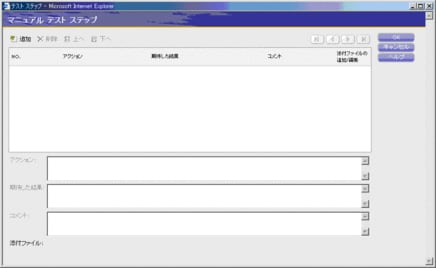
10. [追加]をクリックします。
11. [アクション]フィールドに"ホームページにアクセス”と入力します。
12. [期待した結果] フィールドに “FMStocks カスタマー ログイン ページが表示される"と入力します。
13. [追加]をクリックして、ダイアログボックス上部を更新し、次のステップに進みます。
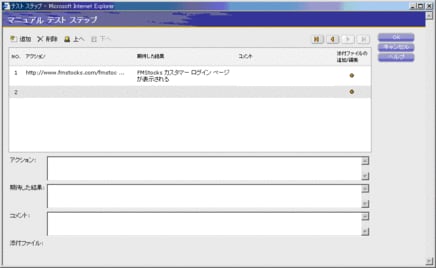
14. 各ステップで[追加]をクリックして、以下のステップを入力します。
|
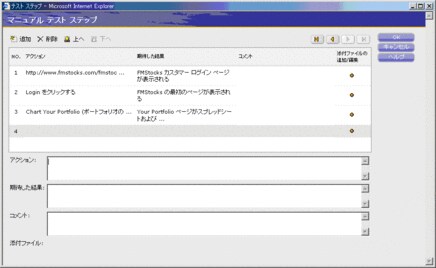
入力した内容が次のように表示されます。
15. [OK]をクリックします。
■自動テストの追加
Oracle Test Manager for Web Applicationsは、Oracle Test Manager for Web Applications Packageフォーマットで保存されたOracle Functional Testing for Web Applicationsテストを実行することができます。これらのファイルの拡張子は .otmPKG です。
ここでは、Oracle Functional Testing for Web Applicationsのチュートリアルで作成したVisual Scriptをテストに追加して、要件に関連付ける方法を説明します。
1. Oracle Functional Testing for Web Applicationsのチュートリアル「#1 新しいVisual Scriptの記録」を参考にVisual Scriptを記録します。
2. ファイルを「.mom」ファイルとして保存し、次に名前を付けて保存オプションでフォーマットに「Oracle Test Manager for Web Applications Package (*.otmPKG)」を選択します。
3. スクリプト名に"tutor1"と入力します。
4. [保存]をクリックします。
5. [ファイル]-[終了]を選択してOracle Functional Testing for Web Applicationsを終了し、Oracle Test Manager for Web Applicationsに戻ります。
6. [テスト]タブをクリックします。
7. 「3 顧客アカウント テスト」を展開し、アイテム[3.3 複数アカウントの残高およびポートフォリオ検証]をクリックします。
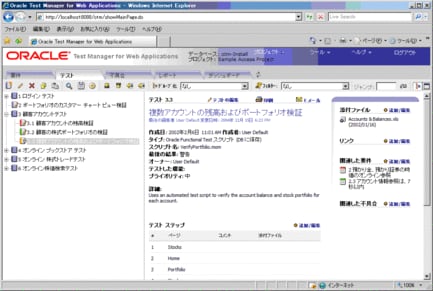
8. [追加]をクリックして、[テストの追加]ダイアログボックスを開きます。
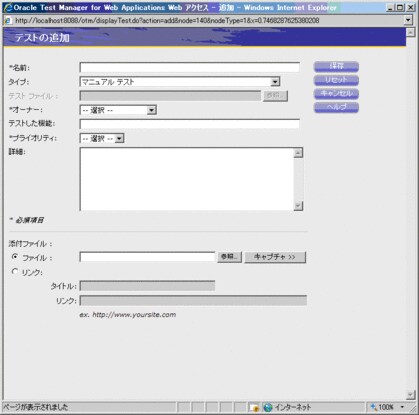
9. [名前]フィールドに"ポートフォリオのカスタマー チャート ビュー検証"と入力します。
10. [タイプ]フィールドで[Oracle Functional Testing スクリプト]を選択します。
11. [参照]をクリックします。
12. [tutor1.otmPKG]を選択します。
13. オーナーおよびプライオリティを選択します。
14. [詳細]フィールドに"ポートフォリオのチャート ビューへのアクセスを検証するテスト"と入力します。
15. [保存]をクリックします。
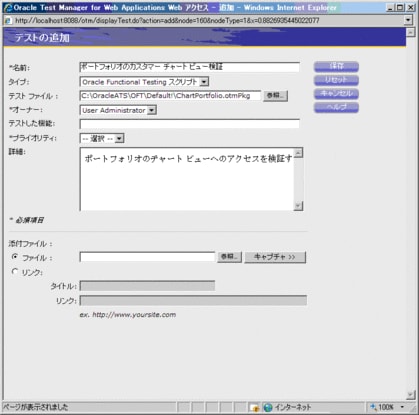
16. テストがアイテム「3.4」として追加されます。
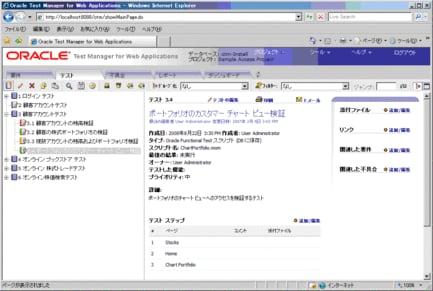
17. 右ペインで[関連した要件]の横にある[追加/編集]を選択して、[要件の関連付け]ダイアログボックスを表示します。
18. [ツリー ビュー]タブをクリックします。
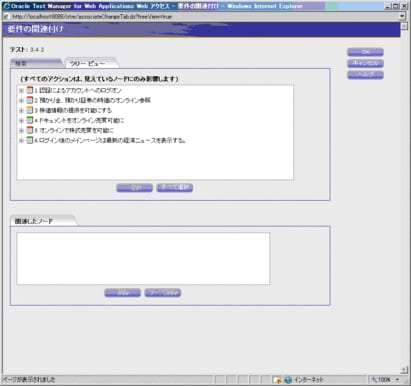
19. アイテム[1 認証によるアカウントへのログオン]を展開し、アイテム[1.5 ユーザーにポートフォリオのチャートビューへのアクセスを与える]をクリックします。
20. [選択]をクリックします。
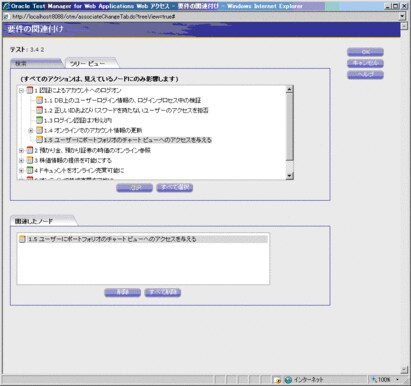
21. [OK]をクリックします。テストに要件が関連付けられ、画面の右側に表示されます。また、テストも要件の関連したテストセクションに追加されます。
#4 テストを実行する に進む

 Printer View