
 |
ORACLE JAVA MICRO EDITION
|
 |
 |
Oracle Java ME Embedded Clientの使用の開始
概要
Installing Linux on an ARM-based BeagleBoardでは、LinuxをBeagleBoardで実行する方法について説明しています。この記事では、NetBeansを使用してJavaアプリケーションを作成する方法、およびOracle Java Micro Edition Embedded Client(Oracle Java ME Embedded Client)を使用してそのアプリケーションをBeagleBoardで実行する方法について説明します。
必要なソフトウェアの入手
次のファイルをダウンロードします。
-
Oracle Java ME Embedded Client for ARM
BeagleBoardで実行されるJavaプラットフォームです。この記事の後半でインストールします。 -
Oracle Java ME Embedded Client for x86
このx86版のパッケージはARMパッケージと同じJavaプラットフォーム・ソフトウェアですが、お手元のコンピュータ上で実行され、デバイスのシミュレータとして動作します。そのため、アプリケーションの作成とテストを短い開発サイクルで行うことができます。アプリケーションがお手元のコンピュータで問題なく動作するようになったら、BeagleBoardなどの実際のデバイスでのテストを開始できます。このパッケージのダウンロード後、次のコマンドを実行してインストールします。alix@livadia:~$ sudo chmod +x ojec_1.0_linux_x86_sdk.bin alix@livadia:~$ sudo ./ojec_1.0_linux_x86_sdk.bin Oracle Java Micro Edition Embedded Client version 1.0 Installer is starting, please wait... 1 - Install 2 - Uninstall 3 - Quit Enter choice:1 Installing Oracle Java Micro Edition Embedded Client version 1.0... Installation completed. alix@livadia:~$
NetBeansは、アプリケーションの作成に使用される統合開発環境です。今すぐNetBeansをインストールしてください。
NetBeansの設定
ここでは、NetBeansでOracle Java ME Embedded Clientを使用してアプリケーションを作成するための設定方法を説明します。
次の手順は、Ubuntu 10.04システムでテストされましたが、Windowsにも適用されます。詳しくは、インストール・ガイドを参照してください。
NetBeansを起動し、メニューの「Tools」→「Java Platforms」を選択します。
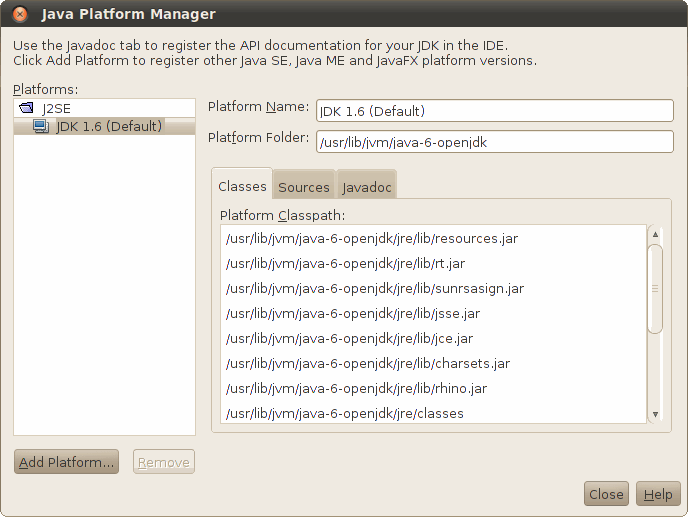
「Add Platform...」をクリックします。
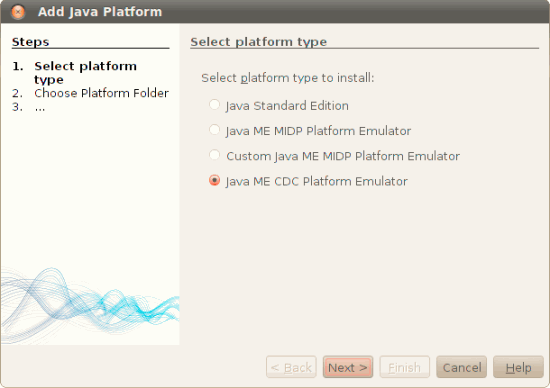
「Java ME CDC Platform Emulator」を選択し、「Next >」をクリックします。

Oracle Java ME Embedded Clientの場所を探します。この場所はオペレーティング・システムによって異なります。
- Linux:
/usr/local/Oracle_JavaME_Embedded_Client - Windows(32ビット):
C:\Program Files\Oracle\Oracle JavaME Embedded Client - Windows(64ビット):
C:\Program Files (x86)\Oracle\Oracle JavaME Embedded Client
「emulator-platform」サブディレクトリを選択し、「Next >」をクリックします。
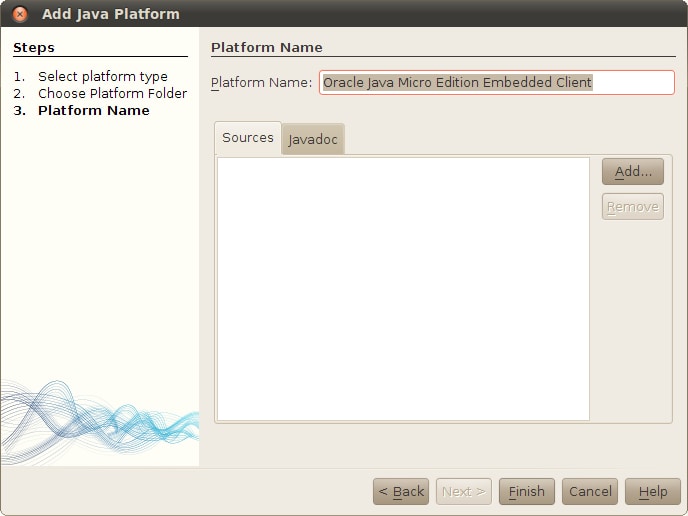
プラットフォームの名前を新たに入力するかデフォルトのままにして、「Finish」をクリックします。
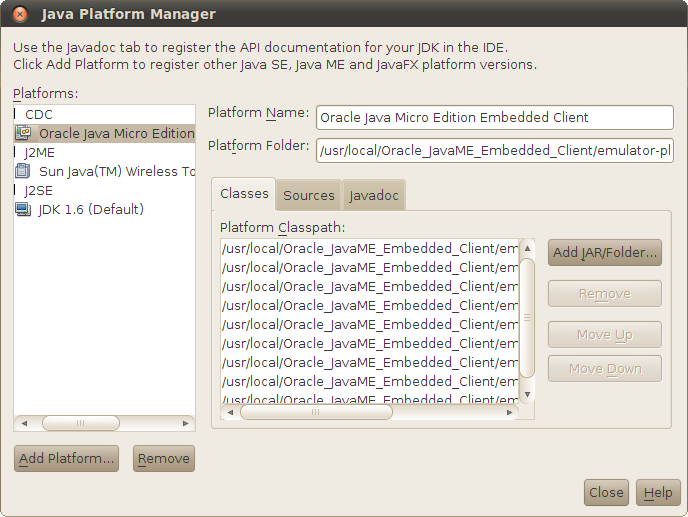
追加したJavaプラットフォームがリストに表示されます。「Close」をクリックします。
NetBeansプロジェクトの作成
ここでは、Oracle Java ME Embedded Client向けのはじめてのアプリケーションを作成する方法について説明します。
NetBeansメニューの「File」→「New Project...」を選択します。
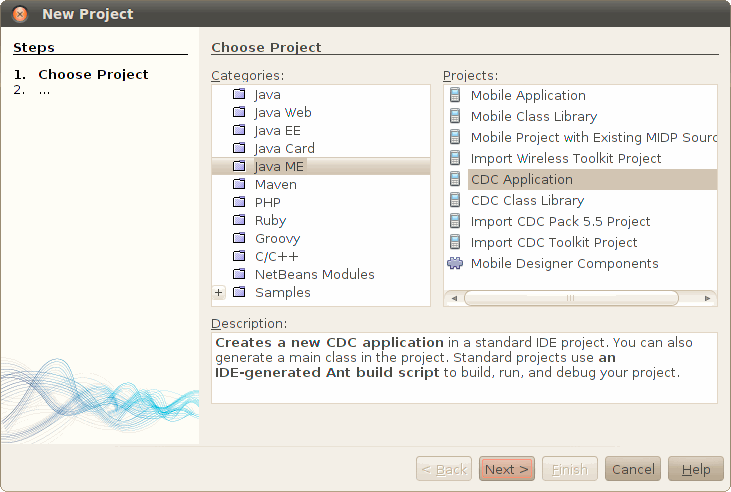
Categoriesで「Java ME」を選択します。Projectsで「CDC Application」を選択します。「Next」をクリックします。
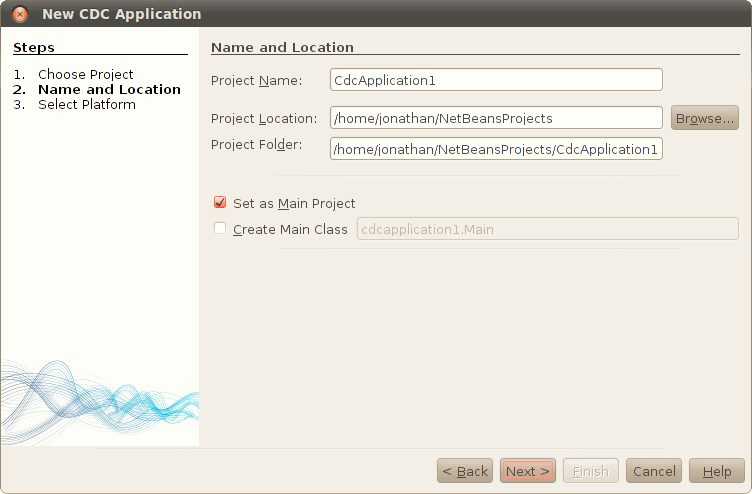
必要に応じて、プロジェクト名と場所を変更します。「Create Main Class」を選択解除し、「Next」をクリックします。
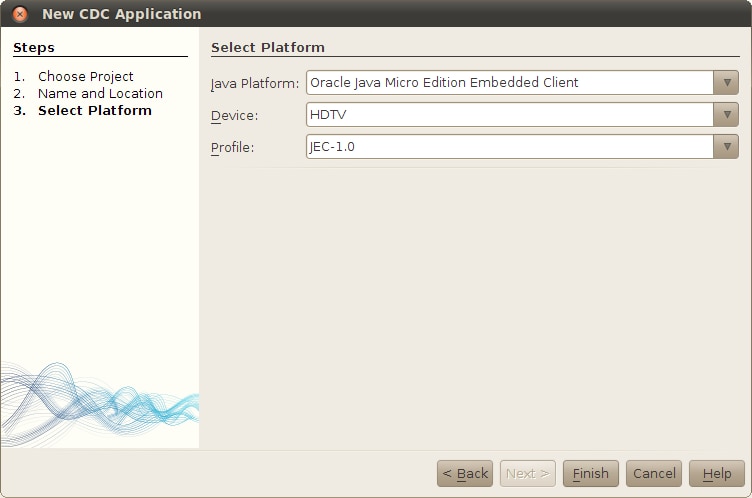
Oracle Java ME Embedded Clientの名前がJava Platformに表示されます。Profileで「JEC-1.0」を選択します。「Finish」をクリックします。
NetBeansに新しいプロジェクトが作成されます。
ソース・コードの作成
ここでは、アプリケーションのソース・コードを記述する方法について説明します。
NetBeansウィンドウのProjectsペインでプロジェクトを右クリックし、メニューの「New」→「Java Class...」を選択します。
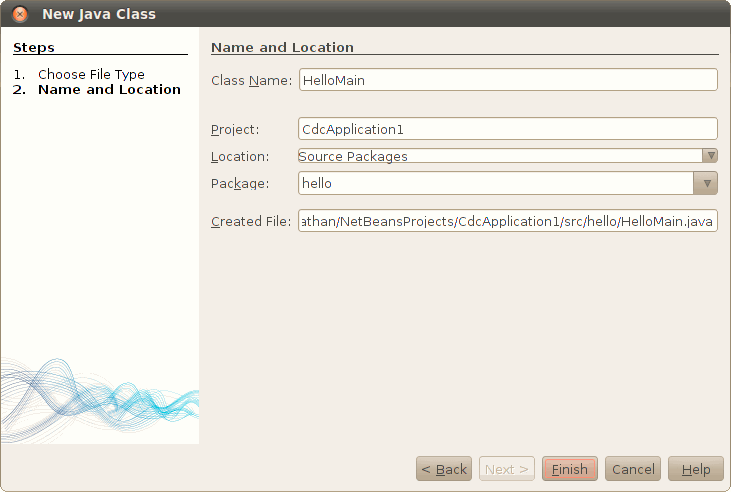
クラス名とパッケージ名を入力して、「Finish」をクリックします。クラスのスケルトンが生成されます。次のような、コンソールへの出力を行う実装を追加します。
package hello;

public class HelloMain {
  public static void main(String[] args) {
    System.out.println("Hello, Oracle Java Micro Edition Embedded Client!");
  }
}
NetBeansに対して、HelloMainがプロジェクトのメイン・クラスであることを通知します。プロジェクトを右クリックし、メニューの一番下にある「Properties」を選択します。ウィンドウの左側の「Running」をクリックします。「Browse」をクリックし、作成したクラスを選択します。
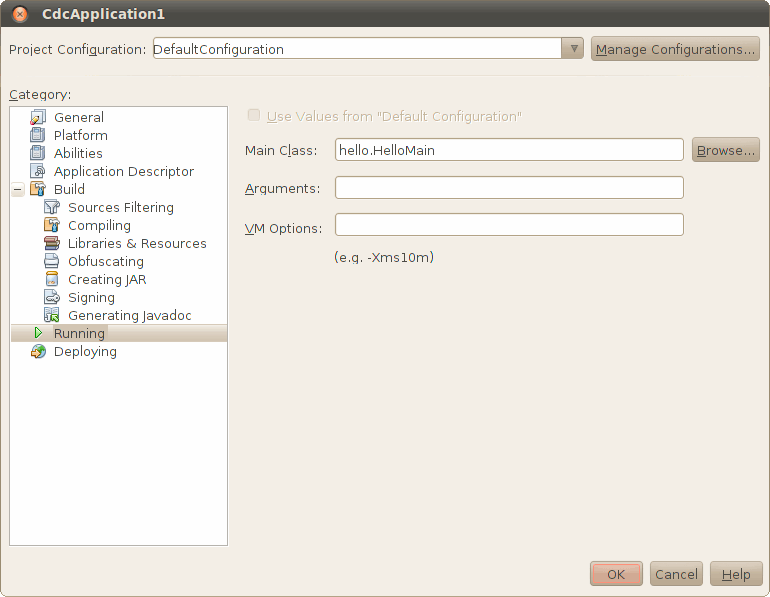
これで、ソフトウェアのダウンロードとインストールが完了し、NetBeansを使用したアプリケーションの作成方法を理解できました。次に、アプリケーションをデスクトップ・コンピュータで実行します。そのためには、緑の三角印のボタンをクリックするか、[F6]キーを押すか、またはメニューの「Run」→「Run Main Project」を選択します。
Outputウィンドウが表示されない場合は、[Ctrl]+[4]キーを押します。このウィンドウには、Oracle Java ME Embedded Clientで実行中のアプリケーションの出力が次のように表示されます。
Hello, Oracle Java Micro Edition Embedded Client!
BeagleBoardでのアプリケーションの実行
ここでは、作成したアプリケーションを、Oracle Java ME Embedded Clientを利用してBeagleBoardで実行する方法について説明します。
まず、BeagleBoardにOracle Java ME Embedded Clientをインストールします。Installing Linux on an ARM-Based BeagleBoardの説明にあるとおりにコンピュータがBeagleBoardにネットワーク接続されている場合は、ネットワーク経由で簡単にファイルをコピーできます。たとえば、BeagleBoardのネットワーク内のIPアドレスが10.42.43.10の場合、次のコマンドでOracle Java ME Embedded Clientアーカイブをコピーできます。
alix@livadia:~$ scp Downloads/ojec_1.0_linux_arm_sdk.tar.gz \
ubuntu@10.42.43.10:/home/ubuntu
The authenticity of host '10.42.43.10 (10.42.43.10)' can't be established.
RSA key fingerprint is 4e:eb:40:26:5a:61:26:65:87:8e:3c:06:2a:86:df:10.
Are you sure you want to continue connecting (yes/no)?yes
Warning:Permanently added '10.42.43.10' (RSA) to the list of known hosts.
ubuntu@10.42.43.10's password:
ojec_1.0_linux_ar.tar.gz
                                               100% 8797KB   8.6MB/s   00:05
alix@livadia:~$
BeagleBoardコンソールで、このアーカイブを解凍します。
ubuntu@omap:~$ tar zxvf ojec_1.0_linux_arm_sdk.tar.gz
この時点で、Java仮想マシンの実行を試すことができます。メイン・クラスを指定していないというエラー・メッセージが表示されますが、Java仮想マシンが実行されることは確認できます。
ubuntu@omap:~$ Oracle_JavaME_Embedded_Client/binaries/production/bin/cvm
Main class name missing.
usage: cvm [-fullversion] [-showversion] [-version] [-help]
[-D<property>=<value>] [-XbuildOptions] [-XshowBuildOptions] [-XappName]
ubuntu@omap:~$
アプリケーションをBeagleBoardにコピーします。NetBeansでは、アプリケーションがJARファイルとしてパッケージ化され、プロジェクト・ディレクトリのdistサブディレクトリに保管されます。一例として、(お手元のコンピュータに戻って)このアプリケーション・パッケージをmicroSDカードにコピーします。
alix@livadia:~$ scp NetBeansProjects/CdcApplication1/dist/CdcApplication1.jar \
ubuntu@10.42.43.10:/home/ubuntu
アプリケーションをBeagleBoardで実行してみます。
ubuntu@omap:~# Oracle_JavaME_Embedded_Client/binaries/production/bin/cvm \
-cp CdcApplication1.jar hello.HelloMain
Hello, Oracle Java Micro Edition Embedded Client!
ubuntu@omap:~#
これで、ARMハードウェア上のOracle Java ME Embedded Clientで、はじめてのアプリケーションを実行できました。
コマンドラインの入力が煩わしい場合は、次の設定によって短縮できます。
ubuntu@omap:~# alias \
cvm=/home/ubuntu/Oracle_JavaME_Embedded_Client/binaries/production/bin/cvm
ubuntu@omap:~# cvm -cp CdcApplication1.jar hello.HelloMain
Hello, Oracle Java Micro Edition Embedded Client!
ubuntu@omap:~#
まとめ
Installing Linux on an ARM-Based BeagleBoardでは、メモリ・カードを準備し、BeagleBoardでLinuxを実行する方法について説明しています。この記事では、NetBeansを利用して、Oracle Java ME Embedded Client向けのアプリケーションを作成する方法について説明しました。また、NetBeansを利用してそのアプリケーションをデスクトップ・コンピュータで実行する方法や、同じアプリケーションをBeagleBoardで実行する方法についても示しました。
この記事により、Oracle Java ME Embedded Client(x86プロセッサ版またはARMプロセッサ版)向けのJavaアプリケーションを作成するための知識が得られ、ツールの準備が整いました。

 Printer View