
 パート1:POJOアノテーション・ドリブン・サービスの構築


この項では、ウィザードを使用して、Webサービスを呼び出すJavaプロキシを生成します。完了したら、プロキシに接続してこれを使用するクライアントを作成します。
-
新しい空のプロジェクトを作成します。「Annotation」プロジェクト・ノードを右クリックして、「New」を選択します。 New Galleryで「All Features」タブをクリックして、Categoriesリストから「General」→「Projects」を選択し、Itemsリストから「Custom Project」を選択します。「OK」をクリックします。

-
新しいGeneric Projectを作成して、ClientTesterという名前を付け、「Finish」をクリックします。

-
クライアントを使用するには、HTTP Analyzerを起動して、いずれかのサービスをアナライザで実行しておく必要があります。実行されていない場合、「Annotation」プロジェクトを展開し、HTTP AnalyzerでMyCompanyクラスをテストします。稼働中であることを確認します(作成したWebサービスのうち、いずれを使用しても構いません)。

-
アナライザからWSDL URLを右クリックしてコピーします。HTTP Analyzerタブを閉じないでください。
-
プロキシを生成するには、「ClientTester」プロジェクトを右クリックして、「New」を選択します。

-
New Galleryで、「All Technologies」タブを選択します。Categoriesリストの「Business Tier」ノードを展開し、「Web Services」を選択します。 「Web Service Client and Proxy」項目を選択して、「OK」をクリックします。

これにより、Create Web Service Proxyウィザードが起動します。 -
「Next」をクリックして、Welcomeページをスキップします。
-
Select Client Styleページで、「JAX-WS Style」を選択して、「Next」をクリックします。

-
Select Web Service Descriptionページで、WSDLサービスのロケーションを指定します。
WSDLを参照するには、URLを使用する方法とファイルを使用する方法の2つがあります。
URLを使用するには、HTTP AnalyzerでURLをコピーし、WSDL Document URLに貼り付けます(例:http://localhost:7101/WebService-Annotation-context-root/MyCompanyPort)。
次に、URLに?WSDLと付加します。
このURLを使用する場合は、「Copy WSDL into Project」をチェックする必要があります。

または、前述のように、ブラウズ・ボタンを使用してマシン上のWSDLファイルを探すこともできます(例:D:\Temp\MyWebService1.wsd)。 -
「Next」をクリックします。
-
Specify Default Mapping Optionsで、「Next」をクリックして、デフォルト値を受け入れます。 エンドポイントURLを変更して、別のサーバーを指定する必要がある場合は、ここで変更します。

-
ウィザードの残りのページでは、デフォルト値をそのまま受け入れます。「Next」をクリックして残りの手順を確認するか、「Finish」をクリックしてプロキシを作成します。

-
「
 」Save Allをクリックして作業内容を保存します。
 -
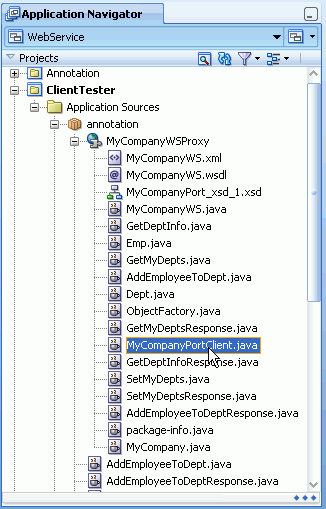
アプリケーション・ナビゲータで「ClientTester 」→「Applications Sources」→「annotation」→「MyCompanyWSProxy」ノードの順に展開します。アプリケーション・ナビゲータの表示は次のようになります。

この項では、Webサービス・プロキシを起動するクライアント・クラスを更新し、結果をメッセージ・ウィンドウに返します。
-
アプリケーション・ナビゲータで、「MyCompanyPortClient.java」クラスをダブルクリックしてエディタで開きます。
-
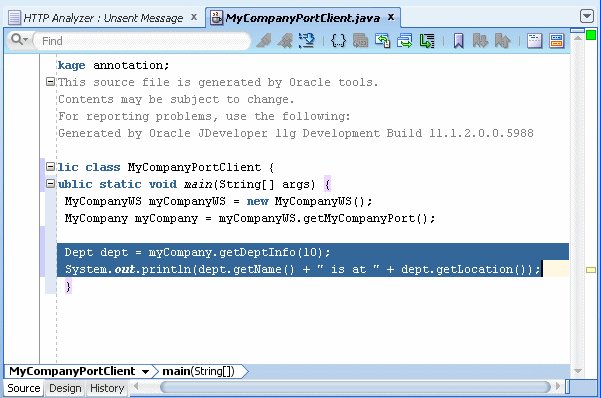
MyCompanyPortClientクラスのmain()メソッドに次のコードを追加します。
Dept dept = myCompany.getDeptInfo(10);
System.out.println(dept.getName() + " is at " + dept.getLocation());
-
「
」Save Allをクリックして作業内容を保存します。
次に、クライアント・プロキシのテストを行います。 -
アプリケーション・ナビゲータで「MyCompanyPortClient.java」ファイルを右クリックし、「Run」を選択します(クライアントのリクエストを処理するには、HTTP Analyzerが起動されており実行中でなければなりません。HTTP Analyzerが起動されていない場合は、Annotationプロジェクトへ戻り、「MyCompany.java」ファイルを右クリックしてから「Test Web Service」を選択します。 エラーが発生してテストを実行できない場合は、JDeveloperをシャットダウンして再起動します)。

-
クライアントの結果は、ClientTester.jpr -Logウィンドウで確認できます。正しく実行された場合、Administration is at Redwood Cityと表示されます。

-
エディタのすべてのタブを閉じて、Run Managerウィンドウを閉じたら、アプリケーション・ナビゲータのすべてのプロジェクトを閉じます。

 すべて表示 | すべて非表示