
 パート1:POJOアノテーション・ドリブン・サービスの構築


この項では、統合サーバーにデプロイしたWSDLを使用して、データ・コントロールを作成します。前述のシナリオのようにオリジナルのJavaコードがアプリケーションに含まれることはなく、デプロイされたWSDLからデータ・コントロールが作成されます。データ・コントロールが作成されたら、すべてのOracle ADFクライアント・アプリケーションでこれを使用できます。
-
アプリケーション・ナビゲータで、アプリケーション名の右側にある下矢印をクリックして、メニューから「New Project」を選択します。

-
New Galleryで、「Web Project」を選択して、「OK」をクリックします。

-
Create Web Projectウィザードで、プロジェクトにWebClientという名前を付けます。 「Next」をクリックして、再度「Next」をクリックします。

-
ウィザードのPage Flow Technologyステップで、「JavaServer Faces (JSF)」を選択し、「Next」をクリックします。

-
タグ・ライブラリで、「ADF Faces Components 11」をAvailable LibrariesからSelected Librariesに移動します。

-
「Next」をクリックします。

-
「Next」→「Finish」をクリックします。
-
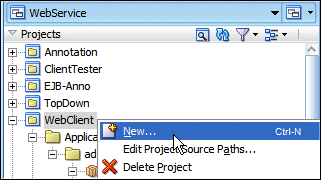
アプリケーション・ナビゲータで、「WebClient」ノードを右クリックし、コンテキスト・メニューから「New」を選択します。

-
New GalleryのBusiness Tierから「Web Services」ノードを選択し、Itemsリストから「Web Service Data Control」を選択して、「OK」をクリックします。

-
Create Web Service Data Controlウィザードの最初のステップで、データ・コントロールにMyCompanyDCという名前を付け、前にコピーしたのと同じWSDL URLを貼り付けます。
http://localhost:7101/WebService-Annotation-context-root/MyCompanyPort
前述の項と同じく、URLに?WSDLと付加します。 [Tab]キーを押すと、データ・コントロールを作成するWebサービスが移入されます。

-
「Next」をクリックします。
-
Data Control Operationsページで、「getDeptInfo」メソッドをSelected側に移動します。

-
「Next」に続き、「Finish」をクリックします。
アプリケーション・ナビゲータは、次のように表示されます。

-
「
 」Save Allをクリックして作業内容を保存します。
 -
アプリケーション・ナビゲータの「Data Controls」アコーディオンを展開し、作成したMyCompanyDCデータ・コントロールを表示させます。

これでJSFページを作成してデータ・コントロールを使用する用意ができました。
この項では、Webサービス・プロキシを起動するクライアント・クラスを更新し、結果をメッセージ・ウィンドウに返します。
-
WebClientプロジェクトからNew Galleryを起動します。
-
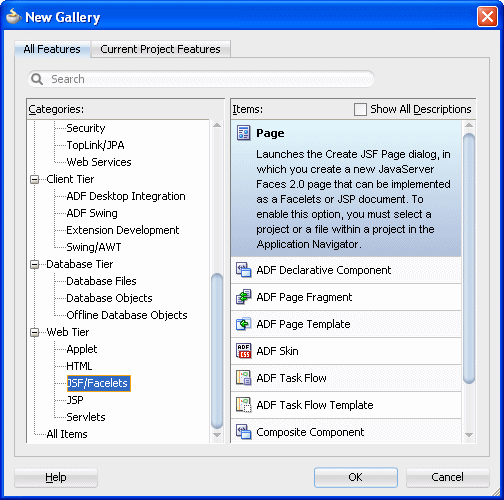
「Web Tier」ノードを展開し、「JSF/Facelets」サブノードを選択します。 Itemsリストで、「Page」を選択して、「OK」をクリックします。
-
ページにDept_Empという名前を付けて、「Create as JSP XML」ラジオ・ボタンを選択し、「Page Template」にチェックを入れます。「Oracle Three Column Layout」を選択して「OK」をクリックします。
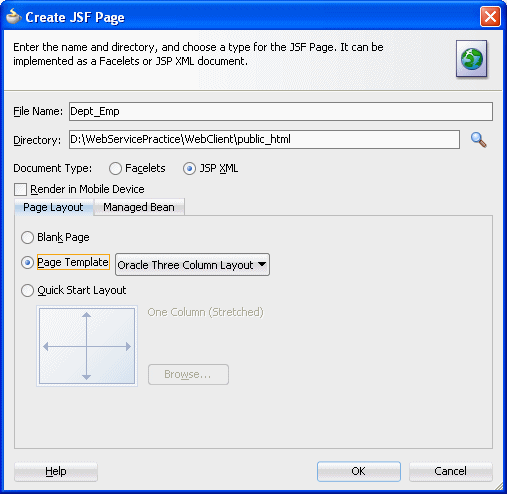
ページ・エディタでページが開きます。

ここでメソッドのデータ・コントロールを追加します。このページはパラメータを受け入れ、Webサービスへの呼出しを実行し、マスター・ディテール形式で結果を返します。 -
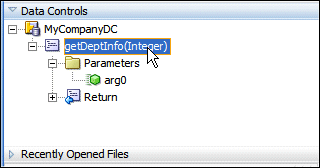
Data Controlパネルで、「MyCompanyDC」データ・コントロールを展開し、「getDeptInfo(Integer)」メソッドを選択します。
-
「getDeptInfo(Integer)」メソッドをドラッグして、ページのstartファセットにドロップします。ドロップするとメニューが表示されます。 「ADF Parameter Form」を選択します。

-
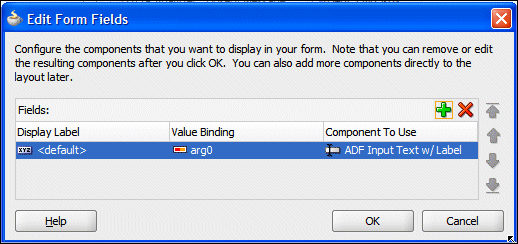
Edit Form Fieldsウィンドウで、「OK」をクリックして、デフォルト値を受け入れます。
-
「OK」をクリックします。
-
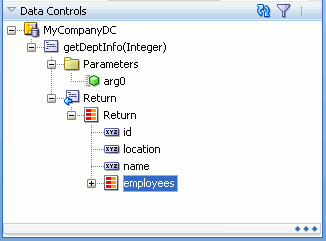
Data Controlsパネルで「MyCompanyDC」→「getDeptInfo(Integer)」→「Return」→「Return」の順に展開し、「Employees」を選択します。
-
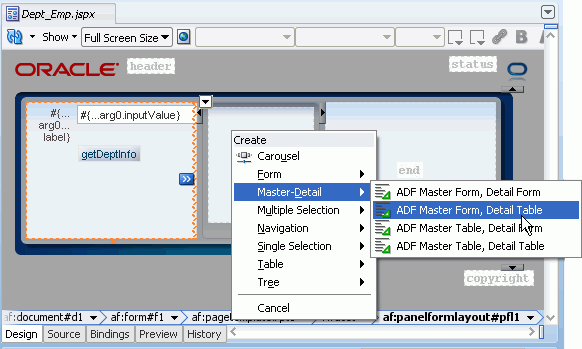
「employees」をドラッグして、centerファセットにドロップします。 動的メニューから「Master-Detail」→「ADF Master Form, Detail Table」を選択します。
-
「
」Save Allをクリックして作業内容を保存します。 -
endファセット内で右クリックして、コンテキスト・メニューから「Delete」を選択します。

-
ページのStructureウィンドウで、centerファセットを展開します。 centerファセットの下で、「af:panelGroupLayout - vertical」および「af:panelHeader - employees」ノードを展開します。
「af:table - t1」コンポーネントを右クリックして、コンテキスト・メニューから「Surround With」を選択します。

-
Surround Withウィンドウで、「Panel Collection」を選択し、「OK」をクリックします。

-
「panelCollection」を展開し、「af:table - t1」コンポーネントを選択します。 プロパティ・インスペクタで、Column Selectionプロパティを「single」に設定します。

-
ページ内で右クリックして、コンテキスト・メニューから「Run」を選択します。

-
デフォルトのブラウザにページがロードされます。

-
パラメータ値フィールドに部門番号を入力し、「getDeptInfo」ボタンをクリックします。

-
関連する従業員が取得および表示されます。

概要:
- アノテーション付きのPOJO Webサービスの作成
- Webサービスに宣言的にアノテーションを付けるためのPOJOの作成とJDeveloperの使用
- 既存のWSDLドキュメントを使用したWebサービスの構築
- Enterprise Java Beanに基づいたアノテーション付きのWebサービスの構築
- 既存のWebサービスのプロキシ・クラスの作成とJavaプログラムでの使用
- 既存のWebサービスに基づいたOracle ADFデータ・コントロールの作成
- Oracle Fusion Middleware Fusion Developer's Guide for Oracle Application Development Framework
- Web User Interface Developer's Guide for Oracle ADF
- Oracle Fusion Middleware User's Guide for Oracle JDeveloper

 すべて表示 | すべて非表示