Uso de la hoja de trabajo SQL en SQL Developer para insertar, actualizar y eliminar datos
Cuando completes este tutorial, habrás aprendido lo siguiente: cómo utilizar SQL Worksheet para escribir algunos comandos SQL con el fin de actualizar datos.
Actualizado: noviembre de 2009 para SQL Developer 2.1
1. Introducción
Oracle SQL Developer proporciona la hoja de trabajo SQL, donde puede actualizar datos escribiendo instrucciones SQL sencillas o complejas. En este tutorial, veremos las más básicas: insertar un registro, actualizar registros individuales o múltiples registros, y eliminar registros individuales o múltiples registros.
2. Requisitos de software
- Oracle Database 9.2.0.1 o superior
- Acceso a la cuenta de usuario de ejemplo HR
3. Agregar datos
- Insertar una fila a través de la pestaña Data (Datos)
- Insertar una fila a través de la hoja de trabajo SQL
SQL Developer ofrece diversos métodos para insertar datos en la tabla. Empezamos con el más sencillo.
1. SQL Developer facilita la introducción de datos mediante la definición de tabla. Seleccione la tabla EMPLOYEES (EMPLEADOS) en el navegador de conexiones.
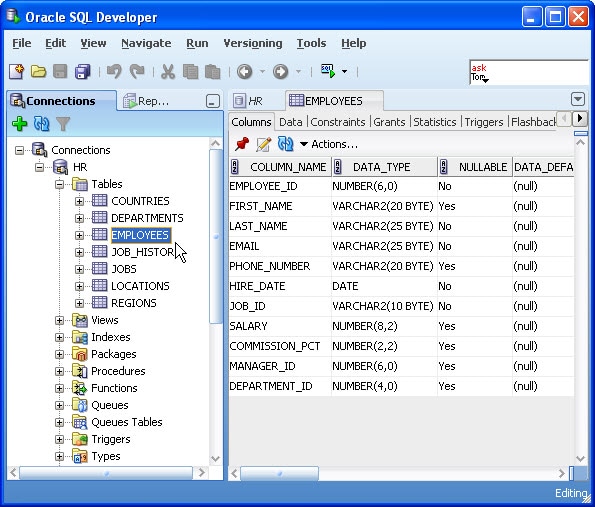
Tenga en cuenta que algunos valores son obligatorios. (Nulo = 'No'). Al insertar nuevas filas, deben rellenarse como mínimo estos valores.
2. Haz clic en la pestaña Data (Datos). Lo que se muestra son los datos actuales de la tabla. Use la barra de desplazamiento para ver todas las filas de la tabla. Para insertar una fila nueva, haga clic en el botón Insert Row (Insertar fila).

Observe que se muestra el número de filas recuperadas en la pestaña Results (Resultados).
3. Rellena los valores de los elementos obligatorios: EMPLOYEE_ID, LAST_NAME, EMAIL, HIRE_DATE y JOB_ID.

Para consultas o declaraciones más complejas, use la función Format (Formato) (Ctrl + F7) para que el código SQL sea más legible. Encontrará esta función en el menú contextual.
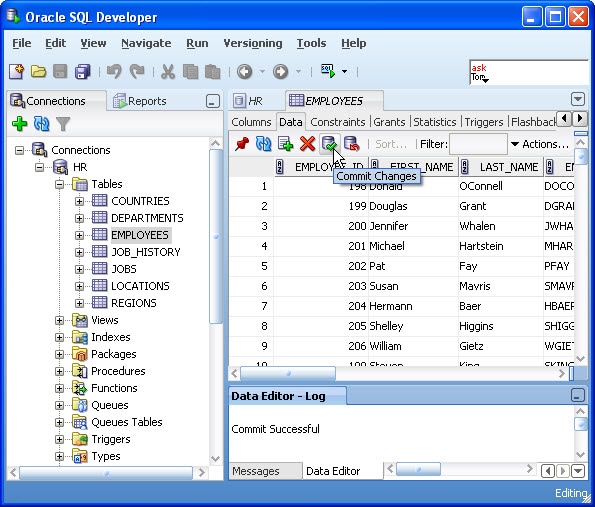
4. Para guardar el registro en la base de datos, haz clic en el botón Commit Changes (Confirmar cambios).
Cuando haya confirmado los cambios, el registro de Data Editor (Editor de datos) indicará que se ha completado la confirmación correctamente.
5. También puedes insertar datos mediante el método "tradicional" que usaría en la línea de comando o en SQL Plus.
Vuelva a la hoja de trabajo SQL e introduzca el comando:
Insert into departments (DEPARTMENT_ID,DEPARTMENT_NAME) Values (300, 'Research');
Pulse F9.
NOTA: Si pulsas F5, los detalles se muestran en la pestaña Script Output (Resultado de script).
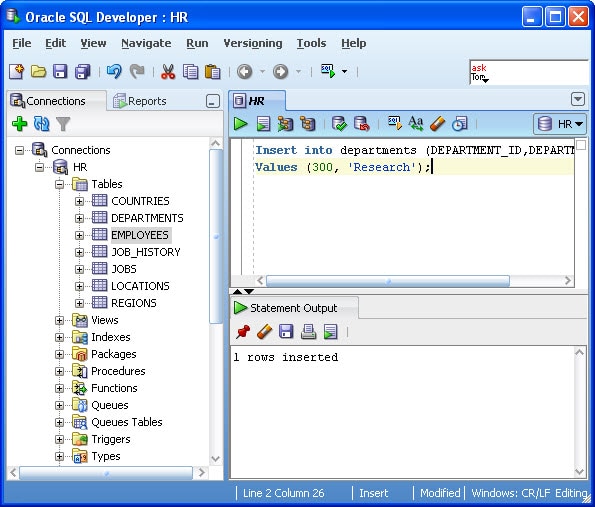
Observe la información mostrada en la ventana de mensajes.
Como antes, deberá confirmar los cambios para guardarlos en la base de datos.
Escriba Commit; en la hoja de trabajo SQL.
4. Modificar datos
- Actualizar una fila
- Actualizar varias filas con SQL
Al igual que en el ejemplo anterior, puede actualizar datos a través de la hoja de trabajo SQL, mediante comandos SQL, o puede usar la pestaña Data (Datos) de la definición de la tabla y actualizar filas individuales. En el próximo ejercicio hará las dos cosas.
1. En este caso también puedes actualizar filas fácilmente a través de la interfaz de la pestaña Data.
Como hizo en el ejercicio anterior, haga clic en una tabla del navegador de conexiones. Para este ejercicio, use la tabla DEPARTMENTS (DEPARTAMENTOS).

Observe que al hacer clic en una tabla distinta de la anterior, se reemplaza la pestaña con la nueva tabla seleccionada. Para mantener abiertas las pestañas EMPLOYEES y DEPARTMENTS, haga clic en el pin Freeze View (Congelar vista) antes de seleccionar el nuevo objeto.
Si deseas tener siempre abiertas las nuevas pestañas, puedes establecer una preferencia para fijar pestañas.
2. En el último ejercicio agregaste un registro nuevo. Actualice ese registro. Para ello, haga clic en cualquiera de los valores y modifíquelo.
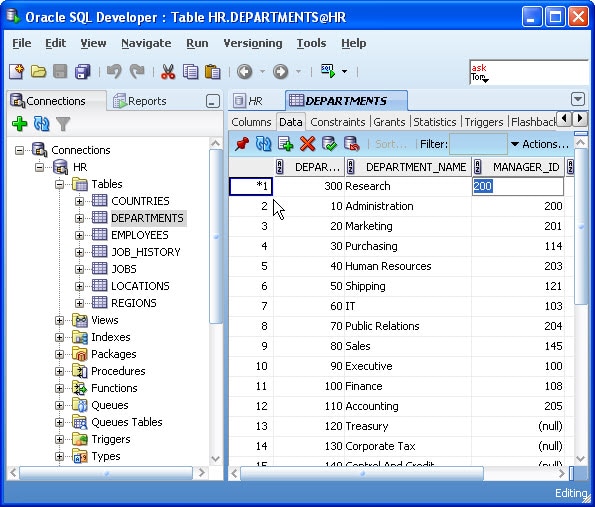
Tenga en cuenta que, cuando haya actualizado el registro, aparecerá un asterisco (*) junto al registro. Como antes, haga clic en Commit Changes (Confirmar cambios) para actualizar el registro en la base de datos.
3. Puedes usar este método para actualizar varios registros, pero aún necesitas recorrer cada registro y hacer clic en el campo para actualizar el registro. Esto puede ser engorroso si tiene varios registros. Para actualizar varios registros es más fácil usar una instrucción SQL.
update departments
set manager_id = 108
where department_id in (120, 130, 140);

Commit;
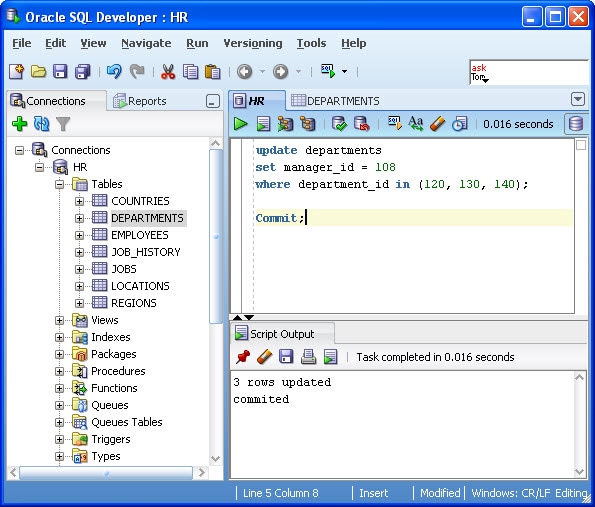
Los resultados mostrados son los objetos que su esquema HR posee.
4. Revisa los resultados de los pasos anteriores volviendo a la pestaña de datos de la tabla y selecciona actualizar (o escribiendo una consulta SQL en SQL Worksheet).
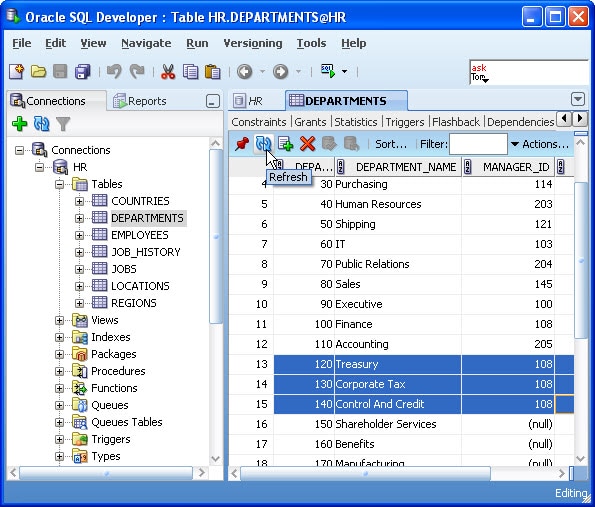
Los resultados mostrados son los objetos que su esquema HR posee.
5. Eliminar datos
- Eliminar una fila
- Eliminar múltiples filas mediante SQL
Al igual que con los dos ejemplos anteriores, puede usar la hoja de trabajo de SQL para eliminar filas individuales o múltiples filas, y también puede usar la pestaña Data (Datos).
1. Vuelve a la pestaña de datos de DEPARTMENTS y selecciona y elimina el nuevo registro que ha insertado.

2. Esta fila no se elimina, es decir, los cambios no se confirman en la base de datos hasta que hagas clic en el botón Commit Changes (Confirmar cambios).
3. Por último, vuelve a SQL Worksheet y elimina una selección de filas. Para ello, escribe:
delete from departments
where department_id > 200;
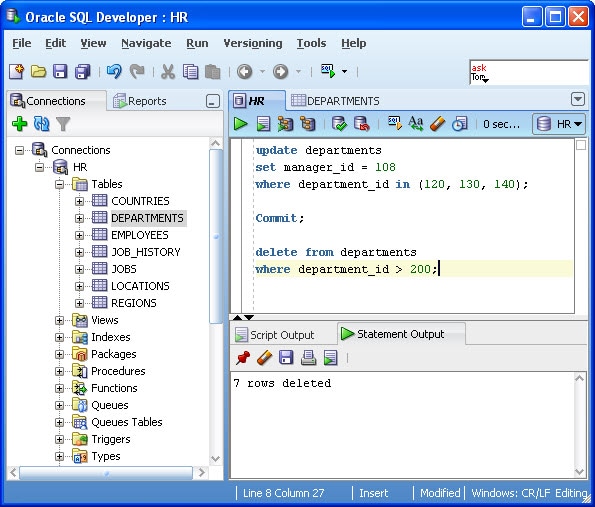
Nota: Puedes usar F9 para ejecutar la última instrucción, o F5 para ejecutar todo en SQL Worksheet. Si deseas utilizar F5 para una sola instrucción, selecciona la instrucción y, a continuación, pulsa F5.
HINT : CTRL + Intro ejecutará la instrucción individual en la que se encuentra el cursor.
4. Como antes, estos cambios no se guardan en la base de datos. Para deshacer los cambios realizados, escriba
ROLLBACK;

Click F9.
Se revierte la acción de eliminación emitida.