Controlar VirtualBox desde la línea de comandos
Con Oracle VM VBoxManage
De Yuli Vasiliev
Publicado en junio de 2014
Puede usar la herramienta VBoxManage de Oracle VM VirtualBox desde la línea de comandos del sistema operativo host para controlar la configuración de Oracle VM VirtualBox, crear nuevas máquinas virtuales y trabajar en máquinas virtuales existentes.
Hubo un tiempo en el que la línea de comando era la herramienta principal (y a veces la única herramienta) para comunicarse con el ordenador. Y aunque actualmente el dominio es de las herramientas con interfaz gráfica de usuario (GUI), la línea de comandos sigue estando disponible en muchos sistemas operativos, proporcionando una forma de interacción de bajo nivel con el sistema y sus componentes que permite crear scripts y automatizar.
Oracle VM VirtualBox, el software de virtualización multiplataforma que le permite ejecutar múltiples sistemas operativos simultáneamente, no es una excepción. Incluye VirtualBox Manager, una práctica herramienta GUI para controlar la configuración de Oracle VM VirtualBox y sus máquinas virtuales. Por otra parte, puede usar VBoxManage, la interfaz de línea de comandos (CLI) de Oracle VM VirtualBox. En este artículo se explica cómo se usa VBoxManage para controlar Oracle VM VirtualBox desde la línea de comandos del sistema operativo host.
Descripción general de las interfaces de Oracle VM VirtualBox
Oracle VM VirtualBox ofrece las siguientes herramientas para controlar la configuración del motor de virtualización, crear nuevas máquinas virtuales y trabajar en máquinas virtuales existentes dentro de Oracle VM VirtualBox:
VirtualBox Manager, la GUI para controlar Oracle VM VirtualBox
VBoxManage, la CLI de Oracle VM VirtualBox
La API principal, que se implementa mediante el Modelo de objetos componentes (COM/XPCOM)
El servicio web, que establece una correspondencia con casi toda la API principal para aplicaciones web
VirtualBox Manager y VBoxManage interactúan con la API principal en segundo plano, mientras que los programas cliente pueden usar directamente la API principal para controlar Oracle VM VirtualBox. Estas herramientas se pueden usar simultáneamente, y los cambios realizados con una de las herramientas son visibles de inmediato al usar otra herramienta. Por ejemplo, los cambios realizados con la CLI se reflejan inmediatamente en la GUI y viceversa.
En la Figura 1 se muestra un diagrama de la arquitectura de Oracle VM VirtualBox:
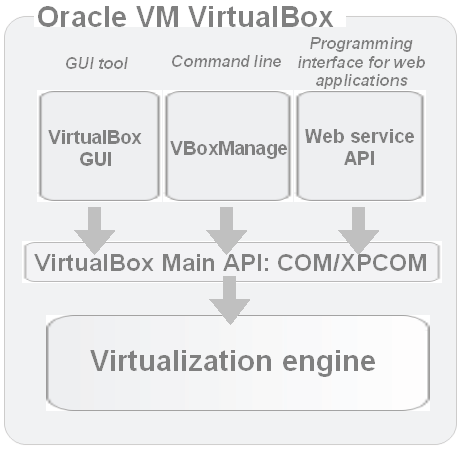
Figura 1. Interfaces para interactuar con Oracle VM VirtualBox
Algunos se estarán preguntando: "Entiendo que existan interfaces de programación para Oracle VM VirtualBox, pero ¿por qué incluyen la herramienta CLI, si existe una cómoda alternativa GUI?". La respuesta es que solo la herramienta CLI, VBoxManage, garantiza el acceso a todas las funciones del motor de virtualización, además de proporcionar algunos ajustes de configuración avanzados y experimentales para máquinas virtuales. Además, en los hosts Linux y Oracle Solaris, la GUI de VirtualBox Manager depende de las bibliotecas Qt y Simple DirectMedia Layer (SDL), lo que significa que no podrá usar esta interfaz si su servidor Linux u Oracle Solaris no tiene instalado el sistema X Window.
En cambio, VBoxManage no requiere la presencia del sistema X Window en el servidor, lo que le permite controlar Oracle VM VirtualBox en servidores que no tienen interfaz gráfica y, por lo tanto, solo pueden ejecutar aplicaciones de consola. Otra ventaja de usar la CLI es que permite crear scripts para automatizar el funcionamiento de Oracle VM VirtualBox y evitar una interacción con el usuario repetitiva.
Preparación del entorno de trabajo
Antes de empezar a utilizar Oracle VM VirtualBox, debe instalarlo en el sistema operativo host (encontrará la versión más reciente de Oracle VM VirtualBox en la página de descargas de Oracle VM VirtualBox). Se puede instalar en cualquiera de los siguientes sistemas operativos: Windows, Mac OS X, Oracle Solaris y Linux. La lista detallada de sistemas operativos host compatibles está en la sección "Sistemas operativos host compatibles" del Manual de usuario de Oracle VM VirtualBox. Además, encontrará la información más actualizada sobre los sistemas operativos host compatibles en esta página. Tenga en cuenta que puede que sea necesario instalar algunos paquetes adicionales antes de instalar Oracle VM VirtualBox. Para obtener más información, consulte el Manual de usuario de Oracle VM VirtualBox.
Comparación de VBoxManage y VirtualBox Manager
Aunque la capacidad de realizar la tarea con unos pocos clics mediante una herramienta GUI suena tentadora, la alternativa CLI proporciona una forma más completa de interactuar con el sistema con el que se está trabajando. Al utilizar una GUI se puede acceder implícitamente al conjunto de comandos a través de botones y menús, pero esto generalmente no indica qué comandos y parámetros se emplean en segundo plano.
En una CLI se trabaja con los comandos explícitamente, manipulando sus parámetros según sea necesario. Además, generalmente las herramientas GUI no proporcionan acceso a todos los comandos disponibles, sino que exponen únicamente los más utilizados. Otra ventaja que ofrece una CLI con respecto a la GUI es la capacidad de crear scripts (series de comandos) y guardarlos en archivos de texto ejecutable individuales que se pueden ejecutar como si fueran un solo comando. Esto resulta especialmente útil para las operaciones repetitivas, como la creación de múltiples máquinas virtuales para un aplicación.
Los partidarios de la GUI pueden aducir que esta, a diferencia de la CLI, es intuitiva. Para comprender cómo funciona una GUI no suele ser necesario consultar la documentación; mirando simplemente los botones disponibles en la GUI se ve qué acciones se pueden realizar. VirtualBox Manager es un buen ejemplo de GUI fácil de usar. Muestra una lista de máquinas virtuales instaladas (si las hubiera) y proporciona botones para crear nuevas máquinas virtuales y trabajar con las existentes, como se muestra en la Figura 2:
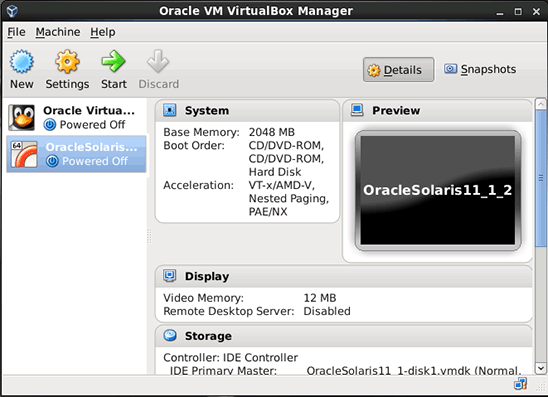
Figura 2. GUI de VirtualBox Manager para Oracle VM VirtualBox
Es evidente que una CLI no parece tan fácil de usar. Sin embargo, la forma de conocer cuáles son las acciones posibles es sorprendentemente sencilla. Si escribe el comando VBoxManage en la línea de comandos del sistema operativo host, se muestra la lista completa de opciones y subcomandos disponibles (vea la Figura 3).
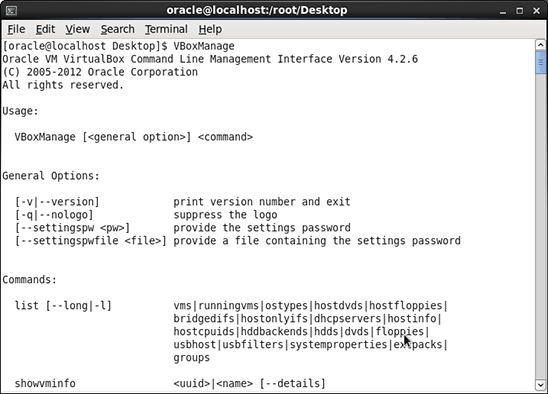
Figura 3. Herramienta CLI VBoxManage para Oracle VM VirtualBox
Como puede ver, se muestra en detalle todo lo que se puede usar con VBoxManage. Su trabajo consiste en emplear el conjunto adecuado de comandos, subcomandos y parámetros de VBoxManage para completar la tarea deseada. En el resto del artículo vamos a ver cómo se pueden usar los comandos de VBoxManage para completar algunas de las tareas más interesantes que se puede hacer en Oracle VM VirtualBox.
Observación de las máquinas virtuales existentes
Si ya tiene máquinas virtuales registradas con Oracle VM VirtualBox (por ejemplo, con la ayuda de la GUI), probablemente lo primero que querrá hacer con VBoxManage es revisar la lista de máquinas virtuales. Puede hacerlo con el comando VBoxManage list seguido del subcomando vms:
$ VBoxManage list vms
"Oracle Virtual Sysadmin Days" {e8744abc-96bb-4251-9dfe-b0cd059ff6bb}
"Oracle Developer Days" {c465cc52-dc11-4153-82d8-b5718182c117}
Si el comando no emite ningún resultado, significa que actualmente no tiene máquinas virtuales registradas en Oracle VM VirtualBox o que está ejecutando VBoxManage como un usuario diferente del que creó esas máquinas virtuales, en cuyo caso debe iniciar sesión con el usuario correcto y volver a ejecutar el comando. Sin embargo, si no tiene máquinas virtuales en este momento, el primer paso puede ser crear una, como se explica en la siguiente sección, "Crear una máquina virtual".
Para ver las máquinas virtuales que se están ejecutando en este momento, puede usar el subcomando runningvms de VBoxManage list:
$ VBoxManage list runningvms
"Oracle Developer Days" {c465cc52-dc11-4153-82d8-b5718182c117}
El comando VBoxManage list se puede usar con la opción -l, que ordena al comando list que genere una lista detallada (se muestra truncada a continuación para ahorrar espacio):
$ VBoxManage list -l runningvms
Name:            Oracle Developer Days
Groups:          /
Guest OS:        Oracle
UUID:            c465cc52-dc11-4153-82d8-b5718182c117
Config file:     /root/VirtualBox VMs/Oracle Developer Days/Oracle Developer Days.vbox
Snapshot folder: /root/VirtualBox VMs/Oracle Developer Days/Snapshots
Log folder:      /root/VirtualBox VMs/Oracle Developer Days/Logs
Hardware UUID:   c465cc52-dc11-4153-82d8-b5718182c117
Memory size:     900MB
Page Fusion:     off
VRAM size:       12MB
CPU exec cap:    100%
HPET:            off
Chipset:         piix3
Firmware:        BIOS
Number of CPUs:  1
Synthetic Cpu:   off
CPUID overrides: None
Boot menu mode:  message and menu
Boot Device (1): DVD
Boot Device (2): HardDisk
...
Crear una máquina virtual
Si acaba de empezar a usar Oracle VM VirtualBox y no tiene máquinas virtuales registradas, el primer paso es crear una máquina virtual. En VBoxManage puede hacerlo con el comando createvm. En realidad, el proceso de crear una máquina virtual se reduce a crear un nuevo archivo XML de definición de máquina virtual. Puede registrar la máquina virtual creada con la ayuda del comando registervm de VBoxManage, importando la definición de la máquina virtual en Oracle VM VirtualBox. Como alternativa, puede usar el la opción --register con el comando createvm para que Oracle VM VirtualBox registre inmediatamente la máquina virtual que se está creando.
De hecho, el nombre de la máquina virtual es el único parámetro obligatorio del comando createvm. Los detalles se pueden especificar posteriormente utilizando diversos parámetros del comando modifyvm. Sin embargo, modifyvm y createvm admiten el parámetro opcional ostype que se puede usar para indicar a Oracle VM VirtualBox qué sistema operativo invitado se instalará en la máquina virtual.
Puede usar el siguiente comando para comprobar los tipos de SO admitidos. El comando genera una larga lista de tipos de SO admitidos, incluido Oracle Linux (64 bits), entre otros muchos:
$ VBoxManage list ostypes
...
ID:          Oracle_64
Description: Oracle (64 bit)
Family ID:   Linux
Family Desc: Linux
64 bit:      true
...
En el siguiente ejemplo se supone que va a instalar Oracle Linux (64 bits) como sistema operativo invitado en la máquina virtual que se está creando. (Como es obvio, puede probar otro sistema operativo en un invitado; consulte los detalles en esta página web).
$ VBoxManage createvm --name OracleLinux6Test --ostype Oracle_64 --registerSi todo salió bien, el resultado debería ser parecido a este:
Virtual machine 'OracleLinux6Test' is created and registered.
UUID: 067c9e4f-183a-47a9-8506-6c18ed920c2b
Settings file: '/oracle/VirtualBox VMs/OracleLinux6Test/OracleLinux6Test.vbox'
Una cosa importante a tener en cuenta es que la máquina virtual se crea vacía. Aunque especificó el tipo de sistema operativo al crear la máquina virtual, aún debe configurar la CPU, la memoria RAM, la red y la configuración de disco para su máquina virtual antes de instalar el sistema operativo invitado. Esto se explicará en las siguientes secciones.
Configuración de las propiedades de una máquina virtual
Como puede ver, Oracle VM VirtualBox requiere que le proporcione una cantidad mínima de información para crear y registrar una nueva máquina virtual, y para muchas de las propiedades de la máquina virtual establece los valores predeterminados. Sin embargo, para satisfacer sus necesidades y cumplir los requisitos del sistema operativo invitado que va a instalar, es posible que tenga que modificar las propiedades de la máquina virtual.
Para ver la configuración actual de la máquina virtual que ha creado, puede ejecutar el siguiente comando:
$ VBoxManage showvminfo OracleLinux6Test
Examinar el resultado le ayudará a ver qué opciones de configuración hay que establecer o modificar. A continuación se muestran algunas opciones de configuración que posiblemente haya que establecer primero.
$ VBoxManage modifyvm OracleLinux6Test --cpus 2 --memory 2048 --vram 12
Al configurar la cantidad de RAM de una máquina virtual debe tener en cuenta los requisitos del sistema operativo invitado, así como los requisitos de los componentes de software que va a ejecutar en él. La cantidad de RAM asignada a la máquina virtual se quitará de la RAM del equipo host al ejecutar la máquina virtual. Por lo tanto, debe asegurarse de que el host tenga suficiente memoria para funcionar correctamente cuando haya iniciado todas las máquinas virtuales que deben funcionar simultáneamente. Esta recomendación también se aplica a las CPU virtuales asignadas a los huéspedes: no asigne más CPU virtuales que la cantidad de núcleos físicos del equipo host.
Después de configurar una propiedad, puede comprobarla mediante el comando VBoxManage showvminfo. Dado que este comando muestra una gran cantidad de resultados, en sistemas Linux, Oracle Solaris y Mac OS es útil filtrar los resultados mediante el comando grep, como en el siguiente ejemplo:
$ VBoxManage showvminfo OracleLinux6Test | grep "Memory size"
Memory size:     2048MB
Configuración de un adaptador de red virtual
Otras de las opciones de configuración importantes disponibles a través del comando VBoxManage modifyvm son las de configuración de red. Puedes usar este comando para configurar una tarjeta de red virtual a través de una interfaz de red física del sistema host para proporcionar a tu máquina virtual la capacidad de interactuar con el mundo exterior.
Supongamos que desea configurar una interfaz de red virtual con la opción de red de puente de Oracle VM VirtualBox. Para poder hacer esto, debes determinar qué interfaces de red están disponibles en el sistema host, a fin de elegir la que vas a usar con la interfaz de red virtual específica.
Nota: Oracle VM VirtualBox permite configurar hasta ocho tarjetas Ethernet PCI virtuales para una máquina virtual. Como puede ver en los resultados del comando VBoxManage showvminfo ejecutado para una máquina virtual recién creada, Oracle VM VirtualBox configura de forma predeterminada un adaptador virtual para una máquina virtual, preparándolo para operar en el modo de red de traducción de direcciones de red (NAT). En el ejemplo que se muestra a continuación vas a cambiar el modo de ese adaptador, nic1, a bridged (para redes de puente).
Para mostrar las interfaces disponibles en el sistema host, puedes usar la utilidad ifconfig siempre que tu host funcione con un sistema operativo de tipo UNIX (en Windows, puedes usar ipconfig en su lugar).
Después puede crear un adaptador virtual de puente de la siguiente manera:
$ VBoxManage modifyvm OracleLinux6Test --nic1 bridged --bridgeadapter1 eth0
Por supuesto, la opción de red de puente no es la única que puede elegir a la hora configurar un adaptador de red conectado a la máquina virtual. Para obtener más información, consulte el capítulo "Redes virtuales" del Manual de usuario de Oracle VM VirtualBox.
Conectar medios virtuales a una máquina virtual
Al igual que un equipo real, una máquina virtual necesita un dispositivo de almacenamiento, como un disco duro, para el arranque y para almacenar y recuperar datos del sistema y del usuario. Vamos a crear un disco duro virtual para la máquina virtual. Se trata en realidad de un proceso de tres pasos.
Como primer paso debe crear una nueva imagen de disco duro virtual. Con el siguiente comando crea un archivo de imagen de disco con el formato VDI de Oracle VM VirtualBox. Si la ruta especificada no existe, Oracle VM VirtualBox creará los directorios que faltan.
$ VBoxManage createhd --filename /path/to/hard_drive_image/OracleLinux6Test.vdi --size 5120
--variant Standard
0%...10%...20%...30%...40%...50%...60%...70%...80%...90%...100%
Disk image created. UUID: c69e22d2-1560-44cc-85f6-d81979c81990
Al elegir la variante Standard, le indica a Oracle VM VirtualBox que debe crear un archivo de imagen asignado dinámicamente. Si elige la variante Fixed, el resultado será una imagen de tamaño fijo. La diferencia entre estas dos variantes es que una imagen asignada dinámicamente ocupa inicialmente una cantidad muy pequeña de espacio de almacenamiento en un disco duro real, y crece a medida que aumenta el espacio utilizado. Por lo tanto, se deduce que el tamaño especificado para una imagen asignada dinámicamente simplemente indica el límite superior de la capacidad de la imagen. En cambio, al crear una imagen de tamaño fijo, la cantidad de espacio especificada por el parámetro size se asigna de una sola vez, lo que podría provocar un uso ineficiente del espacio en disco.
Al especificar el tamaño de la imagen, debe tener en cuenta los requisitos del sistema operativo invitado y los componentes de software que se van a instalar. Sin embargo, es interesante que tenga en cuenta que podrá ampliar la capacidad de la imagen en cualquier momento posterior mediante el comando VBoxManage modifyhd (en el momento de redactar estas líneas, esta capacidad solo se ofrece para las variantes asignadas dinámicamente de los formatos VDI y VHD).
Ahora que ha creado un disco duro virtual, el siguiente paso es agregar un controlador de almacenamiento para el disco duro:
$ VBoxManage storagectl OracleLinux6Test --name "SATA Controller" --add sata --bootable onNota: si eliges un controlador de tipo Serial ATA (SATA), asegúrate de que el sistema operativo invitado tenga compatibilidad de dispositivos para Advanced Host Controller Interface (AHCI), que es la interfaz estándar para los controladores SATA. Tenga en cuenta que los sistemas operativos más antiguos, como Windows XP, no son compatibles con AHCI. En ese caso, debes usar un controlador Integrated Drive Electronics (IDE).
Por último, debe conectar el disco duro al controlador:
$ VBoxManage storageattach OracleLinux6Test --storagectl "SATA Controller"
--port 0 --device 0 --type hdd
--medium /path/to/hard_drive_image/OracleLinux6Test.vdi
Puede conectar hasta 30 discos duros virtuales a una máquina virtual a través de un solo controlador SATA. En el caso de un controlador IDE, está limitado a tan solo 4 dispositivos de almacenamiento virtual, y uno de ellos es normalmente la unidad de CD/DVD virtual.
Instalación de un sistema operativo invitado en una máquina virtual
Como se mencionó anteriormente, después de crear una máquina virtual y configurar sus propiedades hay que instalar en ella un sistema operativo invitado. Las opciones de instalación incluyen usar una imagen ISO o un disco de instalación insertado en la unidad de CD/DVD host. Las imágenes ISO para Oracle Linux se pueden descargar gratuitamente desde Oracle E-Delivery. Una vez que hayas descargado los medios de instalación en forma de archivo ISO, puedes usarlos directamente o implementarlos primero en un disco DVD y usar ese disco como medio de instalación de la máquina virtual.
A continuación, debe configurar la máquina virtual para que arranque desde el medio de instalación, de modo que la instalación comience cuando se inicie la máquina virtual por primera vez. Tanto si usa un DVD de instalación como si usa una imagen ISO, debe crear una unidad de CD/DVD virtual y conectarla a los medios de instalación. Al igual que los discos duros virtuales, las unidades de CD/DVD virtuales requieren un controlador de almacenamiento. Aunque esto se puede hacer mediante un controlador SATA para muchos sistemas operativos, el siguiente ejemplo muestra cómo agregar un controlador IDE para la unidad de CD/DVD.
$ VBoxManage storagectl OracleLinux6Test --name "IDE Controller" --add ideSupongamos que va a instalar el sistema operativo invitado desde un disco DVD de instalación. Inserte el disco de instalación en la unidad de CD/DVD del host y ejecute el siguiente comando para conectar la unidad de CD/DVD virtual de la máquina virtual a la unidad de CD/DVD física en el equipo host:
$ VBoxManage storageattach OracleLinux6Test --storagectl "IDE Controller"
--port 0  --device 0 --type dvddrive --medium host:/dev/dvd
Comprobemos el resultado con el siguiente comando, que debería generar información de salida relacionada con el controlador IDE de la máquina virtual:
$ VBoxManage showvminfo OracleLinux6Test | grep "IDE Controller"
Storage Controller Name (0):            IDE Controller
IDE Controller (0, 0): /dev/sr0 (UUID: 00445644-0000-0000-2f64-65762f737230)
Ahora puede arrancar la máquina virtual e iniciar la instalación del invitado con el siguiente comando, que se inicia en modo GUI de forma predeterminada para dirigirle en el uso de un instalador estándar de sistema operativo invitado:
$ VBoxManage startvm OracleLinux6Test
Todo lo que tiene que hacer es seguir las instrucciones en pantalla para completar la instalación. En la Figura 4 se muestra la primera pantalla de instalación de Oracle Linux 6.5, que debería ver al iniciar la máquina virtual por primera vez.
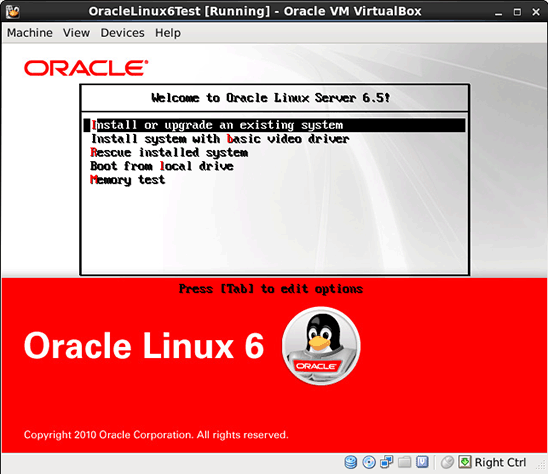
Figura 4. La instalación del sistema operativo invitado se inicia en el primer arranque de la máquina virtual
Cuando se haya completado la instalación del sistema operativo, puede apagar limpiamente la máquina virtual desde el sistema operativo invitado, lo que hace que Oracle VM VirtualBox apague la máquina virtual. También puede iniciar este proceso desde Oracle VM VirtualBox mediante el siguiente comando, que equivale a presionar brevemente el botón de encendido de un equipo físico:
$ VBoxManage controlvm OracleLinux6Test acpipowerbuttonLos sistemas operativos que están programados para responder a este comando se cerrarán. Puede apagar por la fuerza una máquina virtual con el siguiente comando, que equivale a presionar y mantener presionado el botón de encendido de un equipo:
$ VBoxManage controlvm OracleLinux6Test poweroff Por último, dado que el sistema operativo está instalado en el invitado, puede extraer el DVD de la configuración de la máquina virtual:
$ VBoxManage storageattach OracleLinux6Test --storagectl "IDE Controller"
--port 0 --device 0 --type dvddrive --medium none >
En la siguiente sección se explica cómo se puede iniciar una máquina virtual en un equipo que no tiene monitor.
Iniciar una máquina virtual en un servidor sin monitor
Como opción, Oracle VM VirtualBox permite supervisar una máquina virtual de forma remota a través del VirtualBox Remote Display Protocol (VRDP). Esto puede ser especialmente útil si el servidor no tiene monitor físico y deseas ver la máquina virtual desde otro equipo.
Oracle VM VirtualBox proporciona visualización remota de la máquina a través de la interfaz VirtualBox Remote Desktop Extension (VRDE) implementada dentro del paquete Oracle VM VirtualBox Extension Pack, que puede descargar desde la página de descarga de Oracle VM VirtualBox. Asegúrese de elegir el paquete de extensiones de la misma versión que la versión instalada de Oracle VM VirtualBox.
Después de instalar el paquete de extensiones, puede habilitar el servidor VRDE de la siguiente manera:
$ VBoxManage modifyvm OracleLinux6Test --vrde on
Ejecute el siguiente comando para asegurarse de que la instalación funcionó:
$ VBoxManage showvminfo testMachine | grep VRDE
VRDE:  enabled (Address 0.0.0.0, Ports 3389, MultiConn: off, ReuseSingleConn: off, Authentication type: null)
VRDE property: TCP/Ports  = "3389"
VRDE property: TCP/Address = <not set>
...
VRDE Connection:    not active
Ahora puede iniciar su máquina virtual para acceso remoto, especificando el tipo headless con el comando VBoxManage startvm, que inicia la máquina virtual pero no produce resultados visibles, entregando datos de VRDP para que se muestren de forma remota en otro equipo:
$ VBoxManage startvm OracleLinux6Test --type headless
Waiting for VM "OracleLinux6Test" to power on...
VM "OracleLinux6Test" has been successfully started.
Una vez hecho esto, puede usar cualquier visor RDP estándar para conectarse a la máquina virtual desde otro equipo. En Windows, por ejemplo, puede usar la herramienta Conexión a Escritorio remoto, que forma parte de la instalación estándar. Para iniciarlo, escriba el comando mstsc en la línea de comando para abrir el cuadro de diálogo que se muestra en la Figura 5:
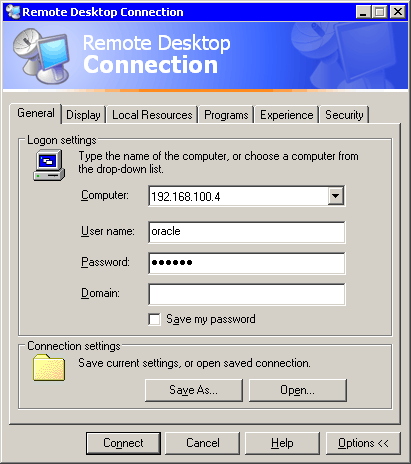
Figura 5. El visor RDP predeterminado de Windows
En este cuadro de diálogo debe especificar la dirección IP del host que ejecuta la máquina virtual en modo sin monitor, así como el nombre de usuario y la contraseña para conectarse a ese host. A continuación, haga clic en Conectar para establecer una conexión con la máquina virtual.
Si todo va bien, debería ver la primera pantalla de instalación del sistema operativo invitado dentro de la ventana del visor RDP, como se muestra en la Figura 6. (Como recordará, en el ejemplo se supone que este es el primer arranque de la máquina virtual).
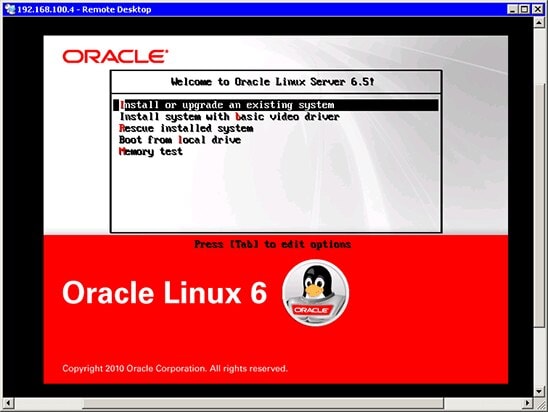
Figura 6. Instalación remota del sistema operativo invitado desde un host de Windows a través del visor RDP incluido en Windows
Ahora puede seguir las instrucciones de instalación que aparecen en la pantalla, como si estuviera sentado frente al equipo host que ejecuta la máquina virtual.
Importar plantillas de Oracle VM VirtualBox
Oracle ofrece varias máquinas virtuales de desarrollador predefinidas para Oracle VM VirtualBox, proporcionando así una manera rápida de instalar y probar conjuntos de software completos, empaquetados en dispositivos desplegables. El comando VBoxManage import permite importar estos dispositivos empaquetados con formato OVA en Oracle VM VirtualBox.
Suponga que desea importar Oracle Linux 6.5 en su Oracle VM VirtualBox desde el paquete OracleLinux65.ova, que ha descargado en el sistema desde Laboratorios prácticos de Oracle Linux. En primer lugar, es posible que desee comprobar las opciones disponibles para el dispositivo que se va a importar. Esto se puede hacer con la opción --dry-run del comando VBoxManage import:
$ VBoxManage import /path/to/OracleLinux65.ova --dry-run
Si examina los resultados, verá las opciones aplicables. En el siguiente ejemplo, especifica la cantidad de RAM y el número de CPU que se asignarán y, por supuesto, acepta el contrato de licencia para evitar un error que indica que no puede importar hasta que haya aceptado el acuerdo de licencia:
$ VBoxManage import /path/to/OracleLinux65.ova --vsys 0 --memory 1024 --cpus 2 --eula accept
El proceso de importación puede tardar unos minutos en completarse. Una vez finalizado, debería ver el siguiente mensaje:
Successfully imported the appliance.
Cuando se haya completado correctamente la importación, aparecerá el icono de máquina virtual de Oracle Virtual Sysadmin Days en el panel izquierdo de VirtualBox Manager. Y, por supuesto, podrá manipular la máquina virtual desde la línea de comandos con los comandos de VBoxManage.
Conclusión
Al trabajar con una CLI, no existe un asistente que le dirija al configurar una máquina virtual nueva o al editar una configuración existente. Sin embargo, como ha visto en este artículo, una CLI es indispensable cuando se necesita acceder a los comandos del sistema con el que se está trabajando. A diferencia de una GUI, que oculta muchos detalles importantes, la CLI ofrece todos los detalles. Por lo tanto, cuando haya terminado de configurar una máquina virtual nueva mediante la CLI de VBoxManage, conocerá en mayor detalle cómo funciona una máquina virtual de Oracle VM VirtualBox y cuáles son sus componentes esenciales.
Véase también
Acerca del Autor
Yuli Vasiliev es desarrollador de software, autor independiente y consultor especializado en desarrollo de código abierto, tecnologías Java, inteligencia empresarial (BI), bases de datos, arquitectura orientada a servicios (SOA) y, más recientemente, virtualización. Es autor de una serie de libros sobre tecnología de Oracle, siendo el más reciente Oracle Business Intelligence: An Introduction to Business Analysis and Reporting (Packt, 2010).
Revision 1.0, 06/25/2014