
~オラクルコンサルタントの Big 3(大竹、大野、大木)が語る~
データベース運用における Oracle Enterprise Manager 徹底活用への道
第4回 オラクル・コンサルタントが語る、運用を効率化するBI Publisher活用のススメ –前編-
 |
[著者紹介] |
本記事では、Oracle Enterprise Manager Cloud Control(以下、EMCC)に付属しているOracle Business Intelligence Publisher (以下、BI Publisher) というレポートツールの機能概要、アーキテクチャおよび運用での活用例をご紹介します。
本連載において、BI Publisherをご紹介する記事は前編・後編で予定しており、本記事はその前編の位置付けとなります。
なお、本記事で取り扱う EMCC やBI Publisherの画面例で使用する製品バージョンは、特に断りがない限り EMCC 13c Release 2、BI Publisher 12.1.3とします。
また、監視対象やリポジトリとして使用するOracle Database は 12c Release 1 とします。
1. BI Publisherとは
EMCC 12c Release 4以降、EMCCに付属しているレポートツールで、使用制限付きライセンス(※)の範囲では無償で使用することができます。
EMCCのメニュー(「Enterprise」 -> 「レポート」-> 「BI Publisher Enterpriseレポート」)からアクセスします。
※ 使用制限付きライセンスについては5. EMCC に付随する BI Publisherのライセンスにて後述します。
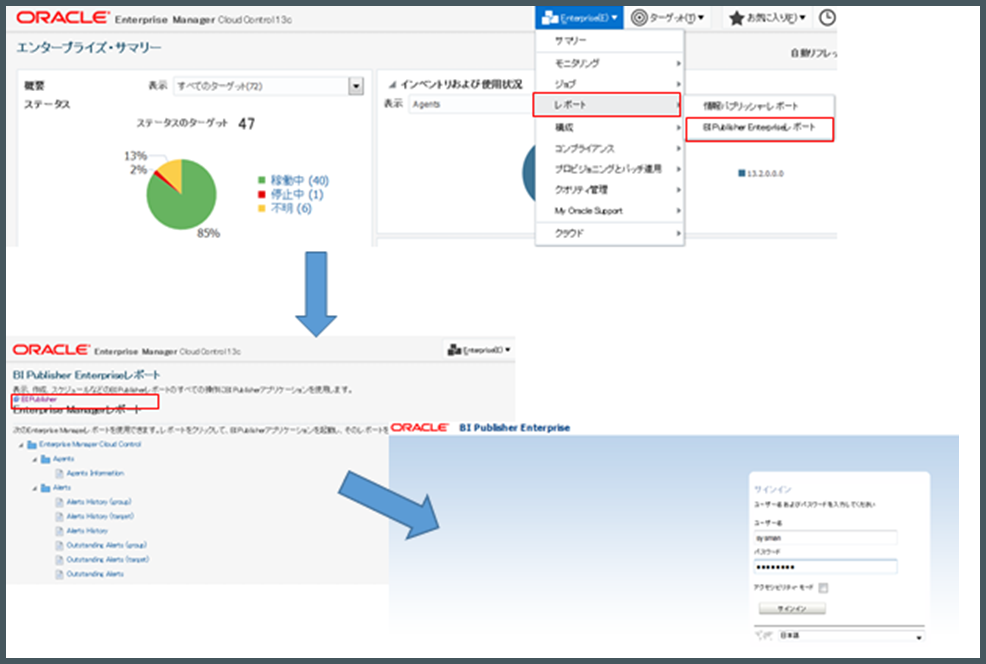
図1: BI Publisher画面へのアクセス
BI Publisherを使用することでどのようなレポートを作成できるでしょうか。第2回の記事でご紹介しているAWRのグラフ化レポートの作成はもちろんですが、EMCCのリポジトリDBに蓄積したメトリックデータのグラフ化レポートも作成することが可能です。以下の図では、レポート抽出対象データおよびデータソース別にレポート活用例をいくつかまとめています。

表1: BI Publisher活用場面
BI Publisherのレポートのレイアウトイメージ(AWRおよびメトリック)を参考情報としてご紹介します。グラフの用途に応じ、折れ線グラフと面グラフを使い分けることができます。
また、下記のAWR情報から抽出したSQL実行回数のグラフ化レポートのように、グラフの下に表形式のデータを組み合わせることも可能です。

図2: BI Publisher AWRレポートイメージ(折れ線グラフ)
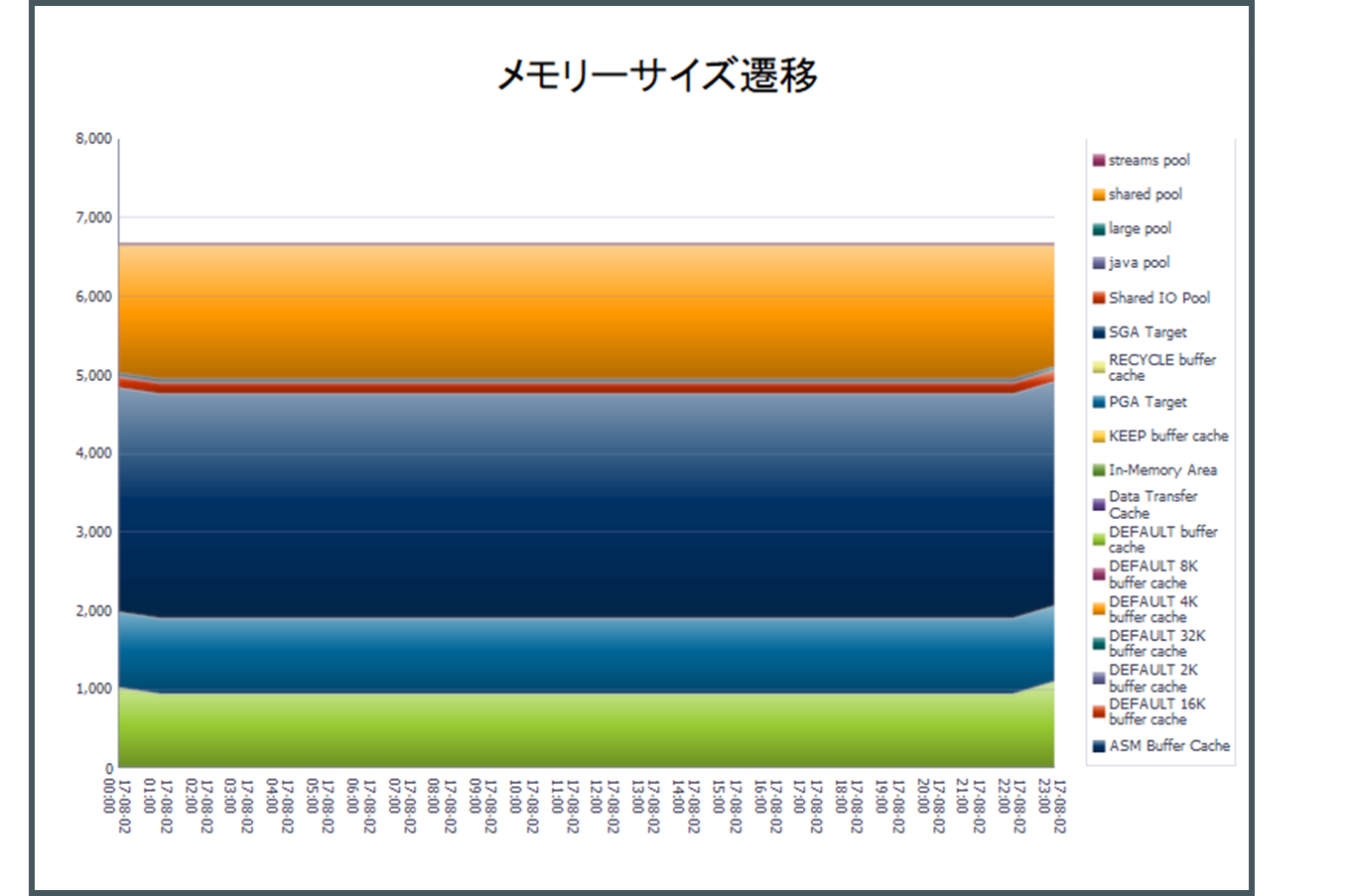
図3: BI Publisher AWRレポートイメージ (面グラフ)

図4: BI Publisher メトリックレポートイメージ (折れ線グラフ)
レポートは、PDF、Excel、PowerPoint、WordおよびHTML形式で出力することができ、電子メールでの自動配信も可能です。
2. BI Publisherを活用した運用改善
BI Publisherを活用した場合、どのように運用が改善されるのでしょうか。運用の現場では、AWRのグラフ化レポート作成時に課題を感じられている方が多くいらっしゃるのではないでしょうか。
本項目では、BI Publisherの活用により、AWRのグラフ化レポート作成時の運用がどのように改善されるのかをBI Publisher導入前後の運用イメージと併せてご紹介します。
本記事のBI Publisherのレポートは、SQL問い合わせで作成することを前提としています。
BI Publisher活用前のAWRのグラフ化レポート作成の運用例として、オラクル・コンサルタントがご支援しているプロジェクトの中には、ツールを活用し、AWRレポートをCSV化、ピポッドテーブルによるグラフ化している運用例があります。
この運用例の課題およびBI Publisher活用による運用改善について2点ご紹介します。
まず、ツールに関する運用課題および運用改善について記載します。
課題 ①
DBバージョンアップに伴う、ツール改修が必須となり、対応工数がかかる。
あるDBのバージョンのAWR向けに上記のツールを作成してしまった場合、DBのバージョンアップによりAWRに出力される情報やレイアウトが変更される為、ツールのメンテナンス対応が必須となります。ツール改修および動作確認の工数が必要となります。
改善 ①
DBバージョンアップに伴う、ツール改修は基本的に不要となり、対応工数がかからない。
BI Publisher導入後は、AWRの情報をDBA_HIST表からSQLで取得します。SQLで抽出するDBA_HIST表の対象列は、DBバージョン毎に大幅に変更されることはない為、基本的には改修が不要です。
次に、運用負荷に関する運用課題および運用改善について記載します。
課題 ②
分析頻度および分析対象DB数に依存し、レポート作成の工数がかかる。
下記運用イメージに記載したオペレーション回数が、分析頻度および分析対象DB数に応じて増加します。
例えば、週次分析で分析対象のDB数が3つある場合は、月次で下記のオペレーションを12回分実施する運用担当者の工数が必要となります。
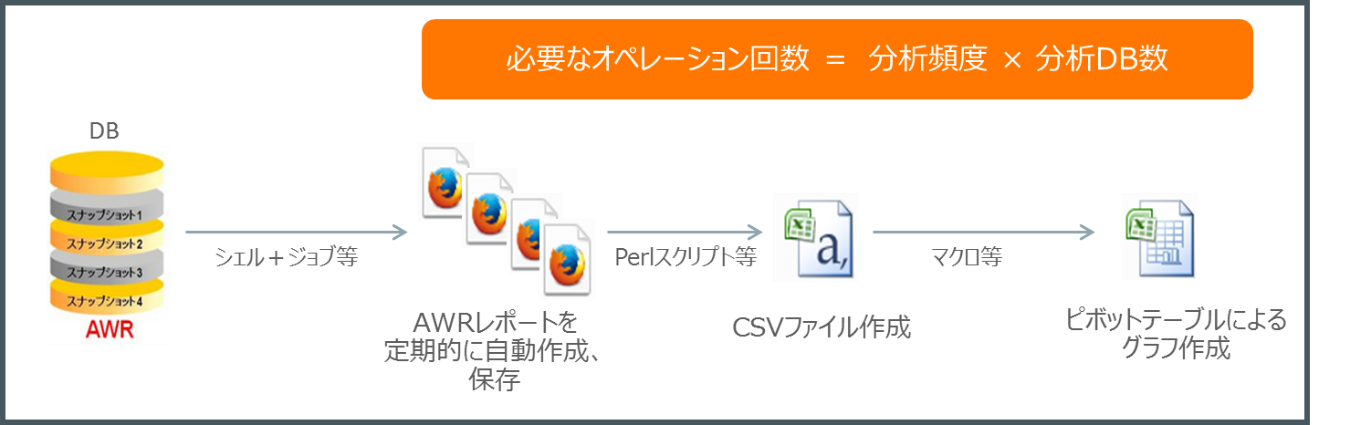
図5: BI Publisher導入前の運用イメージ
改善 ②
レポート作成の自動化により、レポート作成の工数がかからない。
BI Publisher導入時にレポート抽出に使用するSQLの開発が必要となりますが、導入後は、簡単な画面操作のみでレポートを出力することができます。
さらに、下記オペレーションをジョブ(BI Publisher標準機能)で自動化できる為、運用担当者が手動でレポートを作成する必要がなくなります。その為、レポート作成にかかっていた工数を大幅に削減することができます。

図6: BI Publisher導入後の運用イメージ
以上がBI Publisherを活用した運用改善例となります。BI Publisherによる運用改善をイメージしていただき、興味を持っていただけたでしょうか。
次にBI Publisherのアーキテクチャをご紹介します。
3. BI Publisherのアーキテクチャ
本項目では、BI Publisherのアーキテクチャおよび構成に関する留意事項についてご紹介します。
まず、AWR Warehouseアクセス時とターゲットDBアクセス時のBI Publisherのアーキテクチャをそれぞれ以下の通り、図で示します。

図7: BI Publisherアーキテクチャ ①
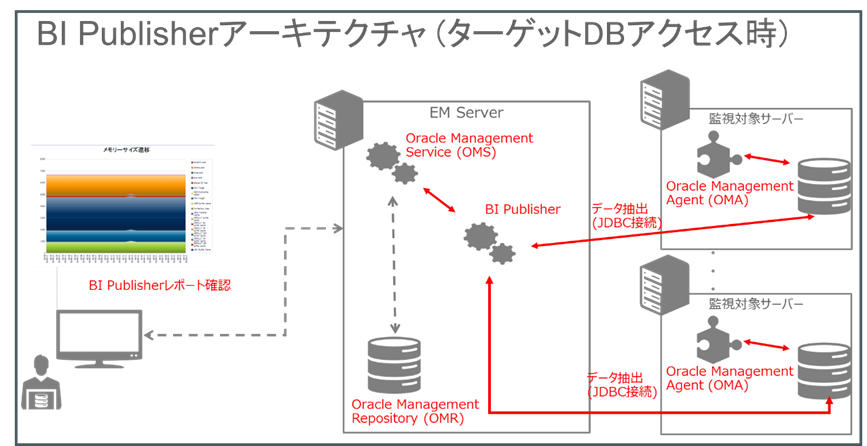
図8: BI Publisherアーキテクチャ ②
いずれのアーキテクチャでも共通する内部動作として、Oracle Management Server (OMS)からBI Publisherにアクセスします。OMSはレポートの表示や新しいレポートのデプロイ等をする為に、BI Publisherと通信する必要があります。レポート抽出対象のDBにはBI Publisherから接続します。BI PublisherからDBへの接続するための設定手順は4. BI Publisherレポート作成の流れと機能概要にて後述します。
AWR Warehouseを構成している場合は、Central AWR Warehouse repository(以下、CAW) と呼ばれる独自のリポジトリDBが存在します。第2回の記事でもご紹介済みですが、CAWは必ずしも独立したDBである必要はなく、技術的にはEMCCのリポジトリDBをCAWとして使用することも可能です。ただし、EMCCのリポジトリとCAWは別DBとする事をBI Publisherをご活用いただく観点からも推奨します。
理由として、CAWは大量のAWRを保管し処理するため、AWR WarehouseによるDB負荷がEMCCにも影響する可能性があるためです。
別途サーバを用意できる場合は、EMCCサーバと異なるサーバにCAWを構成することでCPU等のサーバリソースの競合を抑制することも可能です。
BI Publisherを実機でまず試してみたいと思ってくださった読者の方は、監視対象のターゲットDBからAWR情報を抽出する方式をご検討いただければと思います。ただし、こちらの方法の場合は、AWR情報を抽出する際にDBに負荷がかかる為、業務処理に影響を及ぼす可能性があります。その為、業務負荷が高い時のレポート抽出は避けていただき、業務負荷が低い時に抽出いただくことを推奨します。
以上がEMCCとBI Publisherを連携した際のアーキテクチャおよび構成に関する留意事項です。
次にBI Publisherレポート作成の流れと機能概要についてご紹介します。
4. BI Publisherレポート作成の流れと機能概要
BI Publisherのレポート作成の流れと機能概要をご紹介します。
最初にBI Publisher を構成する必要がありますが、EMCCインストール時に「Oracle BI Publisher有効にする(Enable Oracle BI Publisher) 」のチェックボックスを選択すると、EMCCコンソールから使用可能となります。構成完了後、BI Publisherからデータ抽出対象のDBへの接続設定行うことにより、BI Publisherのレポート作成に着手することができます。
BI Publisherのレポート作成の流れは以下の通りとなります。

図9: BI Publisherレポート作成の流れ
BI Publisherのレポート作成の流れは、上の図の通り、大きく「1. 初期設定」、「2. 開発」に分かれます。本項目ではこれらで使用する以下の機能の概要をご説明します。
- データソース設定
- データ・モデル作成
- レポート作成
本記事では基本的な概念や仕組みについてお伝えすることを目的としています。
BI Publisherレポートの具体的な作成手順は次号でご紹介させていただきます。
4.1 データソース設定
BI Publisherのレポートでデータ抽出対象とするDBに対してJDBC接続の設定を行います。

図10: BI Publisher管理画面
注意事項として、「データソース」内のJDBC接続以外のメニューを選択するとBI Publisherが破損する可能性があります。
下記ドキュメントにも記載がありますのでご覧ください。
Enterprise Manager Cloud Control に付随の BI Publisher でのレポート作成の制限や制約およびリソース (ドキュメントID 2227062.1)
※弊社 My Oracle Support 内のドキュメントであるため、参照にはMy Oracle Supportのアカウントが必要になります。
BI Publisherのコンソールで「管理」 -> 「データソース」-> 「JDBC接続」の順でアクセスし、「データソースの追加」を押下します。

図11: データソース設定画面
下記設定項目に値を設定し、「接続のテスト」を押下しCAWやターゲットDBへ正常に接続できることを確認します。

表2: データソース設定項目
4.2 データ・モデル作成
データ・モデルは、レポートに表示するデータを抽出する為のSQLを含む基礎情報で、レポート作成時のインプット情報となります。
AWR情報を抽出する際は、DBA_HIST表から抽出するSQLをデータ・モデル内にコーディングします。
データ・モデルは、下記の3つの要素で構成されています。
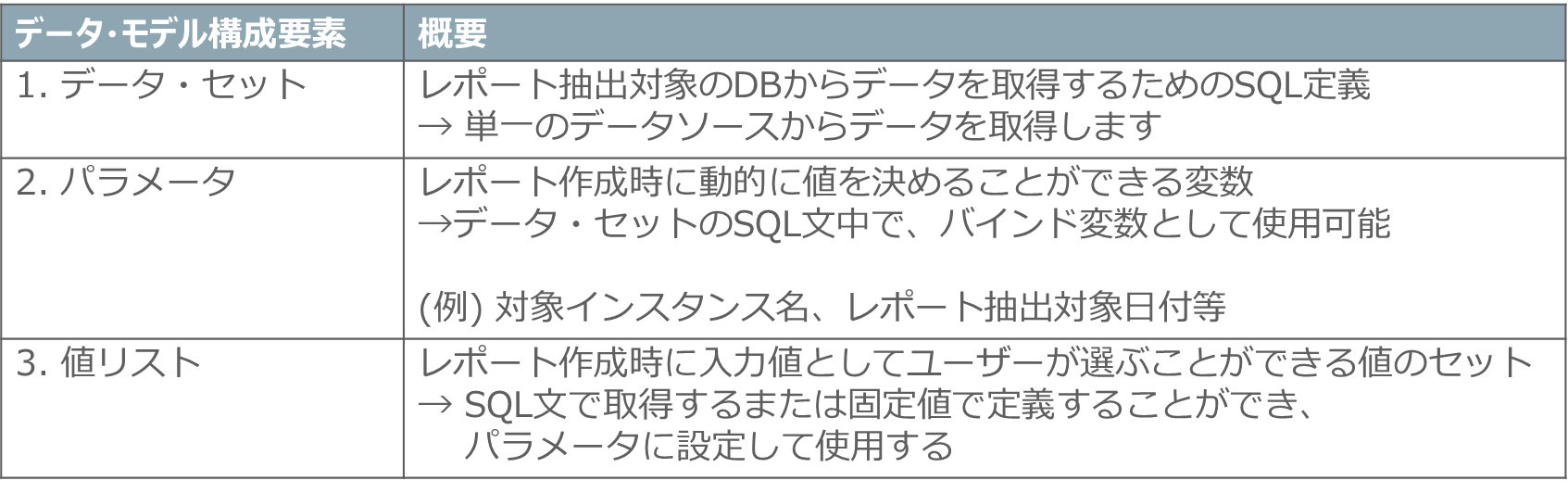
表3: データ・モデル構成要素
BI Publisherのコンソールで「新規」 -> 「データ・モデル」の手順でアクセスします。
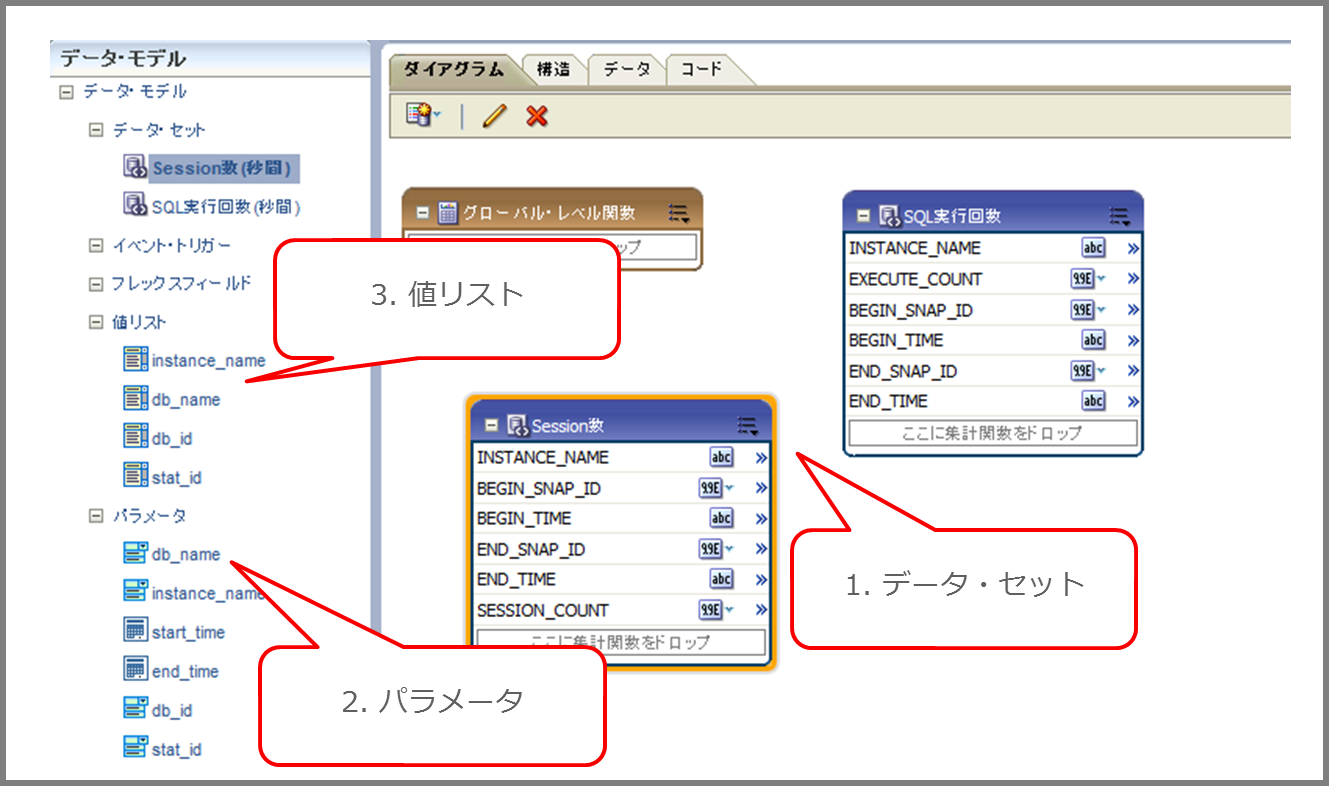
図12: データ・モデル作成画面
データ・モデル内では、複数のデータ・セットの作成が可能で、1枚のレポートに複数のグラフを表示させたい場合に適しています。異なるDBの比較時や性能分析のカテゴリ毎のレポートを作成する場合にご活用いただけると考えています。
データ・モデルは保存後、エクスポートおよびインポートが可能な為、他環境でも流用することが可能です。
データ・モデルの作成手順およびエクスポート、インポート手順は次号でご紹介させていただきます。
4.3 レポート作成
データ・モデルをインプット情報として使用し、BI Publisherのレポートを作成します。
画面上のガイドに従っていただくと簡単に数分でレポートが作成できます。レポートの作成手順の詳細は次号でご紹介させていただく予定です。
BI Publisherのコンソールで「新規」 -> 「レポート」の順でアクセスします。
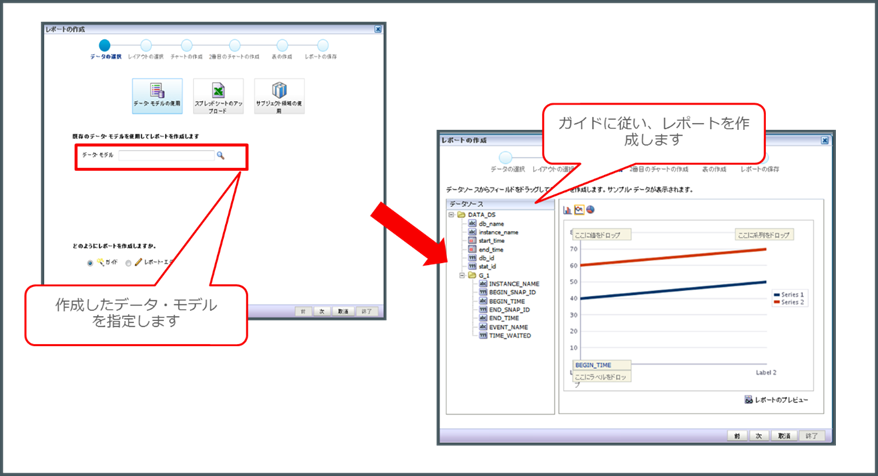
図13: レポート作成画面
以上がBI Publisherレポート作成の流れと機能概要となります。
最後に、BI Publisherを導入するにあたり必要なライセンスについて記載します。
5. EMCC に付随する BI Publisherのライセンス
EMCC に付随する BI Publisher には、EM リポジトリをデータソースとして利用する場合に限り、使用制限付きライセンスが適用され無償で利用可能です。
詳細については、「Oracle Enterprise Manager ライセンス情報ユーザー・マニュアル」 の 「1.5 Enterprise Managerの使用制限付きライセンス」 をご覧ください。
本記事に記載している AWR のレポーティングに関しては、AWR データへアクセスすることになるのでOracle Diagnostics Pack が必要になります。
同様にCAWをデータソースとする場合も、第2回の記事でご紹介したように AWR Warehouse のソース DB に対して Oracle Diagnostics Pack が必要となります。
最後に
本記事では、BI Publisherの機能概要、運用での活用場面を中心に記載させていただきました。制限付きライセンスの範囲内であれば無償で使用可能ですし、Oracle Diagnostics Packをさらに有効活用する上でも、ぜひご活用いただければと思います。
次号では、運用改善の大きなポイントとなるBI Publisherのレポート作成手順についてご紹介します。
この記事をきっかけにBI Publisherに興味を持っていただき、皆様の運用効率化のお役に 立てれば幸いです。

 Printer View