Oracle Cloud: Introdução ao Oracle Big Data Cloud (Parte I)
Revisado por Marcelo Pivovar
Esse artigo demonstrará do processo de atualização do Oracle Enterprise Manager Cloud Control para a versão 13.2.
A versão base utilizada para atualização foi a versão EM 13.1.
Ambientes OMS suportados para atualização
Você pode atualizar para a versão 13.2 qualquer dos ambientes Oracle Management Service (OMS):
- Ambiente OMS simples: quando um único ambiente OMS gerencia múltiplos agents, normalmente utilizado para gerenciar ambientes pequenos.
- Ambiente OMS múltiplo: quando dois ou mais ambientes OMS gerenciam (através de SLB) múltiplos agents, normalmente utilizado para gerenciar ambientes grandes, com muitos targets.
Upgrade direto suportado?
Dependendo da versão de OMS utilizada o upgrade direto será suportado. Confira a tabela:

Caso sua versão seja anterior às 12.1.0.2, por favor consulte a tabela completa em: //docs.oracle.com/cd/E73210_01/EMUPG/GUID-DE37E620-29A9-49A7-9D41-9C28E38977E1.htm#GUID-732B2D82-8784-42F8-BB60-7395CBD2D40F__CHDIJFHD
Pré-requisitos para a atualização
- Desabilite o parâmetro optimizer_adaptive_features
- Recompile os objetos inválidos: @?/rdbms/admin/utlrp.sql
- Conceda o grant: GRANT EXECUTE ON dbms_random TO dbsnmp;
- Altere o parâmetro job_queue_processes para 0.
- Atualize a versão de banco de dados para que esteja suportada pela versão EM 13.2, ou seja, obrigatoriamente a versão Oracle Database 12.1.0.2.160419 ou superior.
- emctl stop oms -all
- Banco de Repositório – utilize o RMAN para realizar um backup da base de dados.
- OMS – Filesystem backup dos diretórios de instalação e backup de configuração do OMS: $OMS_HOME/bin/emctl exportconfig oms
- Software Library: Filesystem Backup
Download e Instalação
O Oracle Enterprise Manager Cloud Control pode ser obtido através do OTN (otn.oracle.com) ou Edelivery (edelivery.oracle.com).
Exemplo de download via OTN:

Após o download, copie os arquivos para o servidor e prossiga:
- Parada dos serviços atuais, exemplo:
- export OMS_HOME=/u01/app/oracle/middleware
- export AGENT_HOME=/u01/app/oracle/agent/agent_inst
- $OMS_HOME/bin/emctl stop oms -all
- $AGENT_HOME/bin/emctl stop agent
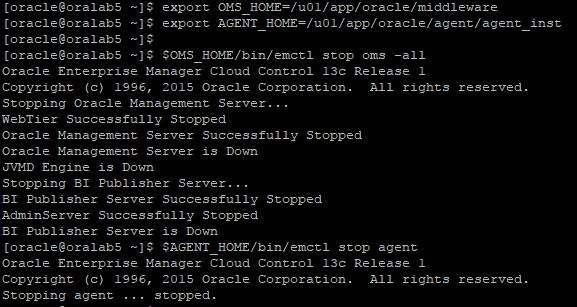
- Crie um novo diretório para a instalação do EM 13.2
- mkdir -p /u01/app/oracle/middleware132
- Conceda permissão de execução para o arquivo .bin
- chmod u+x em13200p1_linux64.bin

- Execute o instalador
- ./em13200p1_linux64.bin
Caso você tenha interesse em receber informações do suporte Oracle, preencha as informações solicitadas, ou remova a opção de receber atualizações do suporte e clique em “Next”.
Confirme que deseja seguir.

Caso queira checar as atualizações disponíveis, entre com os dados solicitados ou clique em “Skip” para seguir.

Os pré-requisitos de instalação serão checados e o resultado apresentado. O ambiente utilizado recebeu dois “warnings” que não comprometem a instalação e funcionamento do produto.

Para o upgrade, escolha a opção “Upgrade an existing Enterprise Manager System” e selecione ao ORACLE_HOME que deseja atualizar.

Informe onde será instalado o novo “middleware” EM 13.2

Informe a senha do usuário SYS e SYSMAN, clique nos check boxes e acione “Next”.

Um aviso recomendando que sejam reconfigurados os certificados MD5 utilizados para comunicação com servidores monitorados vai aparecer.

Olhando o conteúdo do arquivo /tmp/OraInstall2017-07-21_03-17-41PM/md5Target.txt temos:

Esse aviso pode ser ignorado, conforme informado no MOS EM 13.2: SHA2 Certificate Pre-upgrade Verification for OMS & Agent (Doc ID 2179909.1) pois durante o processo de atualização do agents o certificado MD5 será substituído pelo SHA-512.
Outro aviso aparecerá:

Essa informação refere-se ao pré-requisito de instalação do DATABASE PATCH SET UPDATE 12.1.0.2.160419 na base de repositório.
Conforme informado em pré-requisitos, aplique o último Oracle Database Bundle Patch disponível antes de iniciar a atualização para o EM 13.2.
Uma tela com o aviso abaixo aparecerá, solicitando a parada do JVMD Engines.

Execute o comando emctl status oms –details e verifique se o JVMD Engines já está parado. No exemplo abaixo antes de iniciar a processo de atualização para a versão EM 13.2, todos os serviços do EM 13.1 foram parados.

O próximo passo solicitou a parada do agent instalado no próprio servidor do EM Cloud Control.

Execute: ./emctl stop agent

Um novo erro de pré-requisito aparecerá.

Altere o job_queue_processes para zero e clique em “Yes”.

A lista de plug-ins que serão atualizados será mostrada:

Selecione os novos plug-ins que deseja instalar e clique em “Next”.

Informe a senha e a nova localização do Weblogic.

A opção de diretório compartilhado para o Oracle BI Publisher é útil para a instalação OMS múltiplo. Como estamos realizando a atualização de OMS único, não configuraremos essa opção.

As portas sugeridas serão mostradas. Você pode configurá-las no “range” recomendado.

Revise as opções escolhidas e acione o botão “Upgrade”.

Aguarde o instalador terminar.

Execute o script allroot.sh como usuário root.


A instalação foi finalizada e as URL’s informadas na tela.

Inicie o agent instalado no servidor que o EM 13.2 está instalado: emctl start agent

Acesse a URL informada para acessar a console do EM: //< hostname>:7802/em.

Atualização dos Agents
Entre em "Setup”, “Manage Cloud Control” e “Upgrade Agents"

Adicione os agents que serão atualizados:

Um aviso de que a execução do script root.sh deverá ser executada manualmente aparecerá pois as credenciais para os agents e a configuração de “privilege delegation” não estavam configurados nos servidores.

Acompanhe a atualização até seu término

Execute o root.sh localizado no ORACLE_HOME dos novos agentes:


Clique na aba “Post Agent Upgrade Tasks”, adicione os agents que foram atualizados e acione “Submit”.

O job de “cleanupupgrade” será executado. Espero alguns minutos e faça um refresh. Valide o resultado do job. Com isso o agent antigo foi removido.

Removendo o OMS antigo
Remover o OMS antigo é opcional. O procedimento para remoção depende da configuração do agent central (agent instalado no servidor OMS)