Oracle Database 19c com Docker
Revisado por Francisco Riccio
Neste artigo vamos demostrar como instalar o Docker no Mac OS Mojave e criar um banco de dados Oracle versão 19c.
O primeiro passo é necessário realizar o download e instalação do Docker.
Neste artigo iremos utilizar o Docker Desktop for Mac.
O Download pode ser realizado no site abaixo:
https://hub.docker.com/editions/community/docker-ce-desktop-mac

Após o download, basta executar o arquivo Docker.dmg e será exibida a imagem abaixo:

Após clicar em Docker.app e arrastar até o ícone Applicatio
Para executar o Docker, bastar ir até a pasta Applications e executar o arquivo Docker.app:

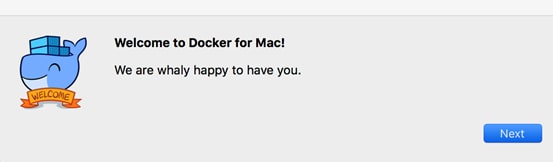
Ao iniciar o Docker pela primeira vez, será exibida a tela de boas vindas e também será solicitado um usuário com privilégios para realizar as configurações no Mac OS:
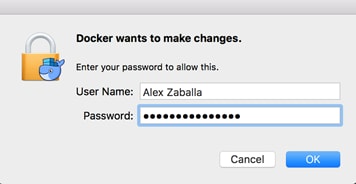
Após informar as credenciais, será exibida a tela abaixo indicando que o Docker está sendo inicializado:
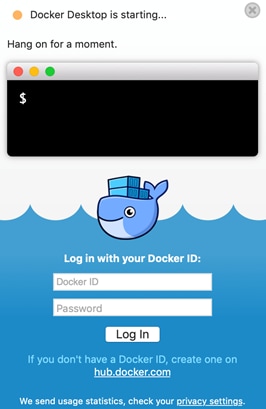
Após a inicialização, será exibida a mensagem abaixo:

Versão do Docker:

No Menu do Mac Os podemos verificar que o Docker está em execução:

Para realizar a instalação do banco de dados Oracle deve-se entrar no GitHub e realizar o download do arquivo docker-images-master.zip:
https://github.com/oracle/docker-images

Ou podemos utilizar também o comando git clone:

O próximo passo é realizar o download do Oracle Database 19c para Linux x86-64:
http://www.oracle.com/technetwork/database/enterprise-edition/downloads/index.html

Neste ponto você deverá ter essa estrutura de diretórios:
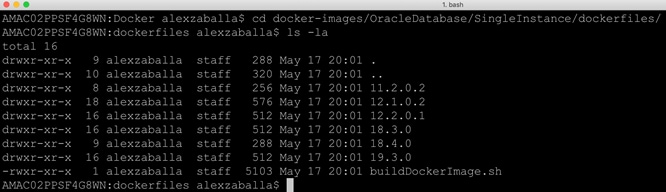
Após isso, copie o arquivo LINUX.X64_193000_db_home.zip para o diretório docker-
images/OracleDatabase/SingleInstance/dockerfiles/19.3.0:

Agora iremos criar um Docker image utilizando o arquivo buildDockerImage.sh
A sintaxe utilizada para gerar a imagem é a seguinte:
./buildDockerImage.sh -v 19.3.0 -e

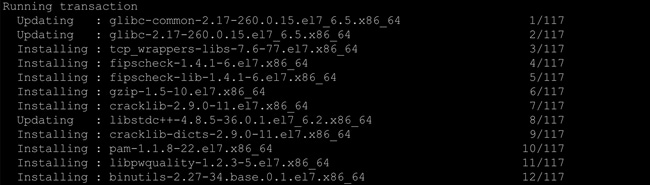
Podemos notar que o instalador irá acessar a internet e baixar o oraclelinux:7-slim, bem como irá utilizar o YUM para atualizar os pacotes:

Atualização dos pacotes:
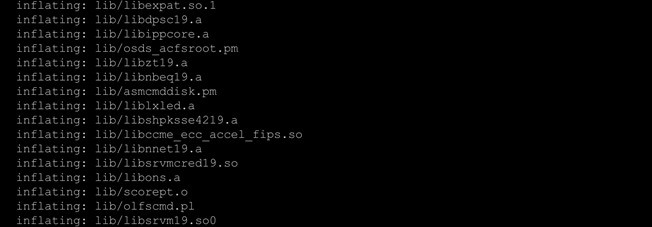
Instalação do software banco de dados:
Execução automática do orainstRoot.sh e root.sh:

Final da instalação:
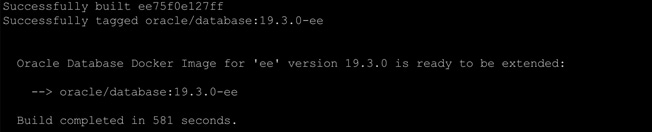
Ao final, possuímos o Oracle Linux e o software do banco de dados Oracle 19c:

Para realizar a criação do banco de dados, utilizamos o comando abaixo:
docker  run --name oracle19c -p 1521:1521 -p 5500:5500 -v
/Users/alexzaballa/Downloads/Docker/oradata:/opt/oracle/oradata
oracle/database:19.3.0-ee


Final da criação do banco de dados:
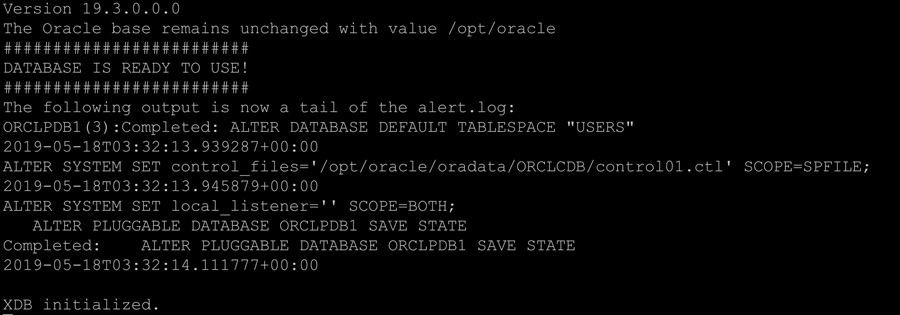
Como podemos observar não informamos nenhuma senha. Com isso, uma senha será gerada automaticamente:

É possível redefinir estas senhas com o script abaixo:
docker exec oracle19c ./setPassword.sh Minha_Nova_Senha

Para verificar se o banco de dados está rodando podemos utilizar o comando abaixo:
docker ps -a

Agora podemos realizar a conexão via SQLDeveloper:
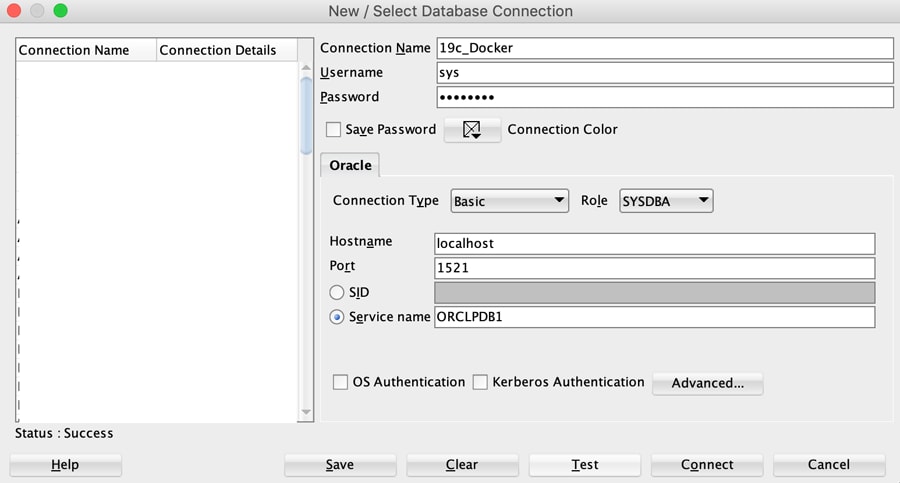
Verificando os PDBs que foram criados:

Conectando no banco de dados utilizando o SQLPLUS:
sqlplus sys / Welcome1 @ \ "localhost: 1521 / orclpdb1 \" as sysdba

Conectando no banco de dados utilizando o SQLPLUS que está dentro do Docker:
docker exec -ti 1bc7eefbf245 sqlplus system/Welcome1@orclpdb1

Acessando o Oracle Enterprise Manager Database Express:
https://localhost:5500/em/shell

Realizando a parada do banco de dados:
docker stop oracle19c

docker logs oracle19c

Inicializando o banco de dados:
docker start oracle19c

docker logs oracle19c

Referências:
https://github.com/oracle/docker-images/tree/master/OracleDatabase
Alex Zaballa, formado em Análise de Sistemas, é especialista em Banco de Dados Oracle com sólidos conhecimentos em Servidores de Aplicação e Sistemas Operacionais; trabalha com Oracle há 19 anos, é Oracle ACE Director, certificado OCM Database 12c/MAA/11G/Cloud e conta com mais de 300 outras certificações em produtos da Oracle. Alex também é membro do Groupo de Usuários Oracle do Brasil (GUOB), fundador do Grupo de Usuários Oracle de Angola (GUOA) e membro do time OraWorld.
Este artigo foi revisto pela equipe de produtos Oracle e está em conformidade com as normas e práticas para o uso de produtos Oracle.