Use a Planilha SQL no SQL Developer para Inserir, Atualizar e Excluir Dados
Depois de concluir este passo a passo, você saberá: Como usar a Planilha SQL para inserir alguns comandos do SQL para atualizar os dados.
Atualizado: Novembro de 2009 para SQL Developer 2.1
1. Introdução
O Oracle SQL Developer oferece uma Planilha SQL que pode ser usada para atualizar dados, escrevendo instruções SQL simples ou complexas. Neste passo a passo, analisamos a mais básica delas ao inserir um registro, atualizar registros únicos e múltiplos e excluir registros únicos ou múltiplos.
2. Requisitos de software
- Oracle Database 9.2.0.1 ou posterior
- Acesso ao RH da Conta de Usuário de Amostra
3. Adição de dados
- Inserção de uma linha usando a guia Dados
- Inserção de uma linha usando a Planilha SQL
O SQL Developer tem diversos métodos para inserir dados na sua tabela. Começaremos com a mais direta.
1. O SQL Developer facilita a inserção de dados usando a definição de tabela. Selecione a tabela EMPREGADOS no Navegador de Conexões.
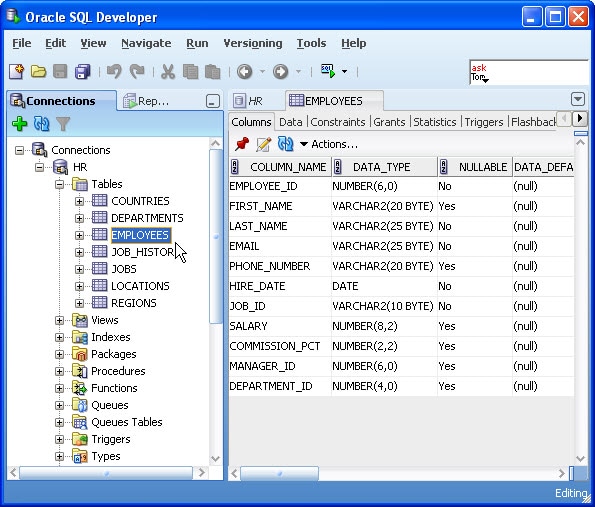
Observe que alguns valores são obrigatórios. (Anulável = 'Não'). Ao inserir novas linhas, pelo menos esses valores devem ser preenchidos.
2. Clique na guia dados. Estão sendo exibidos os dados atuais que pertencem a você nessa tabela. Use a barra de rolagem para visualizar todas as linhas da sua tabela. Para inserir uma nova linha, clique no botão Inserir Linha.

O número de linhas recuperadas é exibido abaixo da guia Results (Resultados).
3. Preencha os valores para os itens obrigatórios: EMPLOYEE_ID, LAST_NAME, EMAIL, HIRE_DATE e JOB_ID.

Para consultas ou instruções mais complexas, use a função Formatar (Ctrl + F7) para facilitar a leitura do SQL. Ela pode ser encontrada no menu de contexto.
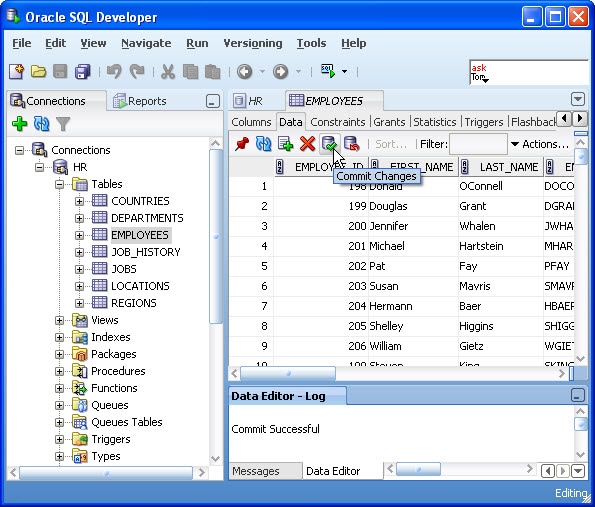
4. Para salvar o registro no banco de dados, clique no botão Confirmar alterações.
O log do Editor de Dados mostrará o comentário Compromisso Bem-Sucedido quando você confirmar as suas alterações.
5. Você também pode inserir dados com o método "tradicional" aplicado ao usar uma linha de comando ou o SQL Plus.
Retorne à Planilha SQL e insira o comando:
Insert into departments (DEPARTMENT_ID,DEPARTMENT_NAME) Values (300, 'Research');
Clique em F9.
Observação: Se você clicar em F5, os detalhes serão mostrados na guia Saída de Script.
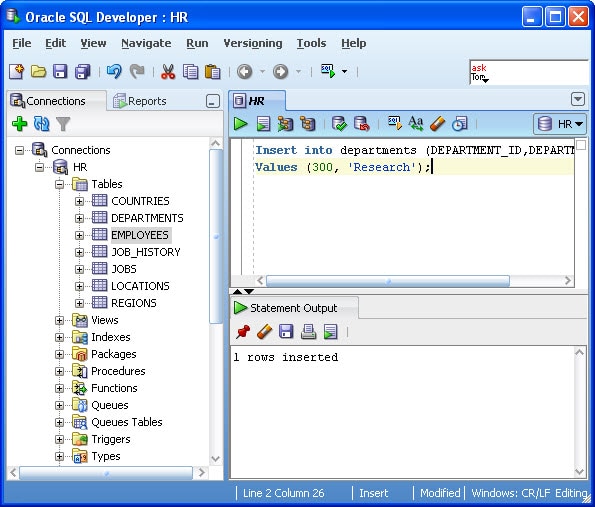
Observe o comentário na janela da mensagem.
Como antes, será necessário confirmar as alterações para salvá-las no banco de dados.
Digite Confirmar ; na Planilha SQL.
4. Modificação de dados
- Atualização de uma Linha
- Atualização de Várias Linhas Usando SQL
Conforme mostrado no exemplo acima, você pode atualizar dados usando a Planilha SQL, usando comandos SQL ou a guia de dados na definição de tabela e atualizar linhas individuais. Você fará ambos no próximo exercício.
1. Novamente, você pode atualizar as linhas facilmente usando a interface da guia Dados.
Como você fez no exercício anterior, clique em uma tabela no Navegador de Conexões. Neste exercício, use a tabela DEPARTMENTS.

Se você clicar em uma tabela diferente da anterior que foi editada, a guia será substituída pela nova tabela selecionada. Para manter as guias FUNCIONÁRIOS e DEPARTAMENTOS abertas, clique no pino Congelar exibição antes de selecionar o novo objeto.
Para que abrir novas guias sempre, defina uma preferência para fixar as guias.
2. No último exercício, você adicionou um novo registro. Para atualizar esse registro, clique em qualquer um dos valores e altere-o.
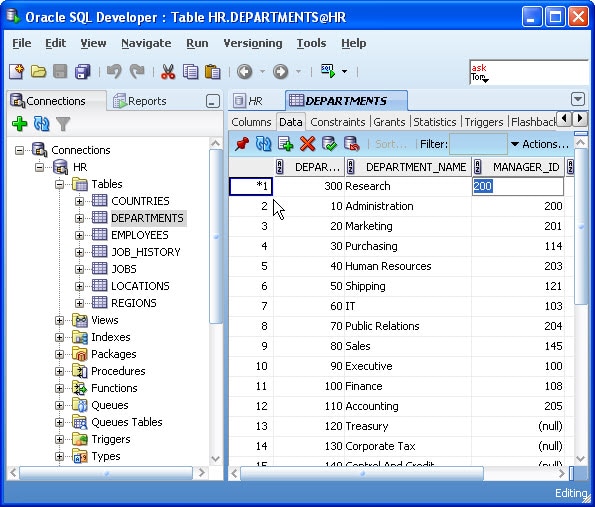
Após a atualização do registro, um asterisco (*) será exibido ao lado dele. Como antes, clique no botão Confirmar Alterações para atualizar o registro no banco de dados.
3. Esse método pode ser usado para atualizar vários registros, mas você ainda precisará percorrer cada registro e clicar no campo para atualizá-lo. Isso pode ser complicado se você tiver vários registros. Para atualizar vários registros, é mais fácil usar uma instrução SQL.
update departments
set manager_id = 108
where department_id in (120, 130, 140);

Commit;
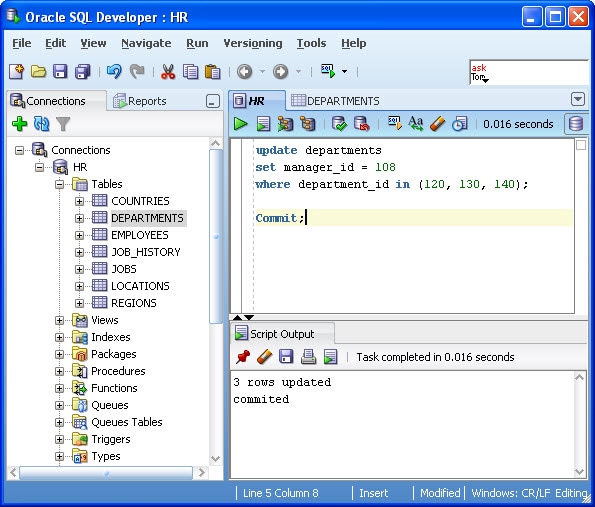
Os resultados exibidos são os objetos que pertencem ao seu esquema de RH.
4. Confira os resultados acima retornando à guia de dados da tabela e selecione atualizar (ou grave uma consulta SQL na Planilha SQL).
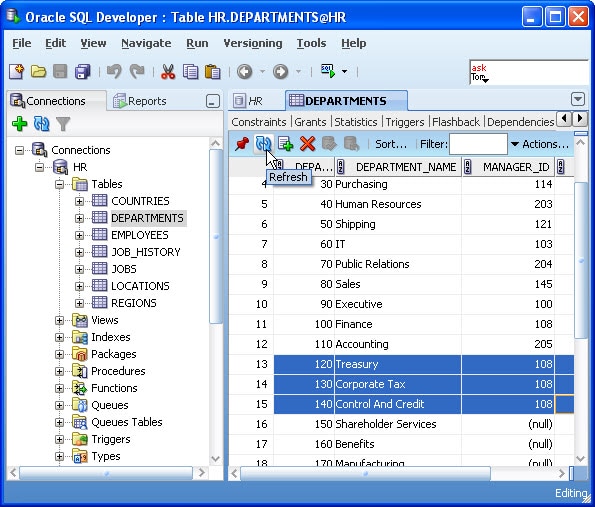
Os resultados exibidos são os objetos que pertencem ao seu esquema de RH.
5. Remoção de dados
- Exclusão de uma Linha
- Exclusão de várias linhas usando SQL
Como nos dois exemplos anteriores, você pode usar a Planilha SQL (ou a guia Dados) para excluir uma ou várias linhas.
1. Volte à guia de dados DEPARTMENTS e selecione e exclua o novo registro que você inseriu.

2. Esta linha não foi excluída, ou seja, as alterações não são confirmadas no banco de dados, até você clicar no botão Confirmar alterações
3. Por fim, retorne à Planilha SQL e exclua uma seleção de linhas, digite
delete from departments
where department_id > 200;
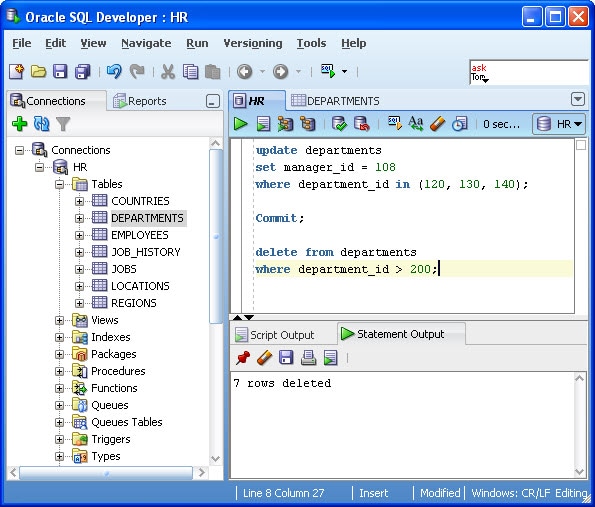
Observação: Use F9 para executar a última instrução, ou F5 para executar tudo na Planilha SQL. Se você deseja usar F5 para uma única instrução, selecione a instrução e clique em F5.
HINT : CTRL + Enter executará a única instrução em que seu cursor está.
4. Como antes, essas alterações não são salvas no banco de dados. Para desfazer as alterações feitas, digite
ROLLBACK;

Click F9.
A ação de exclusão que você emitiu já foi revertida.