Keys to the Oracle Cloud
第18回:【BIG DATA編】
データベース環境の整備(ソースDBおよびターゲットDB)
大塚紳一郎, 2020年9月
著者紹介
大塚 紳一郎(おおつか しんいちろう)
2003年、株式会社野村総合研究所に新卒で入社。ミッションクリティカルシステムにおけるOracle Databaseの構築、運用、コンサルティングに関して15年以上の経験を持つ。毎年サンフランシスコで開催される世界最大のテクノロジーイベント「Oracle OpenWorld」を含む各種イベントでの講演多数。Autonomous DatabaseがGAされた年にOracle ACE Associateになれたことに運命を感じており、Oracleデータベース管理者の今後のロールモデルの構築に携わりたいと考え日々活動中。最新の登壇タイトルは「Boosting your career through Oracle Cloud Infrastructure 2019 Architect Professional.」
- NRI認定ITアーキテクト
- Oracle ACE
- Oracle MASTER Platinum10g,11g,12c(Platinum of the year 2016 in Japan)
- Oracle MASTER Cloud Oracle Database Cloud Service
- Oracle MASTER Cloud Oracle Java Cloud Service
- Oracle Cloud Infrastructure 2018 Certified Architect Associate
- Oracle Database Cloud Service 2019 Operations Certified Associate
- Oracle Autonomous Database Cloud 2019 Certified Specialist
- Oracle Cloud Infrastructure 2019 Architect Professional


- これからの内容はOracle Cloud Infrastructure (以下OCI)のサービスを前提としたものです。
- 検証時点(2019年3月末)のOCIのサービス内容に基づいて記載しているため、内容が一部異なる場合があります。
- 最新の情報については公式Webサイト(https://www.oracle.com/jp/index.html)をご確認頂きたく思います。
- 本連載は私個人の理解に基づいており、事実と異なる可能性があることをご了承いただきたく思います。
1.はじめに
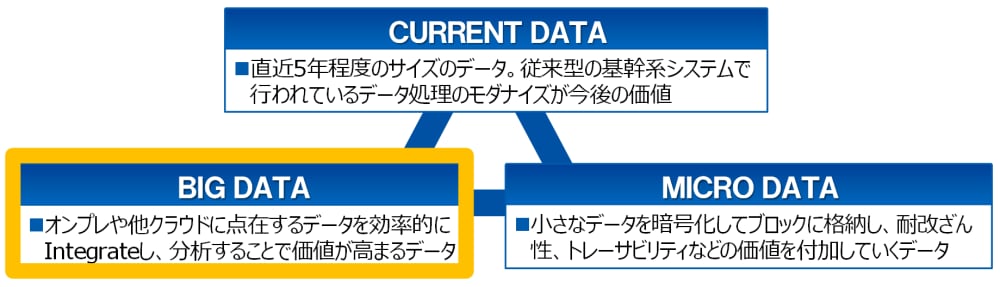
こんにちは、NRIの大塚です。今回はBIG DATA領域の連載4回目です。
今回はデータベース環境の整備(ソースDBおよびターゲットDB)をしたいと思います。
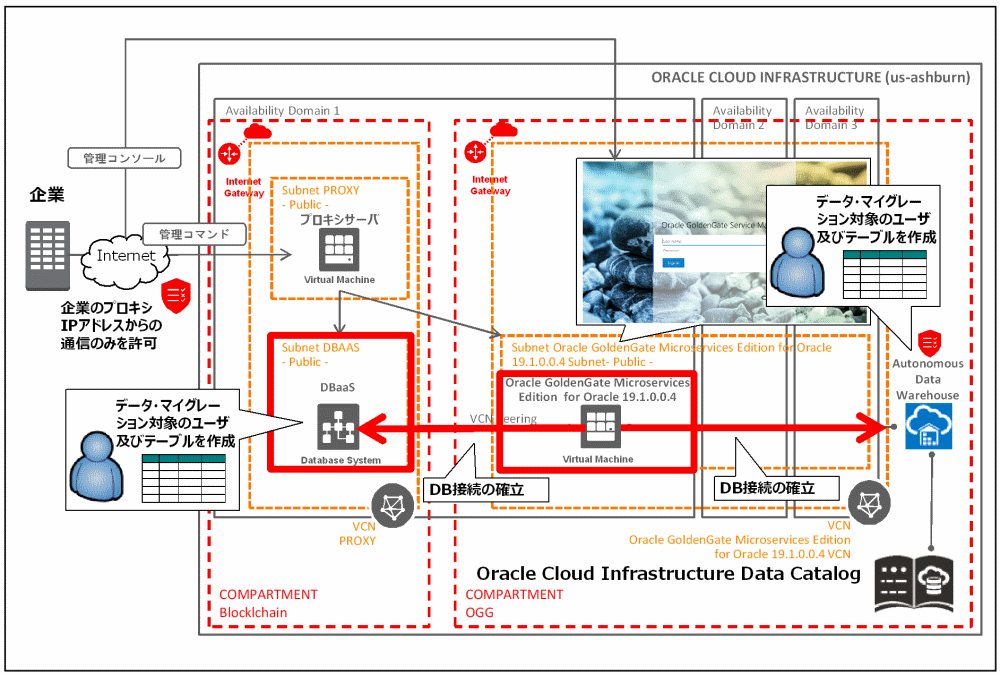
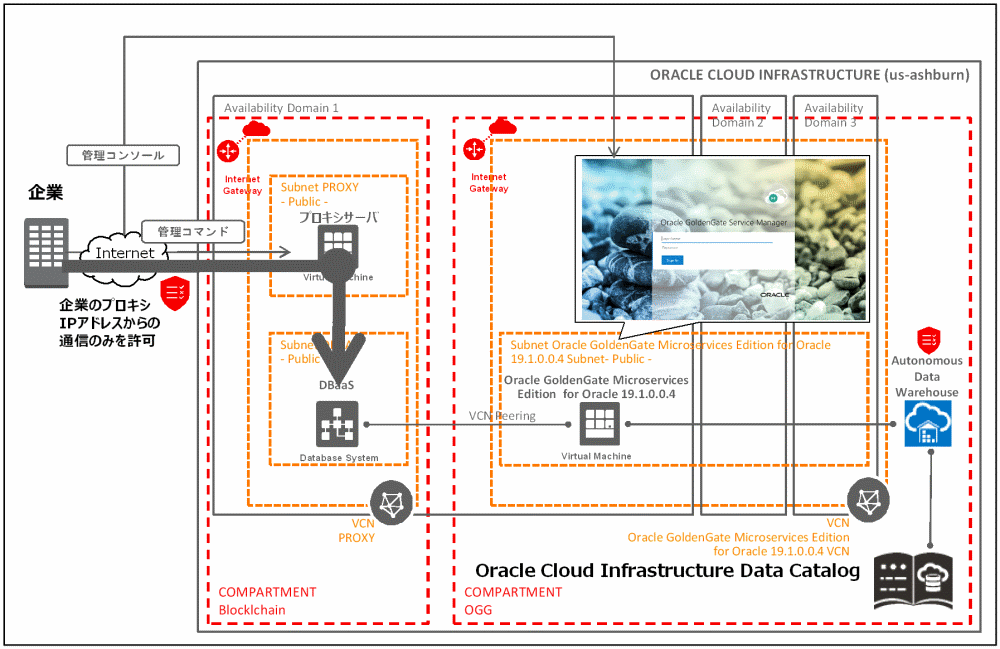
今回環境整備するのは図中の3つの赤枠、Oracle GoldenGate Microservices Edition for Oracle 19.1.0.0.4 サーバ、Autonomous Data Warehouse、DBaaSです。Oracle GoldenGate Microservices Edition for Oracle 19.1.0.0.4 サーバからAutonomous Data WarehouseおよびDBaaSへのDB接続の確立、そしてAutonomous Data WarehouseおよびDBaaSにおけるデータ・マイグレーション対象のユーザーおよびテーブル作成が主な作業内容です(加えてそれに付帯したパスワード変更などの作業を実施します)
実装手順は以下の6ステップとなります。
- Step1:Oracle GoldenGate Microservices Edition for Oracle 19.1.0.0.4サーバのパスワード変更
- Step2:Oracle GoldenGate Microservices Edition for Oracle 19.1.0.0.4サーバからターゲットDB(Autonomous Data Warehouse)への接続
- Step3:ターゲットDB(Autonomous Data Warehouse)の環境整備
- Step4:ソースDB(DBaaS)の作成
- Step5:Oracle GoldenGate Microservices Edition for Oracle 19.1.0.0.4サーバからソースDB(DBaaS)への接続
- Step6:ソースDB(DBaaS)の環境整備
今回も少し長くなりますが、頑張って作っていきましょう。
それでは、さっそく始めたいと思います。
0.Oracle Cloud管理コンソールへのログイン
早速Oracle Cloud管理コンソールへログインしてみましょう。URLは以下です。
https://www.oracle.com/cloud/sign-in.html
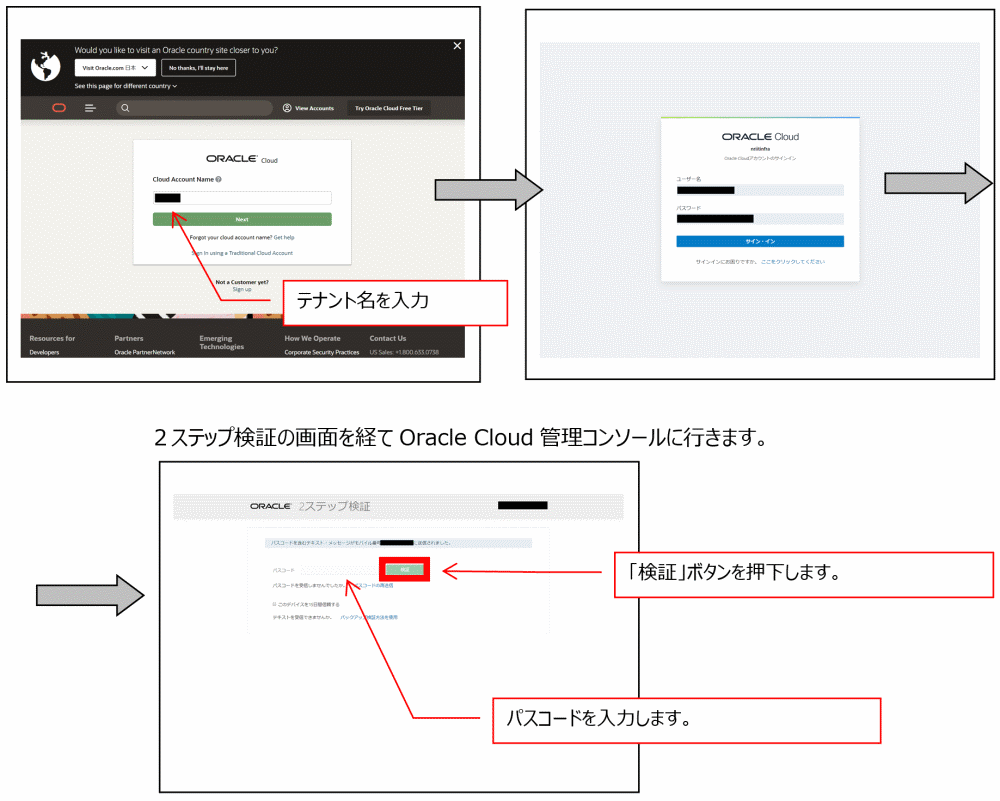
(注)2ステップ検証は以下の記事で実装しました。
「Keys to the Oracle Cloud第7回:
【Tea break】 Oracle CloudにおけるMulti-Factor Authentication(多要素認証)の実装」
標準のログインシーケンスでは、2ステップ検証の画面には遷移しませんのでご注意ください。
上記の記事を参考に各自実装をお願いします。
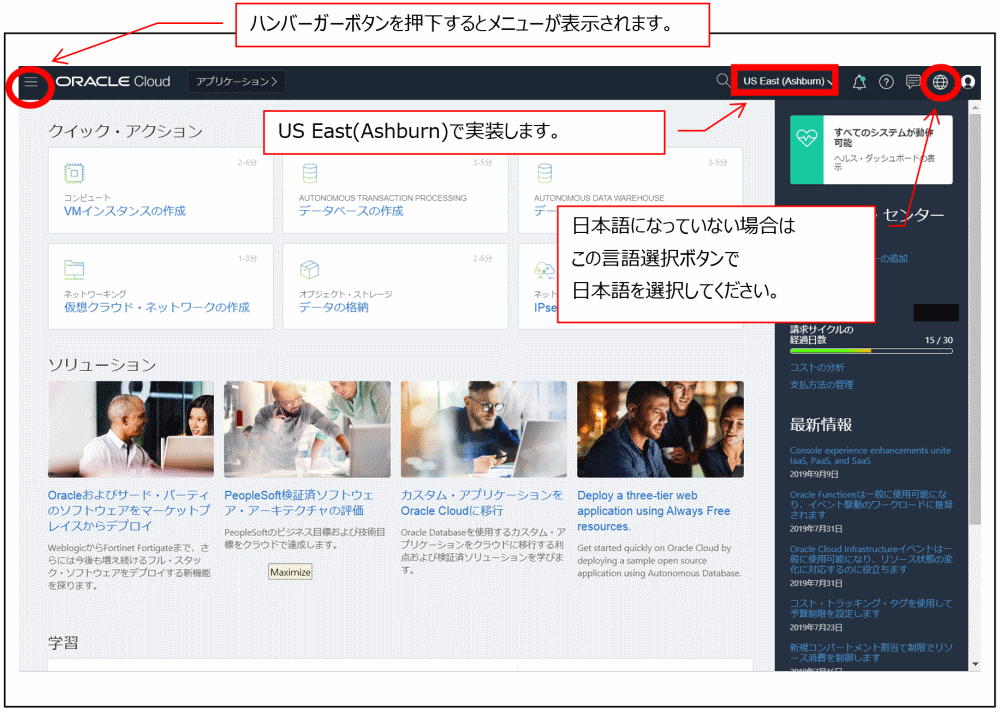
これからOracle Cloud管理コンソールを活用して実装をしていきます。ハンバーガーボタンを押下するとメニューが表示されます。表示されたメニューで構築を進めて行きます。
構築開始前にリージョンと、言語の確認をしましょう。必要に応じて、下図を参考に設定を変更してください。
1.Oracle GoldenGate Microservices Edition for Oracle 19.1.0.0.4サーバのパスワード変更
下図赤枠のOracle GoldenGate Service Manager Web管理コンソールへアクセスするところからはじめていきます。Oracle GoldenGate Service Manager Web管理コンソールへアクセスするための情報はOracle GoldenGate Microservices Edition for Oracle 19.1.0.0.4サーバに格納されています。
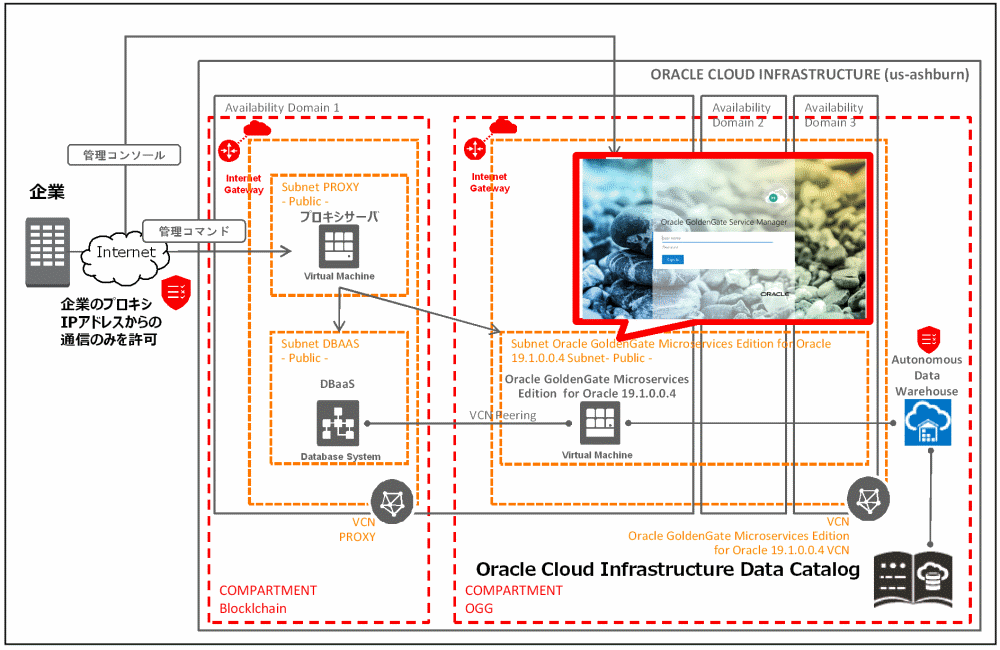
Oracle GoldenGate Microservices Edition for Oracle 19.1.0.0.4サーバへのアクセス方法は以下です。
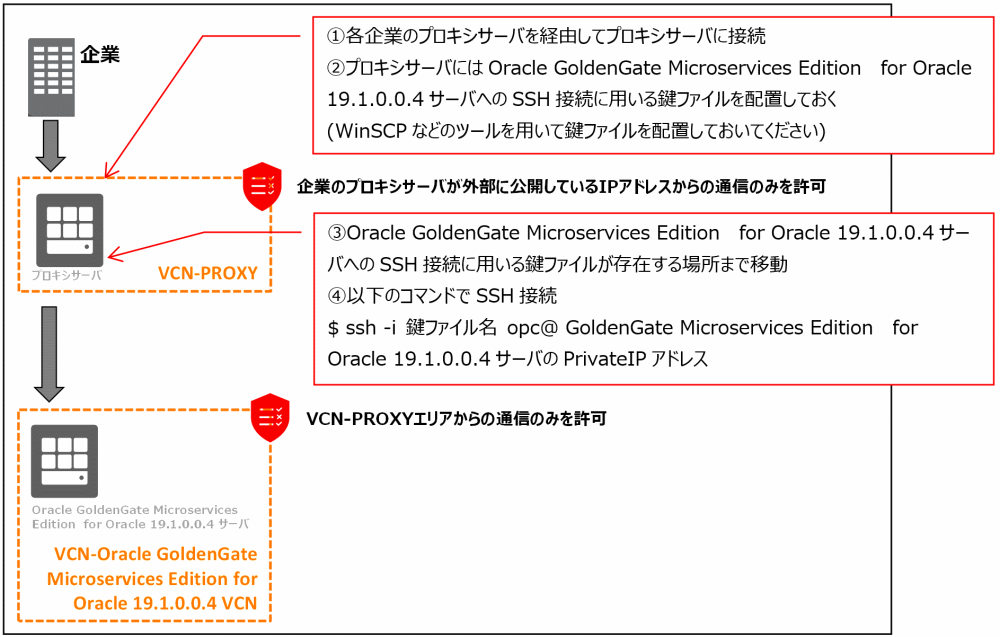
システム構成図で表すと下図のようになります。
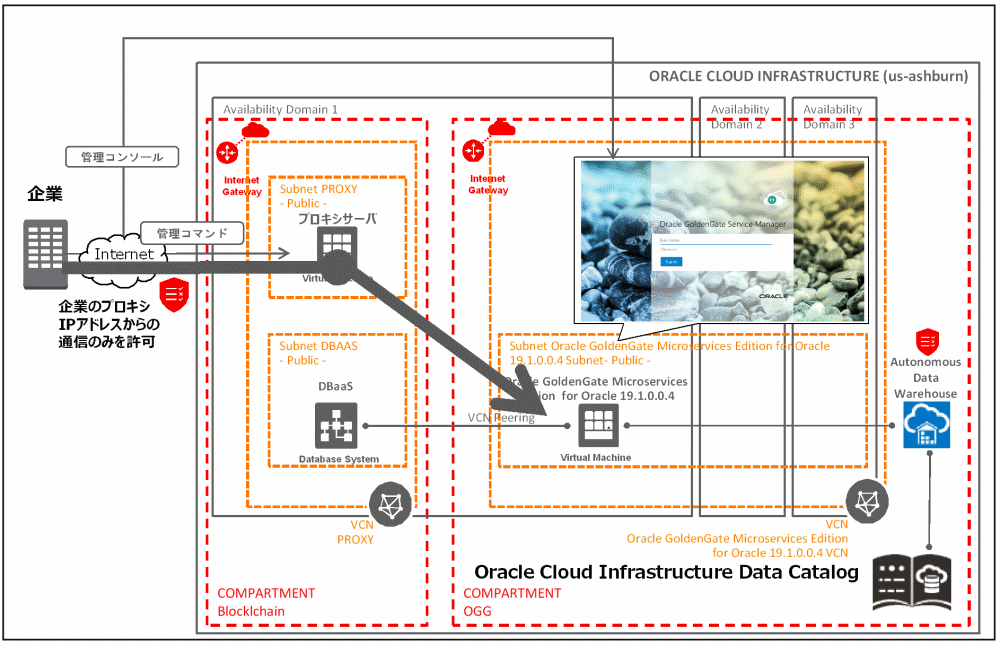
実際のコマンドで接続してみたいと思います。
[opc@プロキシサーバのhostname 鍵ファイル置き場]$ ssh -i myrsa opc@Oracle GoldenGate Microservices Edition  for Oracle 19.1.0.0.4サーバのPrivateIPアドレス
The authenticity of host ' Oracle GoldenGate Microservices Edition  for Oracle 19.1.0.0.4サーバのPrivateIPアドレス' can't be established.
Are you sure you want to continue connecting (yes/no)? yes
-bash-4.2$
/home/opc配下に接続情報がありますので、内容を確認します。
-bash-4.2$ cd /home/opc
-bash-4.2$ ls
credentials.json
-bash-4.2$ cat ogg-credentials.json
-bash-4.2$ {"username": "oggadmin", "credential": "******************"}
先ほどの接続情報でOracle GoldenGate Service Manager Web管理コンソールへアクセスしてみましょう。
接続の仕方は以下URLにブラウザでアクセスしてください。
https:// Oracle GoldenGate Microservices Edition for Oracle 19.1.0.0.4サーバのPublic IPアドレス
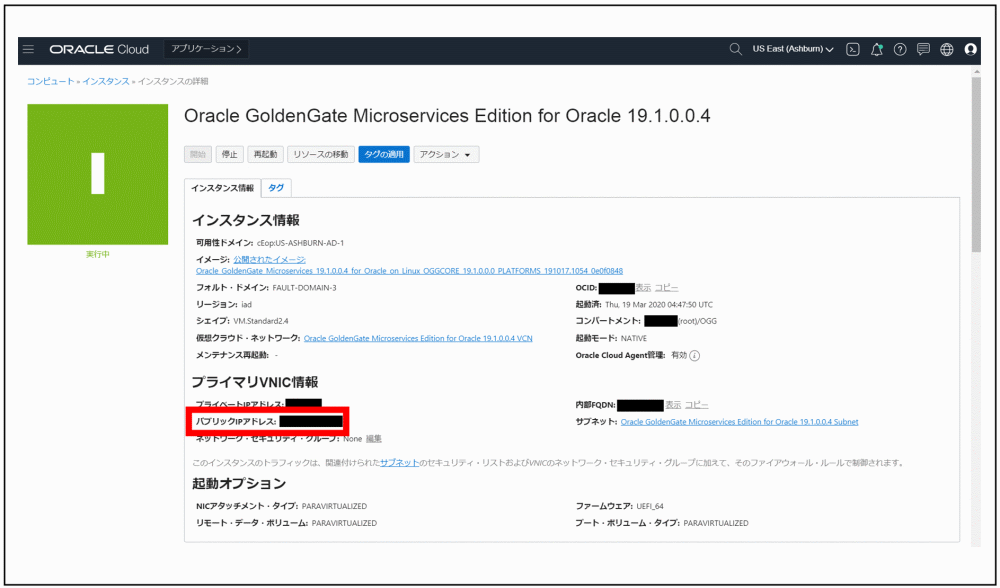
Oracle GoldenGate Microservices Edition for Oracle 19.1.0.0.4サーバのPublic IPアドレスは以下の画面で確認することができます。「ハンバーガーボタン」→「インスタンス」→「Oracle GoldenGate Microservices Edition for Oracle 19.1.0.0.4サーバ」と押下し、下図赤枠の値がPublic IPアドレスです。
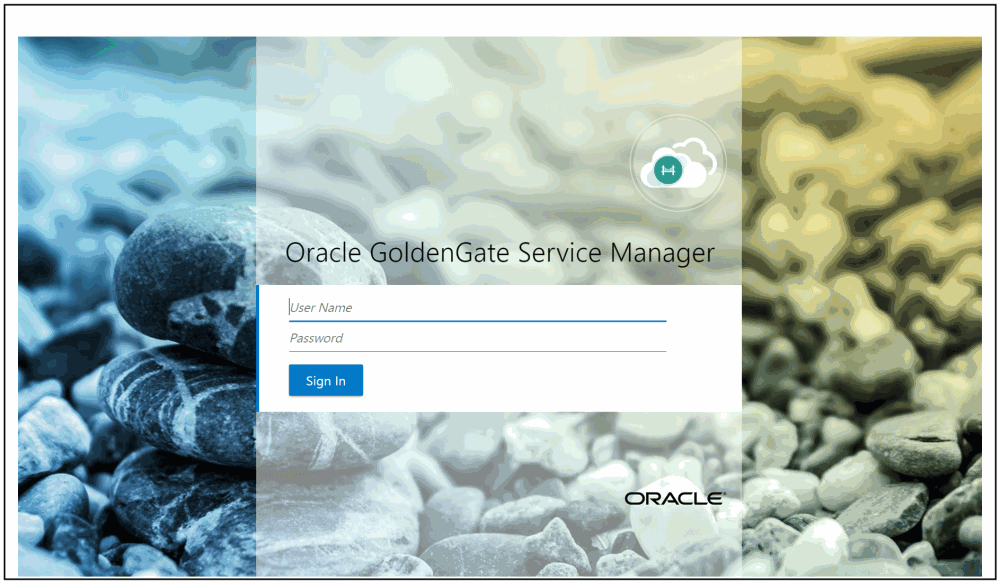
Oracle GoldenGate Service Manager Web管理コンソールのトップページは以下です。
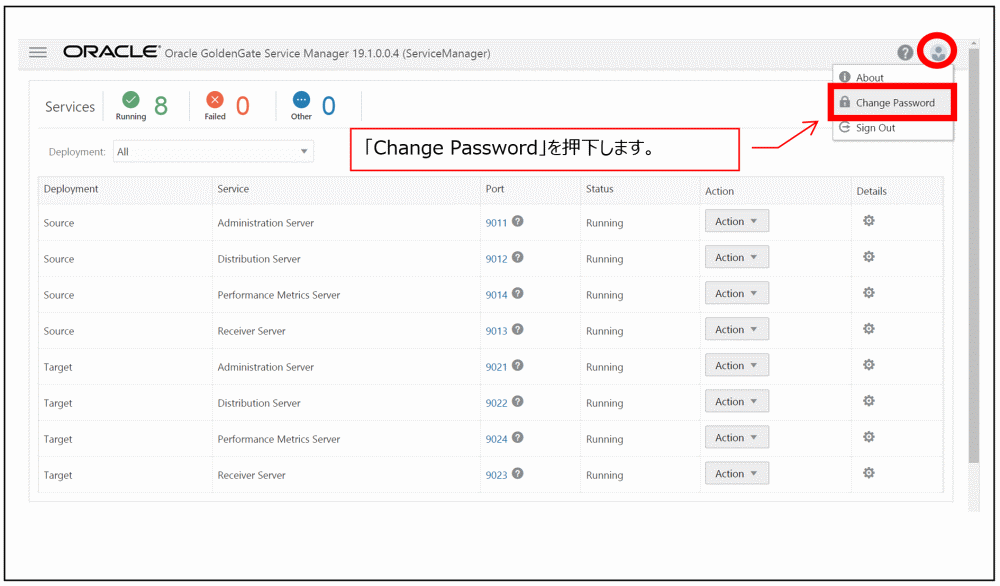
Sign Inが成功すると以下の画面に遷移します。
その後、下図右上の「ユーザーボタン」→「Change Password」と押下していきます。
新しいパスワードを入力してください。
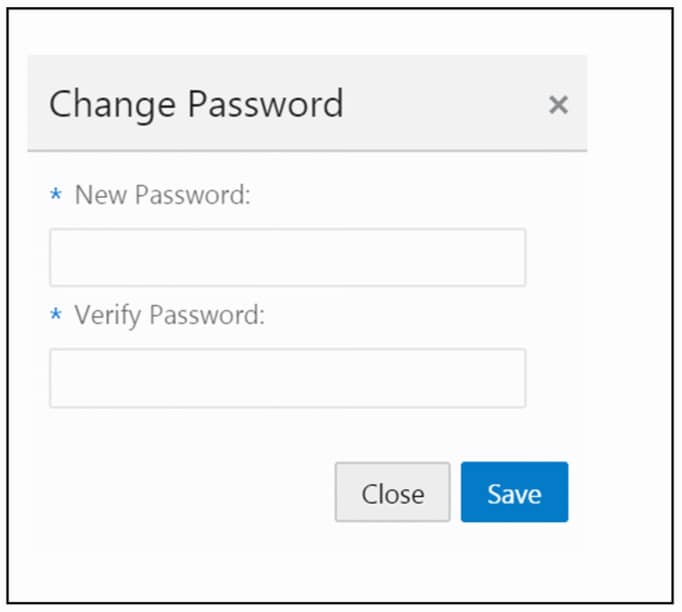
パスワードのリセットが成功すると、現行ユーザーはログアウトされます。
新しいパスワードを使用してOracle GoldenGate Service Manager Web管理コンソールに再度ログインします。
Oracle GoldenGate Service Manager Web管理コンソールには以下のようなポータルサイトとなっています。
Administration Serverに接続してみたいと思います。下図赤枠を押下してみてください。
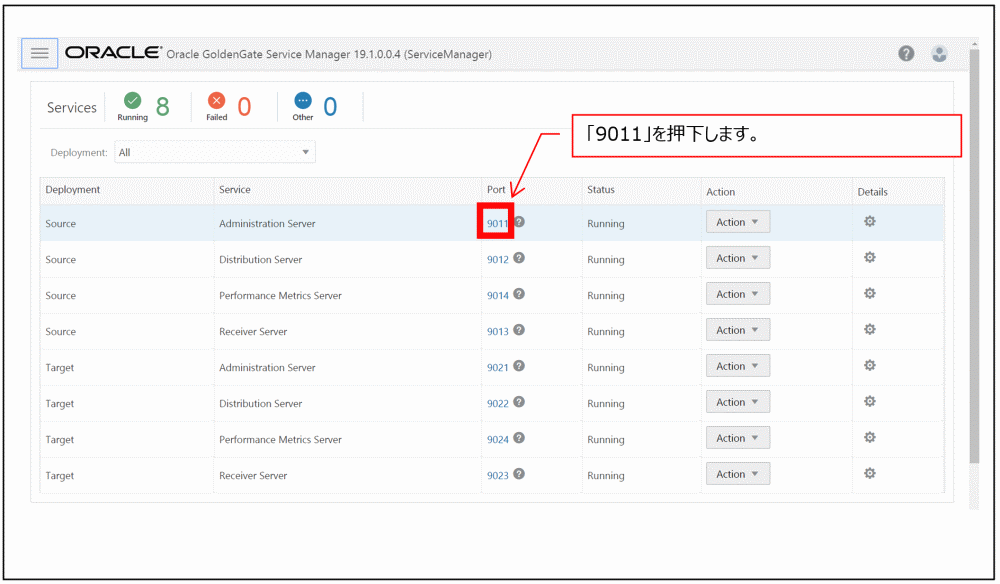
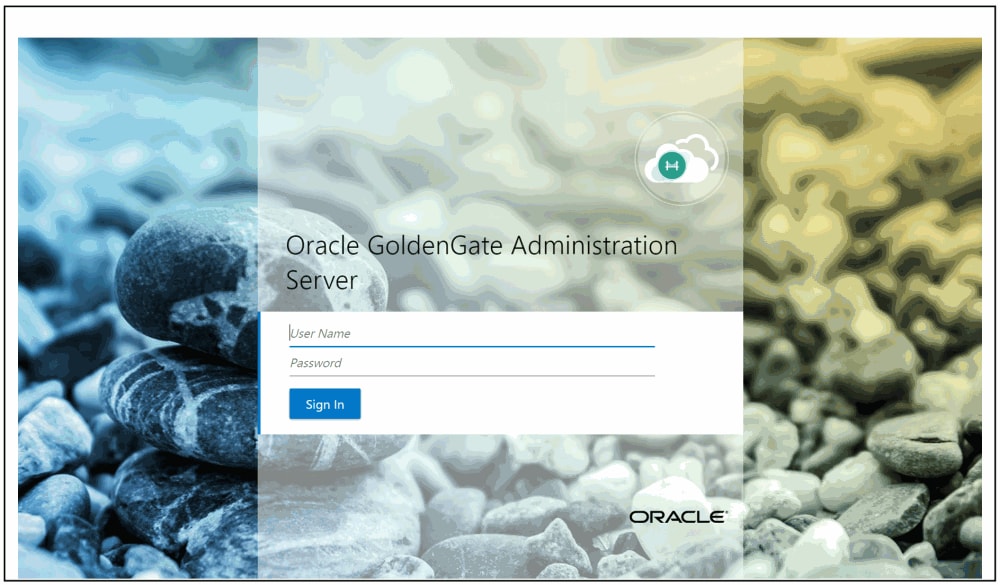
Administration ServerのWeb管理コンソールに接続できました。
先ほどと同じ接続情報でSign Inすることができます。
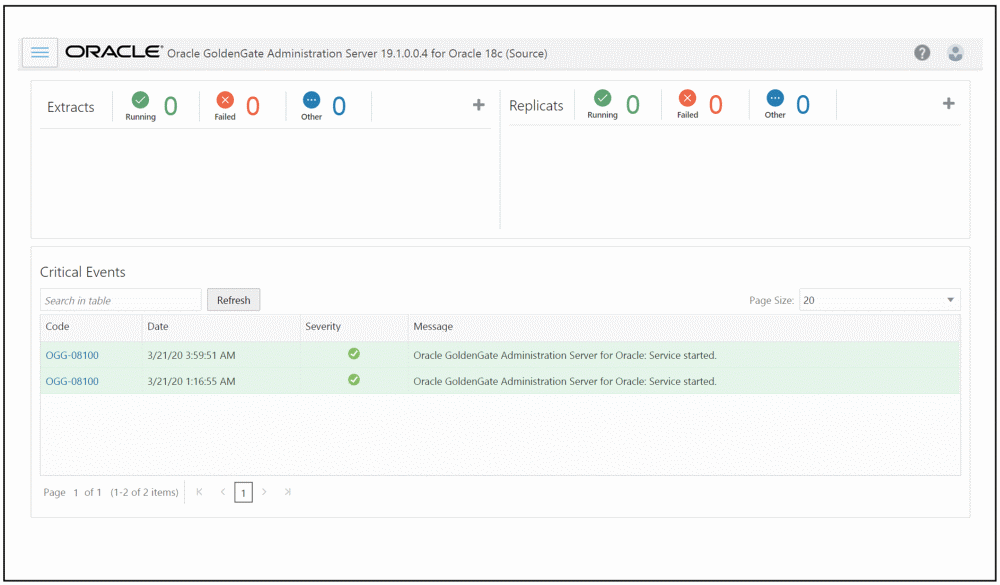
ここではExtractとReplicatの操作が行えます。データ・マイグレーションについては後述しますので、
まずはターゲットDB、ソースDBとの接続や環境整備に進みたいと思います。
2. Oracle GoldenGate Microservices Edition for Oracle 19.1.0.0.4サーバからターゲットDB(Autonomous Data Warehouse)への接続
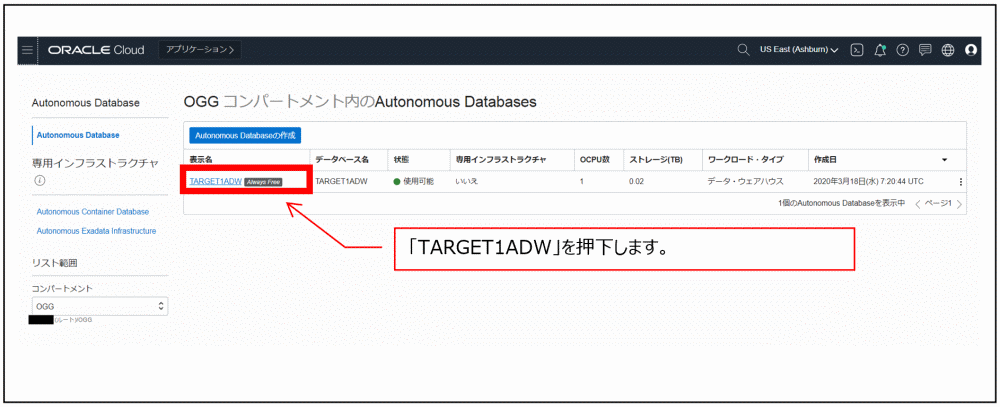
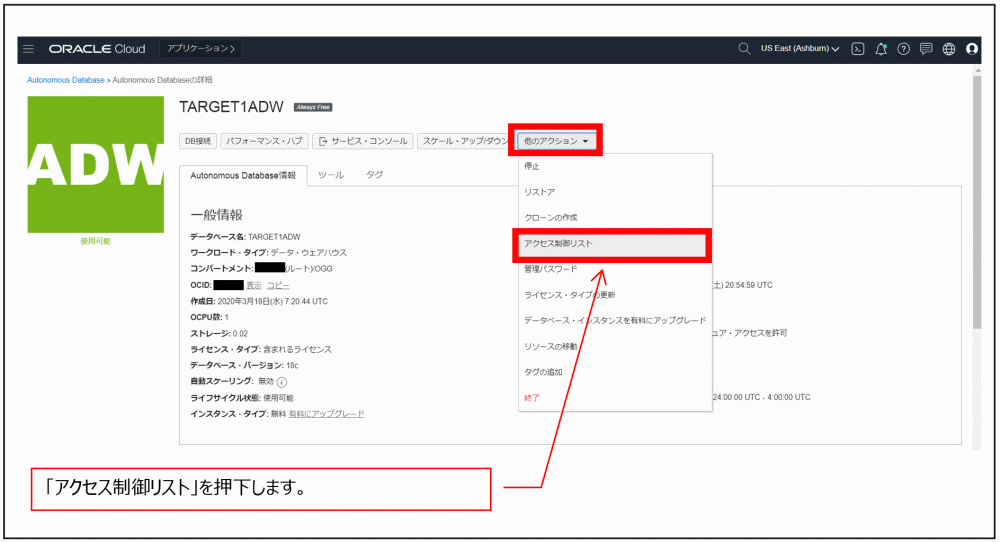
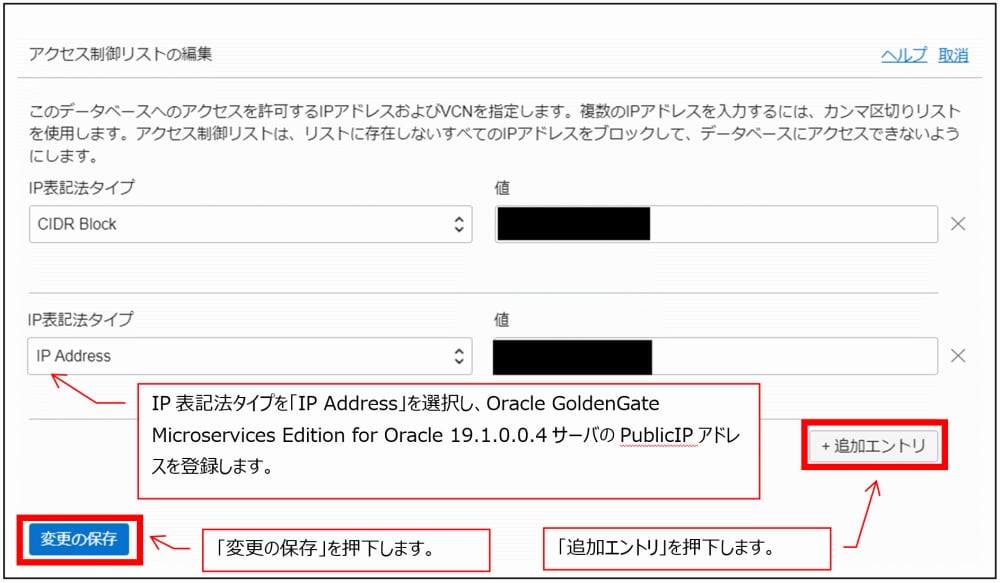
まずはターゲットDB(Autonomous Data Warehouse)のアクセス制御リストを操作しOracle GoldenGate Microservices Edition for Oracle 19.1.0.0.4サーバからの通信を許可するように変更します。
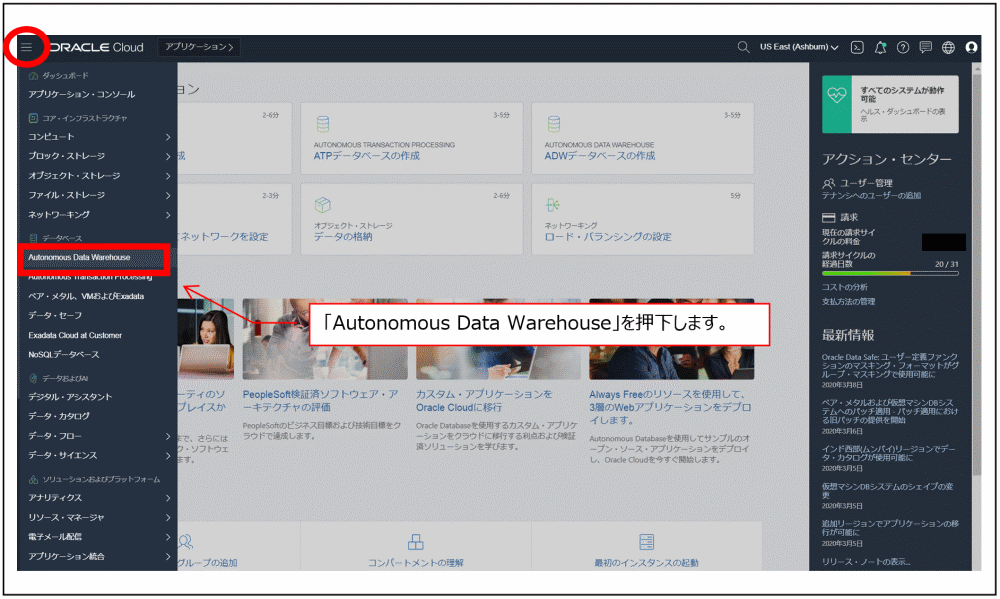
「TARGET1ADW」を押下します。
「他のアクション」→「アクセス制御リスト」を押下します。
「追加エントリ」を押下します。IP表記法タイプを「IP Address」を選択し、Oracle GoldenGate Microservices Edition for Oracle 19.1.0.0.4サーバのPublicIPアドレスを登録します。
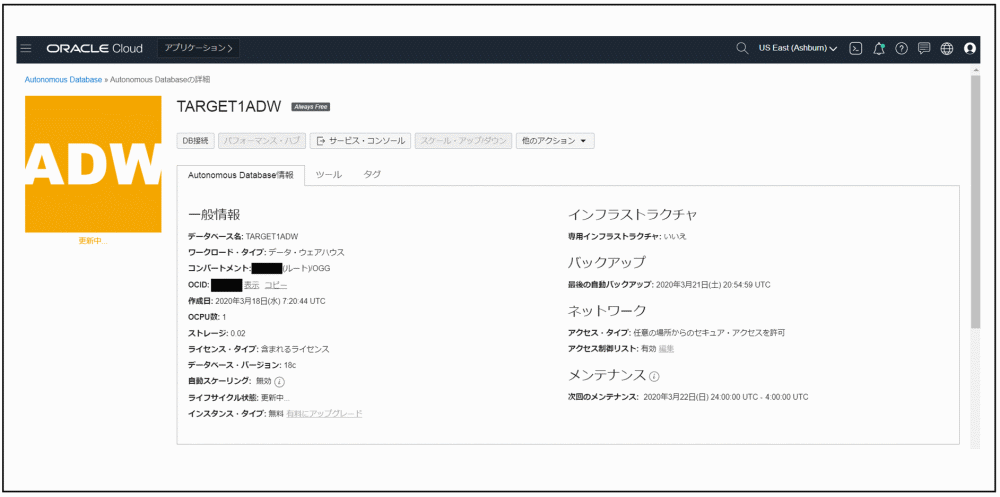
以下のように「更新中」画面に推移します。
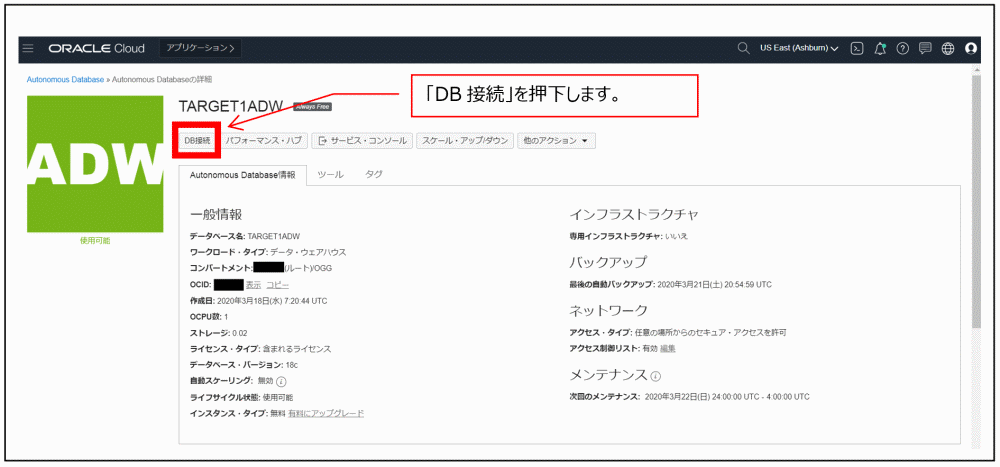
すぐに反映が完了します。以下のよう「使用可能」になったら「DB接続」を押下し、クライアント資格証明(ウォレット)をダウンロードします。
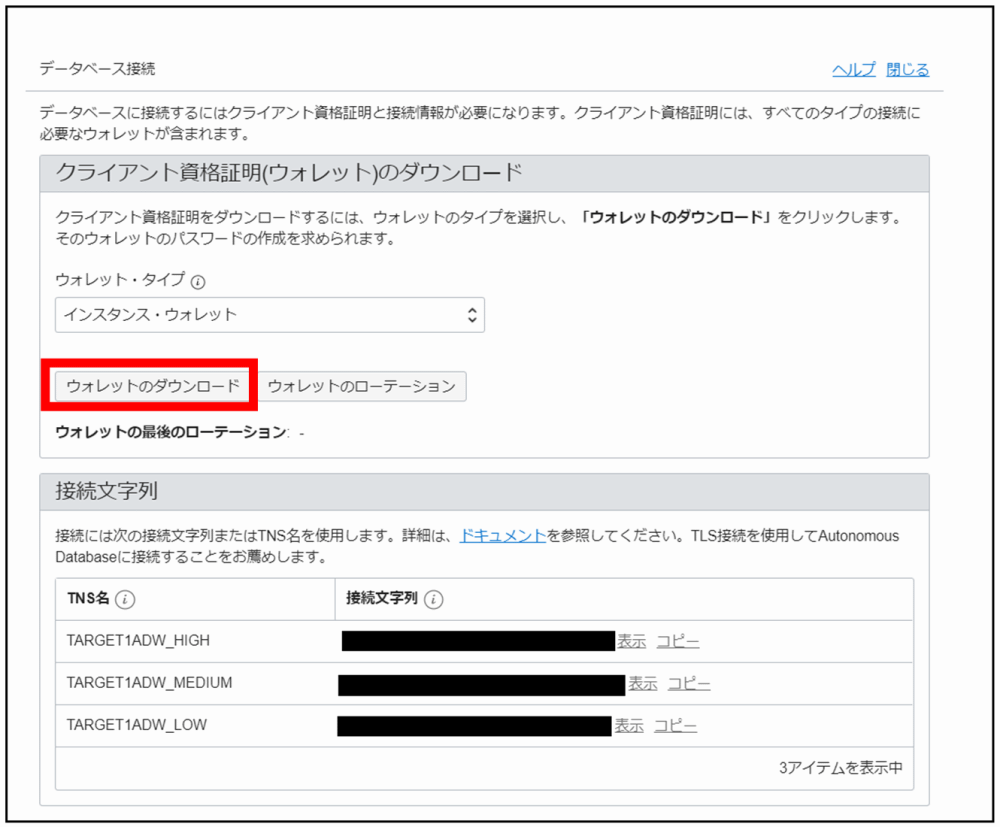
「ウォレットのダウンロード」を押下し、zipファイルをローカルに保存します。
一方のOracle GoldenGate Microservices Edition for Oracle 19.1.0.0.4サーバにおいてはセキュリティ・リストのエグレス・ルールにAutonomous Data Warehouseへの通信経路を登録します。
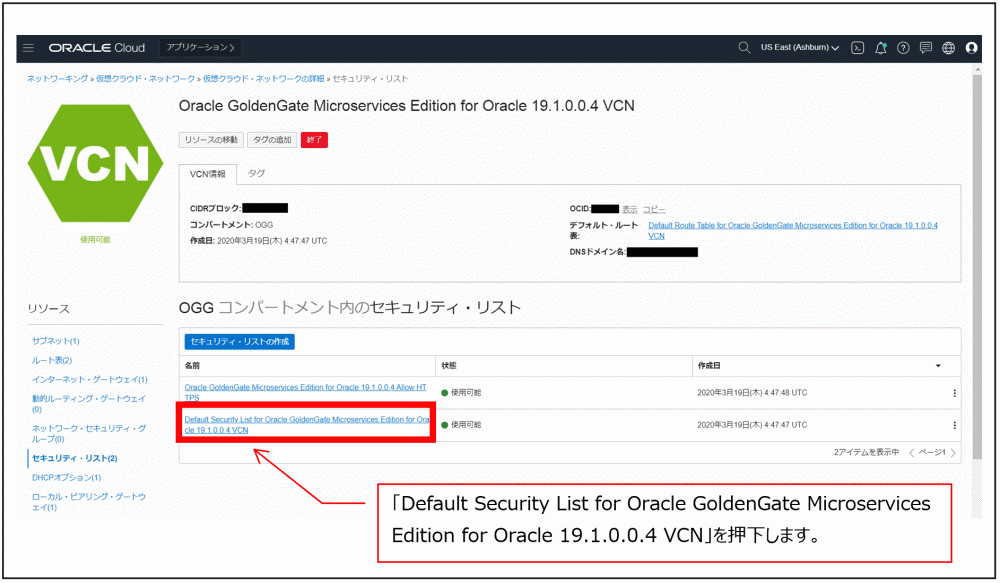
「ハンバーガーボタン」→「ネットワーキング」→「仮想クラウド・ネットワーク」→「Oracle GoldenGate Microservices Edition for Oracle 19.1.0.0.4 VCN」→「Default Security List for Oracle GoldenGate Microservices Edition for Oracle 19.1.0.0.4 VCN」と押下していきます。
「エグレス・ルール」→「エグレス・ルールの追加」と、押下していきます。
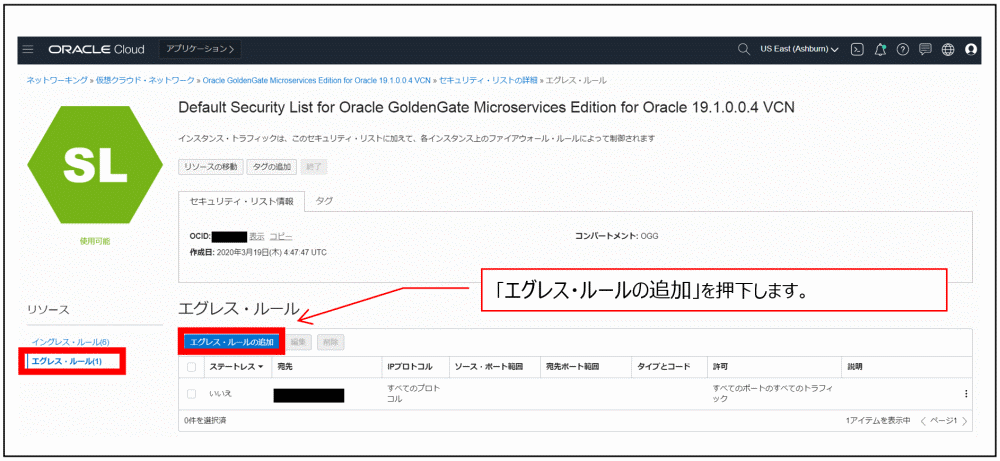
Autonomous Data Warehouseへの通信経路を登録します。
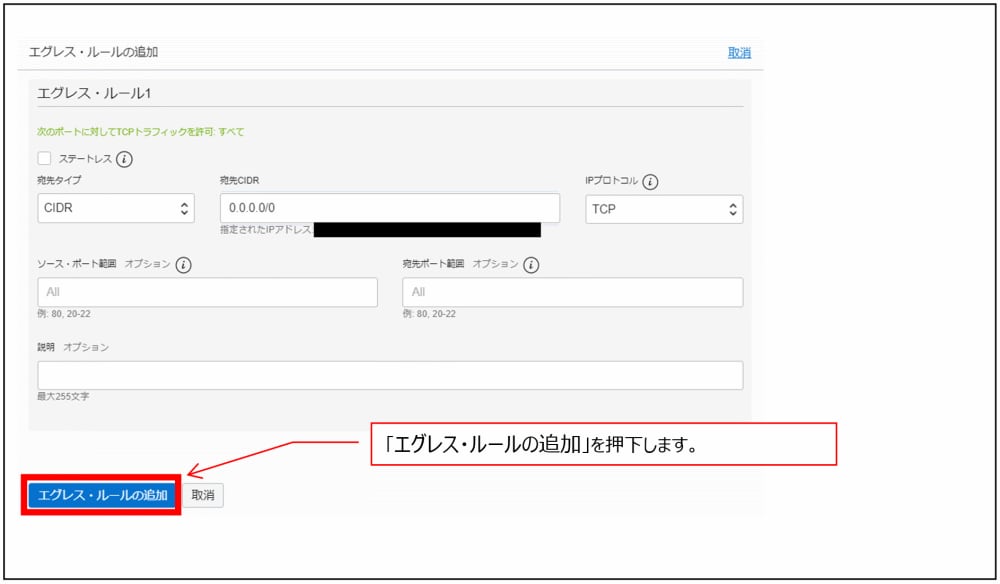
すぐに反映されます。
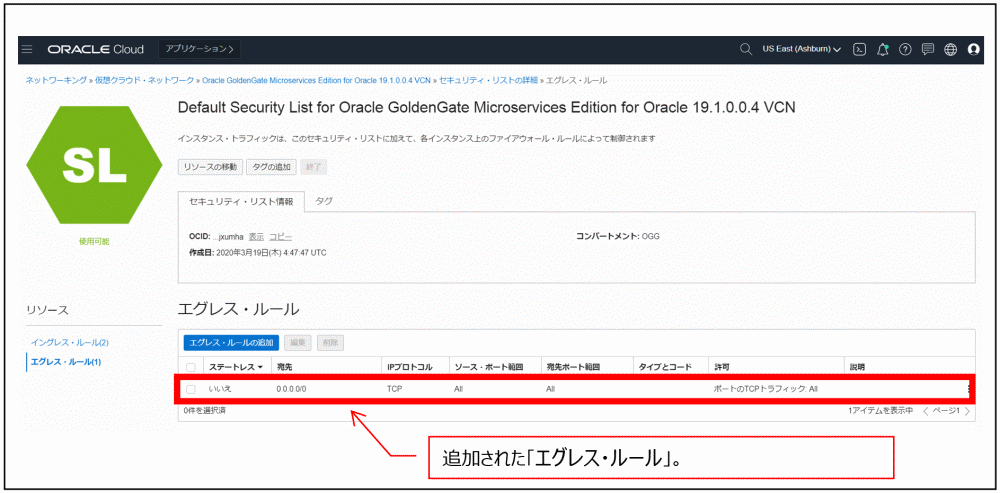
それでは、準備ができましたので、先ほどダウンロードしたAutonomous Data Warehouseのクライアント資格証明(ウォレット)を用いて、Oracle GoldenGate Microservices Edition for Oracle 19.1.0.0.4サーバから接続していきたいと思います。
手順は以下となります。
・2-1. Oracle GoldenGate Microservices Edition for Oracle 19.1.0.0.4サーバの/home/opc配下にステージング・ディレクトリを作成
・2-2. 先ほど作成したステージング・ディレクトリにクライアント資格証明(ウォレット).zipを配置
・2-3. クライアント資格証明(ウォレット).zipを解凍
・2-4. クライアント資格証明(ウォレット).zipの解凍により生成されたsqlnet.oraおよびtnsnames.oraファイルを
TNS_ADMIN(/u02/deployments/
・2-5. sqlnet.oraファイルを編集し、ディレクトリ・パラメータを、クライアント資格証明(ウォレット).zipの解凍先を指す情報の場所に置換(?/network/adminを/home/opc/stage/client_credentialsに変更)
・2-6. 接続テストを行う目的として、オペレーティング・システム・レベルでTNS_ADMINおよびORACLE_HOME環境変数を設定
・2-7. Autonomous Data Warehouseへの接続をテス
Autonomous Data Warehouseへの接続テストを行うまでの実行ログを掲載いたします。
-bash-4.2$ mkdir stage

※stage配下にクライアント資格証明(ウォレット).zipを配置する
-bash-4.2$ cd stage
-bash-4.2$ ls -ltr
total 20
-rw-r--r--. 1 opc opc 20471 Mar 21 03:26 Wallet_TARGET1ADW.zip
-bash-4.2$ unzip ./Wallet_TARGET1ADW.zip -d ./client_credentials
Archive:  ./Wallet_TARGET1ADW.zip
  inflating: ./client_credentials/cwallet.sso
  inflating: ./client_credentials/tnsnames.ora
  inflating: ./client_credentials/readme.md
  inflating: ./client_credentials/truststore.jks
  inflating: ./client_credentials/ojdbc.properties
  inflating: ./client_credentials/sqlnet.ora
  inflating: ./client_credentials/ewallet.p12
  inflating: ./client_credentials/keystore.jks
-bash-4.2$ cd client_credentials
-bash-4.2$ cp ./sqlnet.ora /u02/deployments/Target/etc
-bash-4.2$ cp ./tnsnames.ora /u02/deployments/Target/etc
-bash-4.2$ cd /u02/deployments/Target/etc
-bash-4.2$ vi sqlnet.ora
※?/network/adminを/home/opc/stage/client_credentialsに変更
-bash-4.2$ export ORACLE_HOME=/u01/app/client/oracle18
-bash-4.2$ export TNS_ADMIN=/u02/deployments/Target/etc
-bash-4.2$ cd $ORACLE_HOME/bin
-bash-4.2$ ./sqlplus Admin/各自が設定したパスワード@target1adw_low
SQL*Plus: Release 18.0.0.0.0 - Production on Sat Mar 21 05:03:06 2020 Version 18.3.0.0.0
Copyright (c) 1982, 2018, Oracle.  All rights reserved.
Connected to:
Oracle Database 18c Enterprise Edition Release 18.0.0.0.0 - Production
Version 18.4.0.0.0
SQL>
3. ターゲットDB(Autonomous Data Warehouse)の環境整備
初期化パラメータの確認や、ソースDBからターゲットDBにコピーするデータを格納するテーブルの作成などを行っていきたいと思います。手順は以下となります。
・3-1. 初期化パラメータ‘enable_goldengate_replication’が’TRUE’であることの確認
・3-2. GGADMINユーザーのロック解除
・3-3. APPADMINユーザーおよびソースDBからターゲットDBに伝搬させるデータを格納するテーブルの作成
SQL> sho parameter enable_goldengate_replication

NAME                           TYPE     VALUE
------------------------------------ ----------- ------------------------------
enable_goldengate_replication   boolean  TRUE

SQL>alter user GGADMIN identified by *************** account unlock;
User GGADMIN altered.

SQL> select username, account_status from dba_users where username = 'GGADMIN';
USERNAME         ACCOUNT_STATUS
-------------------   --------------------------------
GGADMIN          OPEN

SQL> create user APPADMIN identified by ***************;
User created.

SQL> grant create session, resource, create view, create table to APPADMIN;
Grant succeeded.

SQL> alter user APPADMIN quota unlimited on data;
User altered.

SQL> exit
-bash-4.2$ ./sqlplus APPADMIN /***************@target1adw_low
SQL*Plus: Release 18.0.0.0.0 - Production on Sat Mar 28 02:14:30 2020 Version 18.3.0.0.0
Copyright (c) 1982, 2018, Oracle.  All rights reserved.
Connected to:Oracle Database 18c Enterprise Edition Release 18.0.0.0.0 – Production
Version 18.4.0.0.0
SQL> create table emp
  2  (
  3  emp_id char(3) primary key,
  4  emp_name varchar2(10)
  5  )
  6  ;
Table created.

SQL> exit
Disconnected from Oracle Database 18c Enterprise Edition Release 18.0.0.0.0 - Production
Version 18.4.0.0.0
Autonomous Data Warehouseへ再度管理者ログインしてGGADMINに関する設定をして完了です。
-bash-4.2$ ./sqlplus Admin/各自が設定したパスワード@target1adw_low

SQL*Plus: Release 18.0.0.0.0 - Production on Sat Mar 21 05:03:06 2020 Version 18.3.0.0.0
Copyright (c) 1982, 2018, Oracle.  All rights reserved.
Connected to:
Oracle Database 18c Enterprise Edition Release 18.0.0.0.0 - Production
Version 18.4.0.0.0
SQL>
SQL> grant all on APPADMIN.emp to GGADMIN;

Grant succeeded.

SQL> alter user GGADMIN quota unlimited on data;
User altered.

SQL> exit
Disconnected from Oracle Database 18c Enterprise Edition Release 18.0.0.0.0 - Production
Version 18.4.0.0.0
4.ソースDB(DBaaS)の作成
まず、ソースDBを格納するサブネットを作成します。
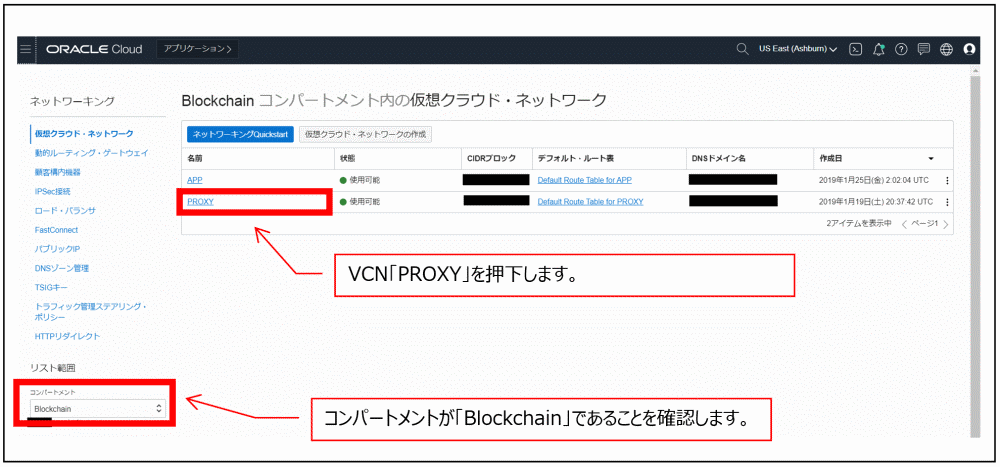
「ハンバーガーボタン」→「ネットワーキング」→「仮想クラウド・ネットワーク」を押下してください。
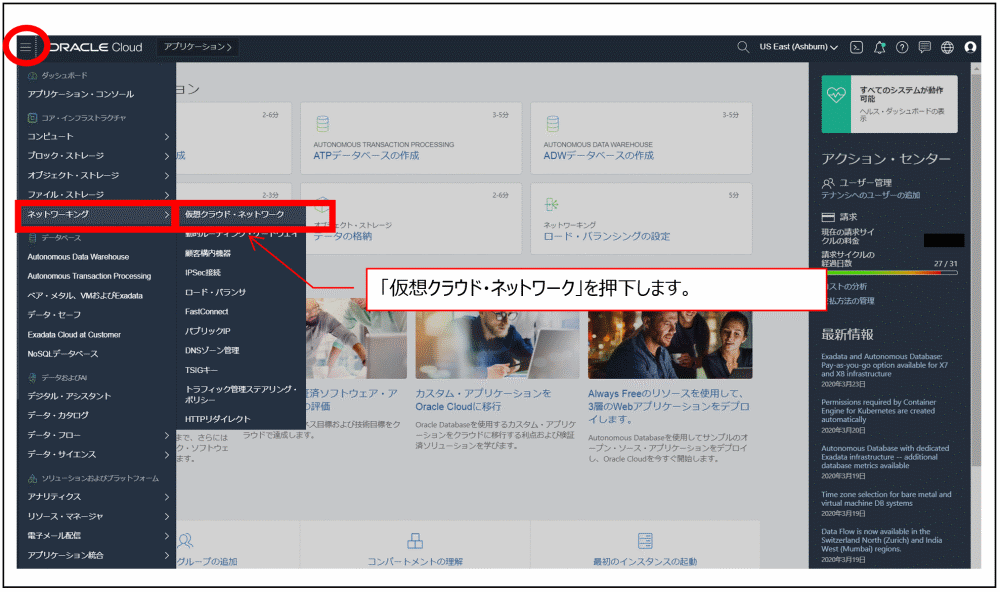
コンパートメントが「Blockchain」となっていることを確認し、VCN「PROXY」を押下します。
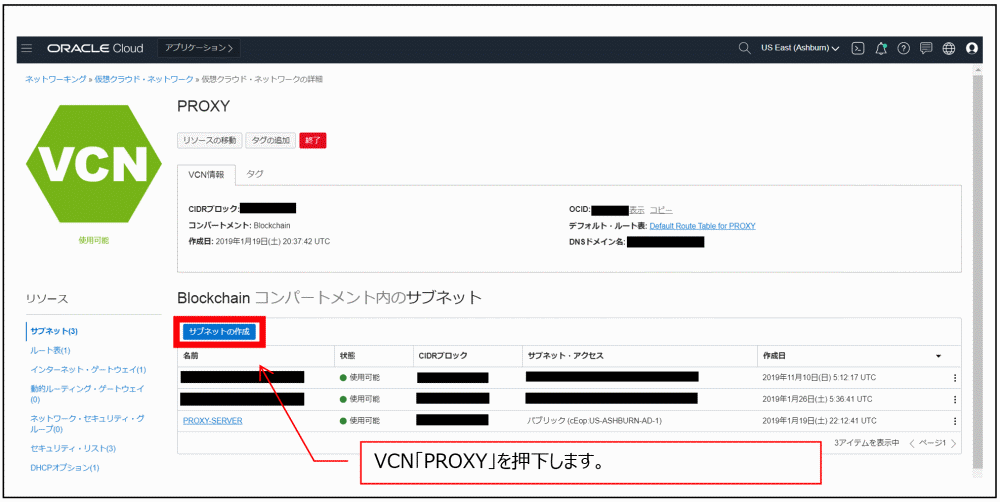
「サブネットの作成」を押下します。
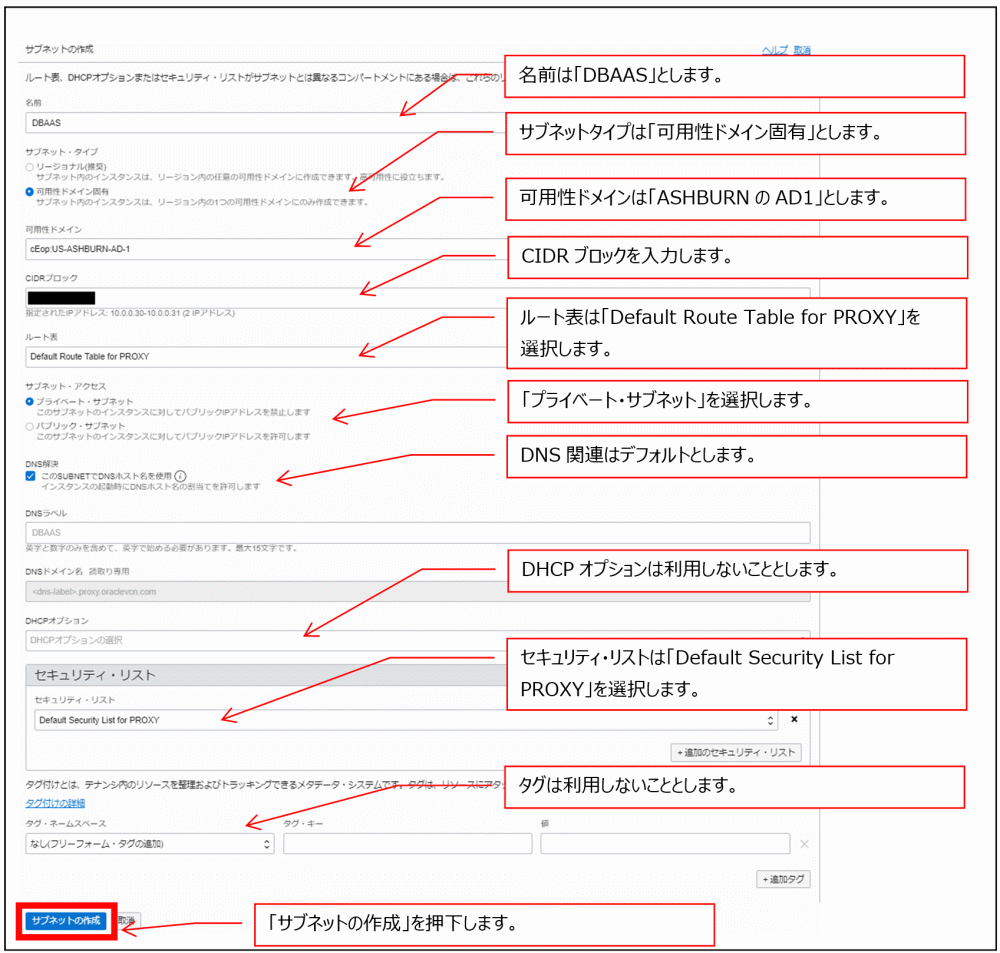
サブネットの作成画面に値を入力していきます。
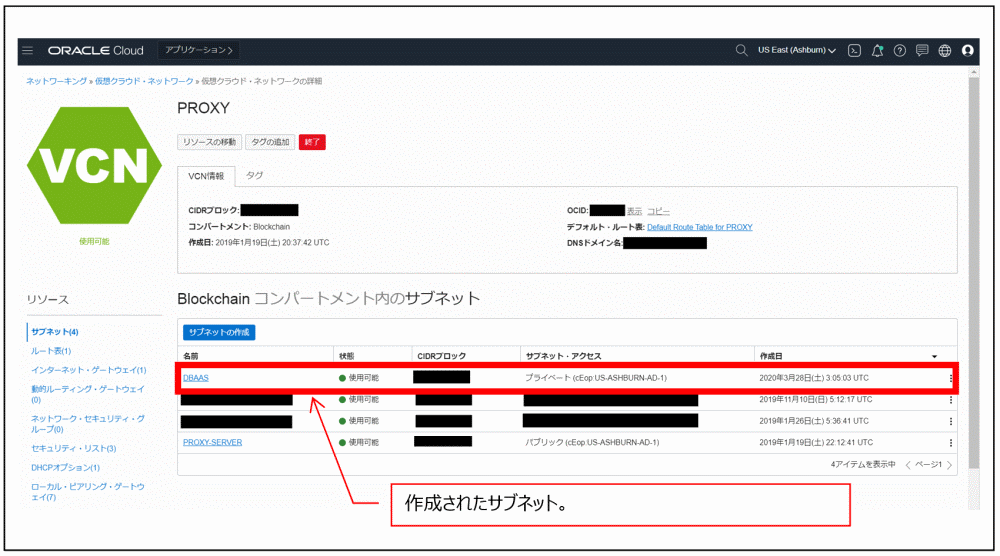
すぐに作成されます。
プロキシサーバおよびOracle GoldenGate Microservices Edition for Oracle 19.1.0.0.4サーバから接続できるようにセキュリティ・リストを作成します。「セキュリティ・リスト」→「セキュリティ・リストの作成」を押下します。
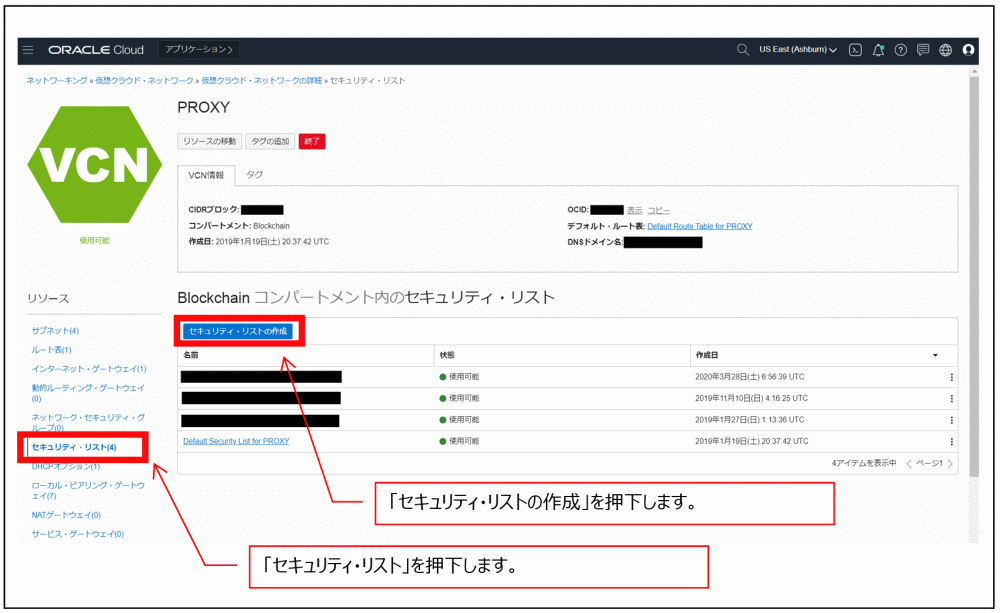
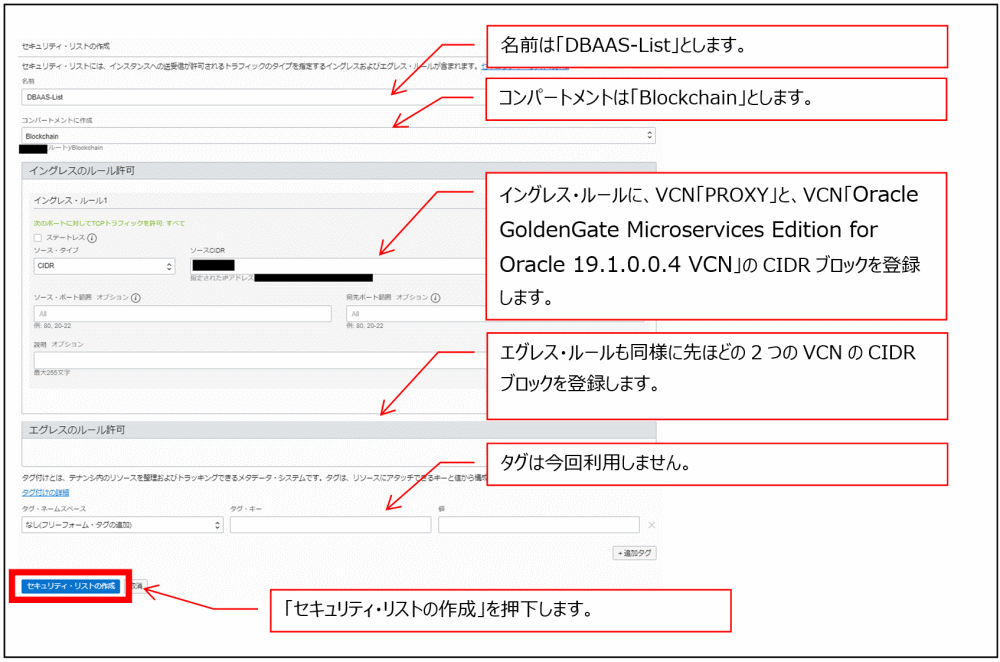
セキュリティ・リストを作成していきます。
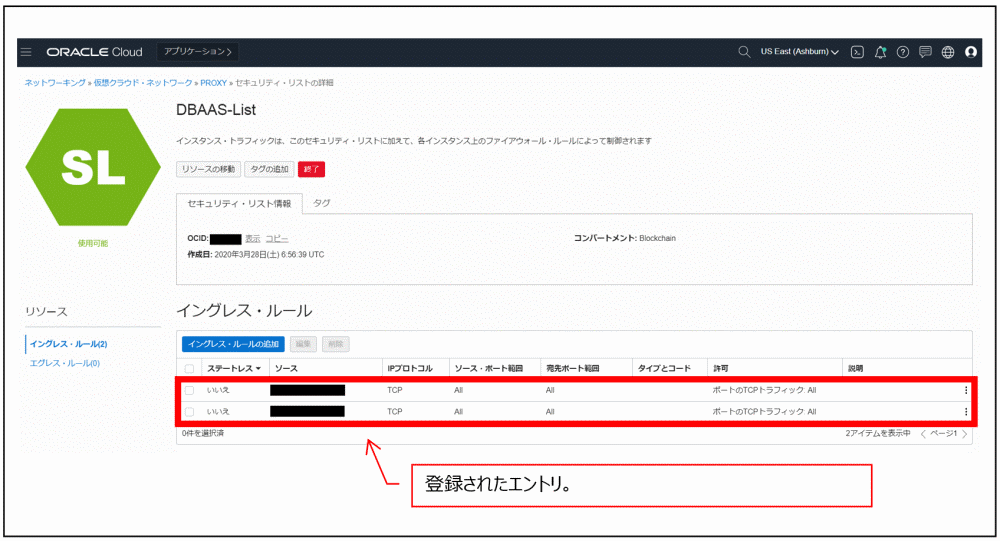
イングレス・ルールの状況です。
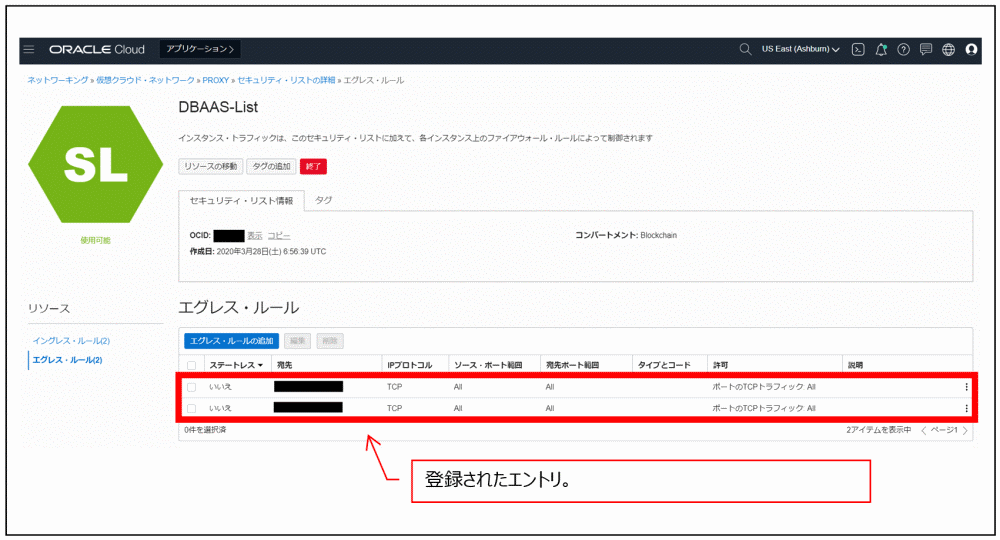
こちらはエグレス・ルールの状況です。
それではセキュリティ・リストを入れ替えます。
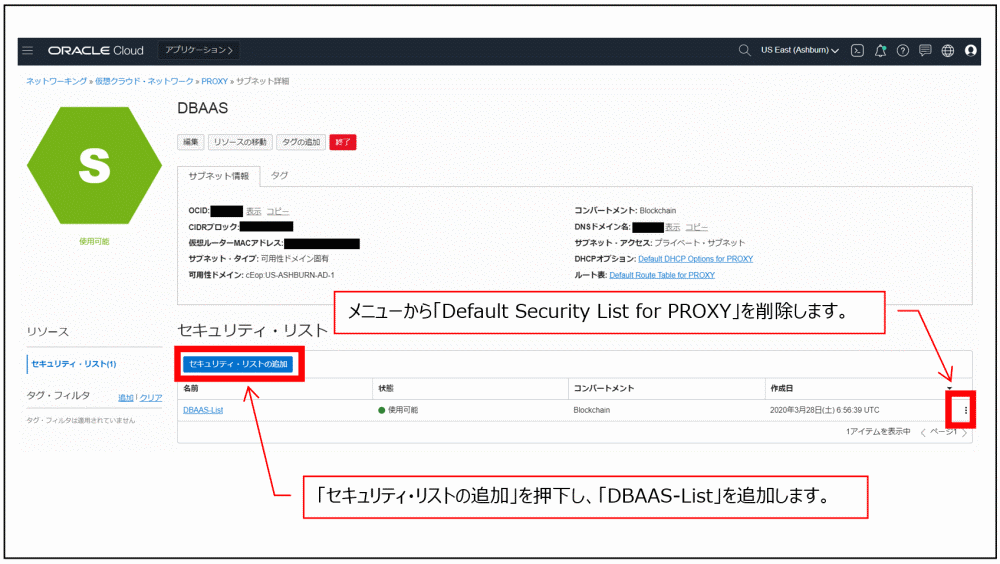
「ハンバーガーボタン」→「ネットワーキング」→「仮想クラウド・ネットワーク」→VCN「PROXY」→「サブネット」→「DBAAS」を押下します。以下のようになるようにセキュリティ・リストを入れ替えます。
・メニューから「Default Security List for PROXY」を削除します。
・「セキュリティ・リストの追加」を押下し、「DBAAS-List」を追加します。
それでは、このサブネットにソースDB(DBaaS)を作成していきます。
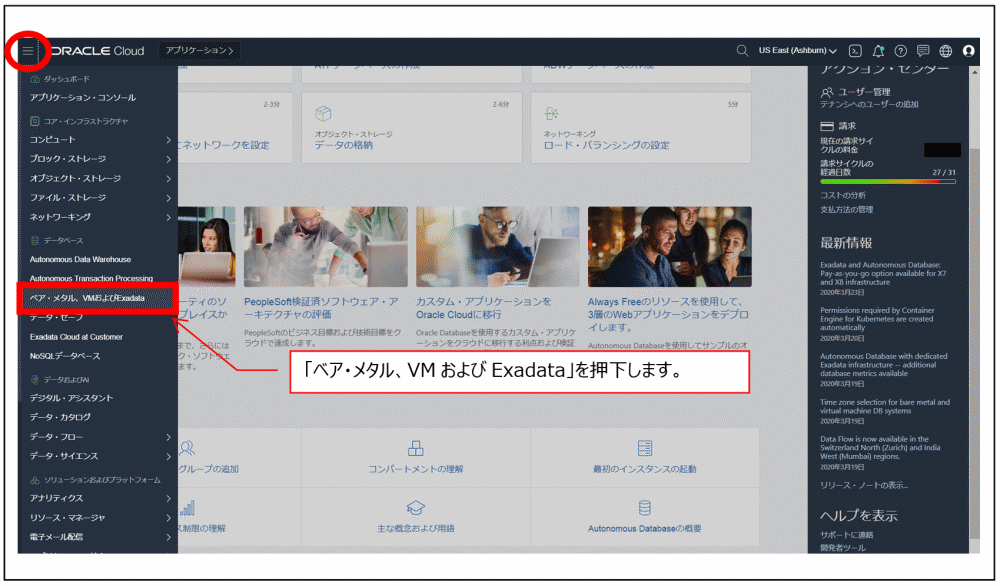
「ハンバーガーボタン」→「ネットワーキング」→「ベア・メタル、VMおよびExadata」を押下してください。
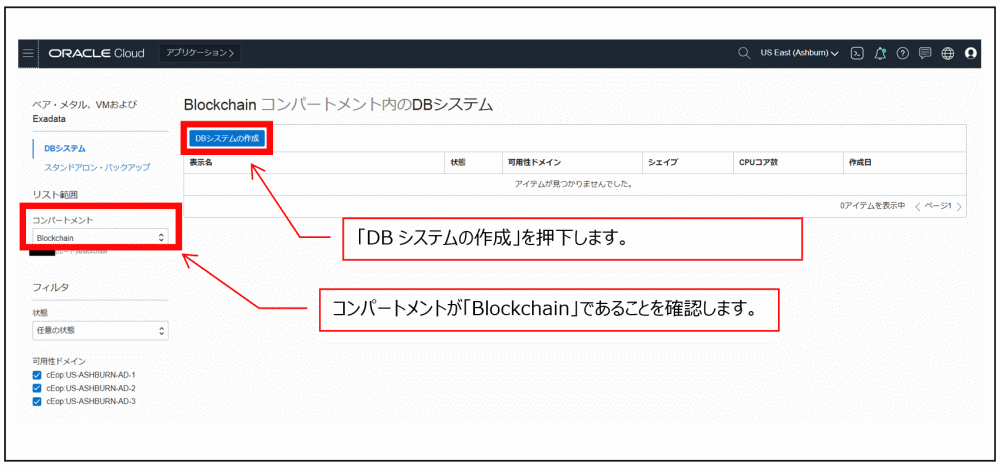
コンパートメントが「Blockchain」となっていることを確認し、「DBシステムの作成」を押下します。
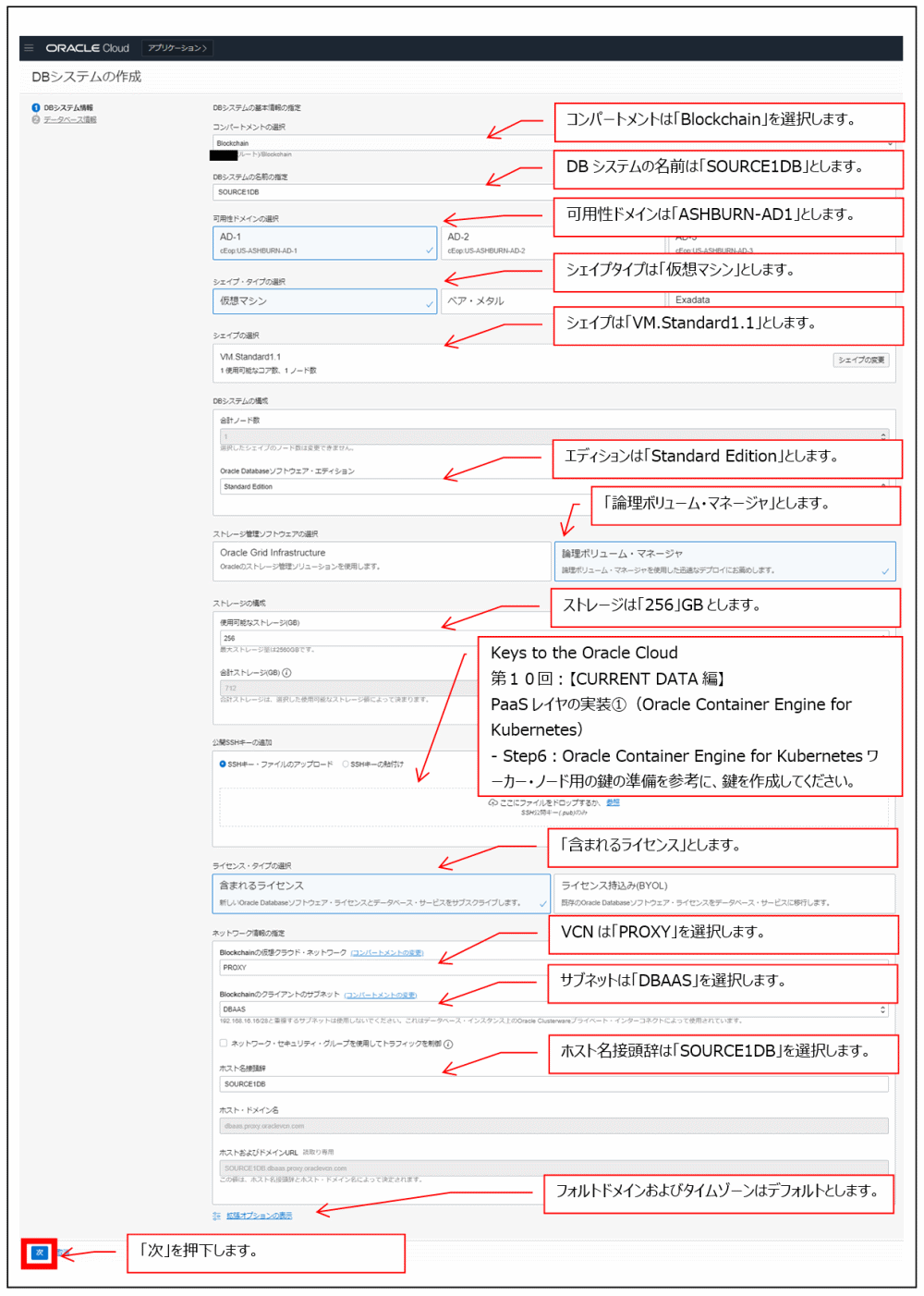
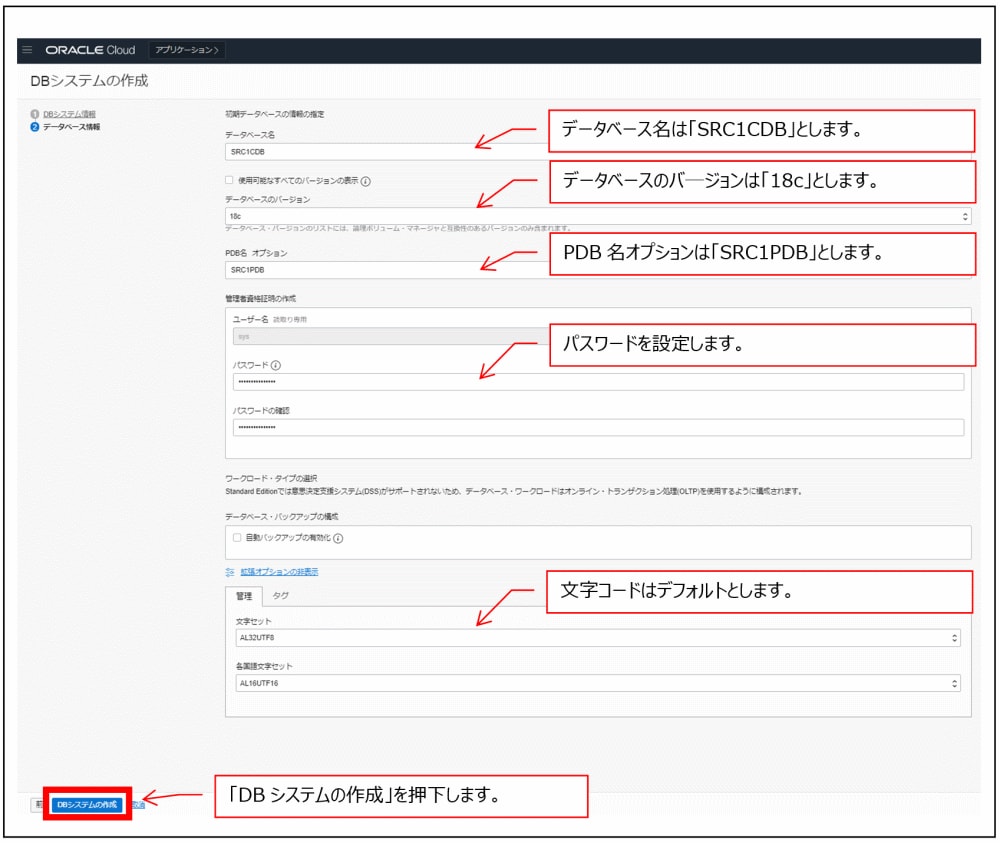
作成が開始されます。
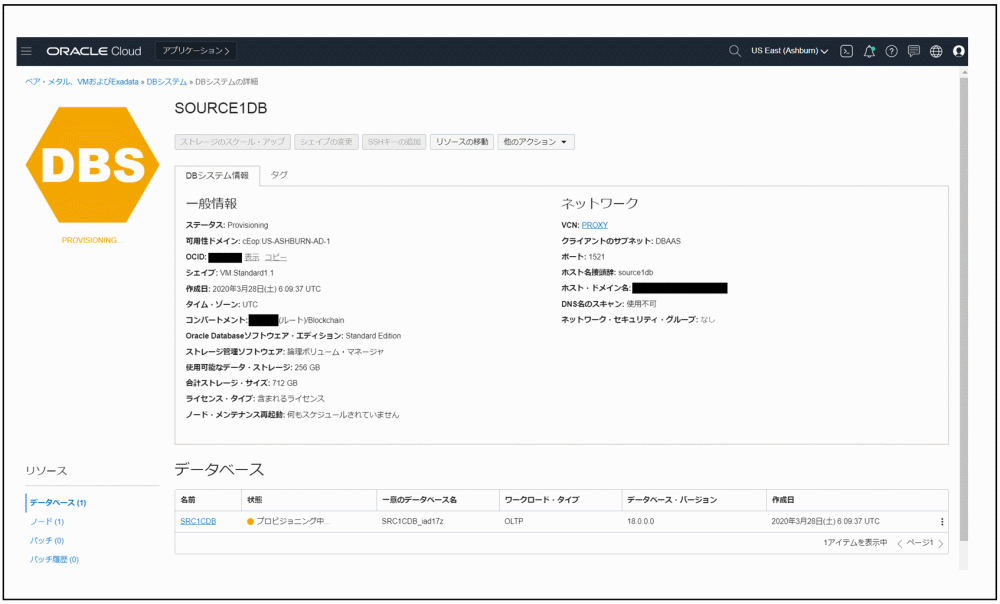
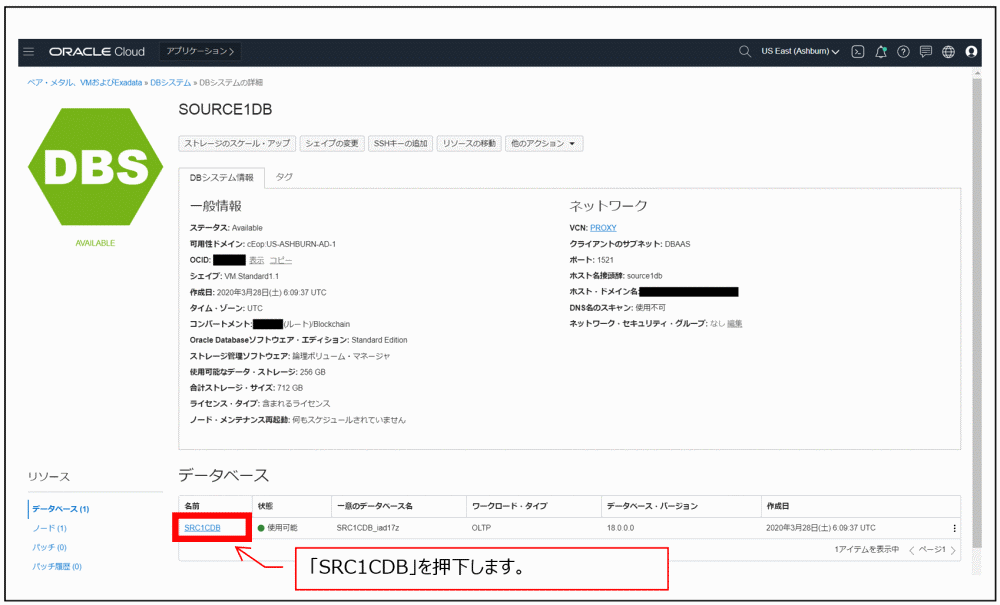
すぐに作成されます。「SRC1CDB」を押下します。
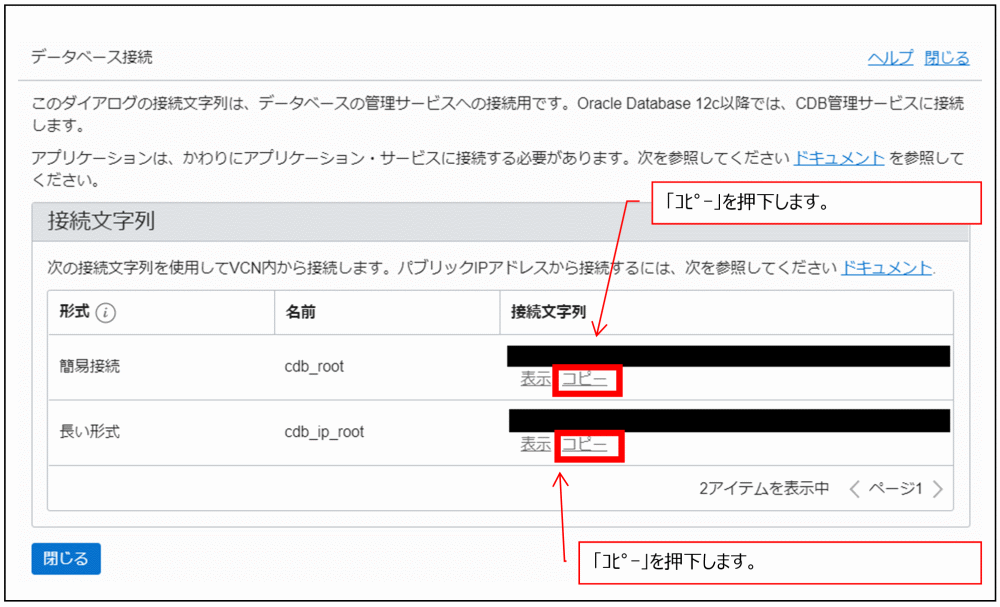
「DB接続」を押下します。
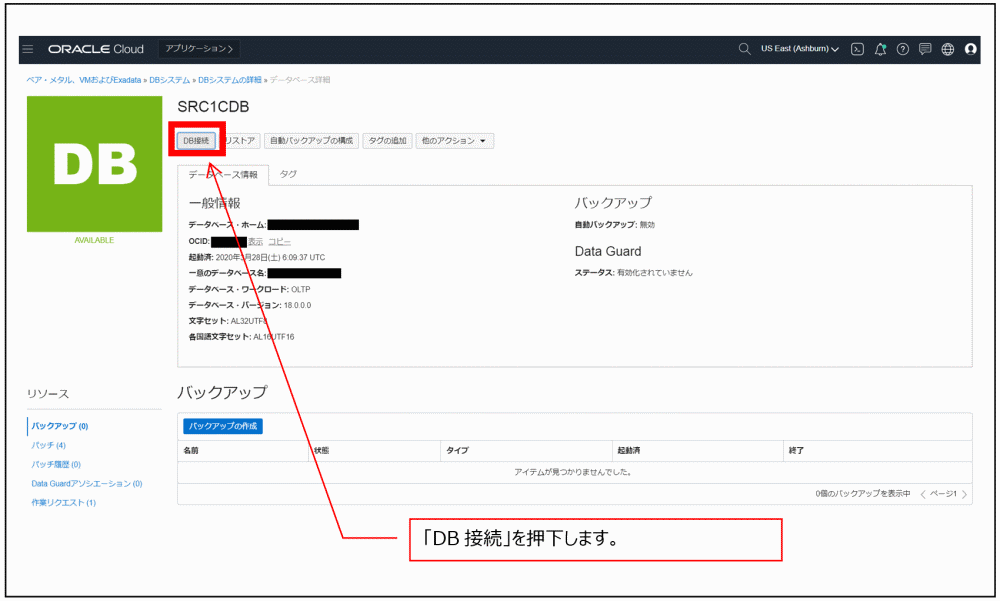
「簡易接続」と「長い形式」の2つのデータベース接続文字列が取得できます。
この後、まず簡易接続による接続を行います。次のセクション(Oracle GoldenGate Microservices Edition for Oracle 19.1.0.0.4サーバからSRC1CDBサーバへの接続)にて長い形式を利用します。
下図「コピー」を押下して、メモ帳などに控えておいてください。
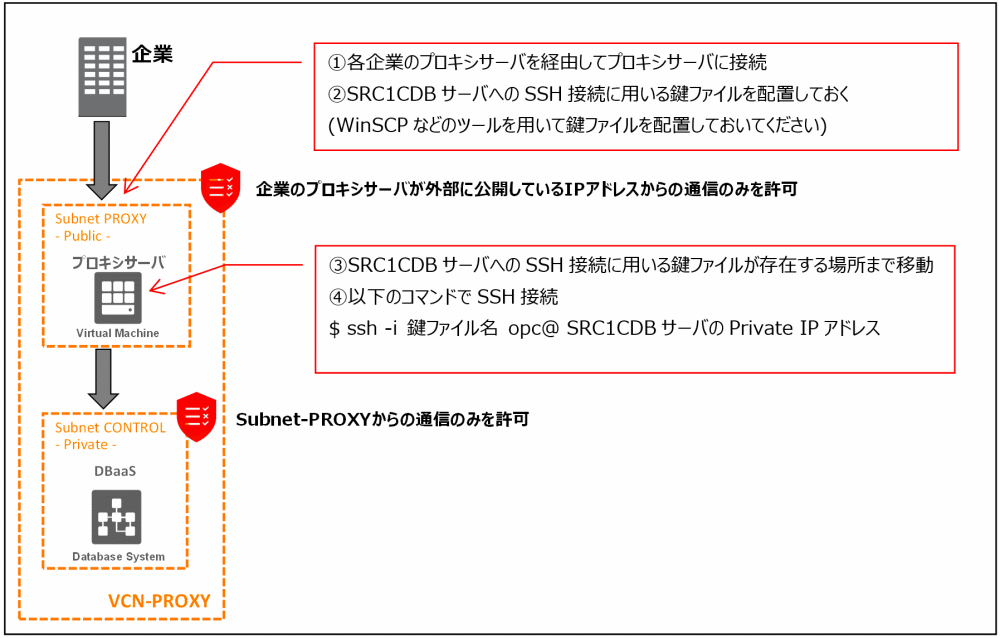
今回実装した通信のセキュリティの考え方と接続方法を図示します。
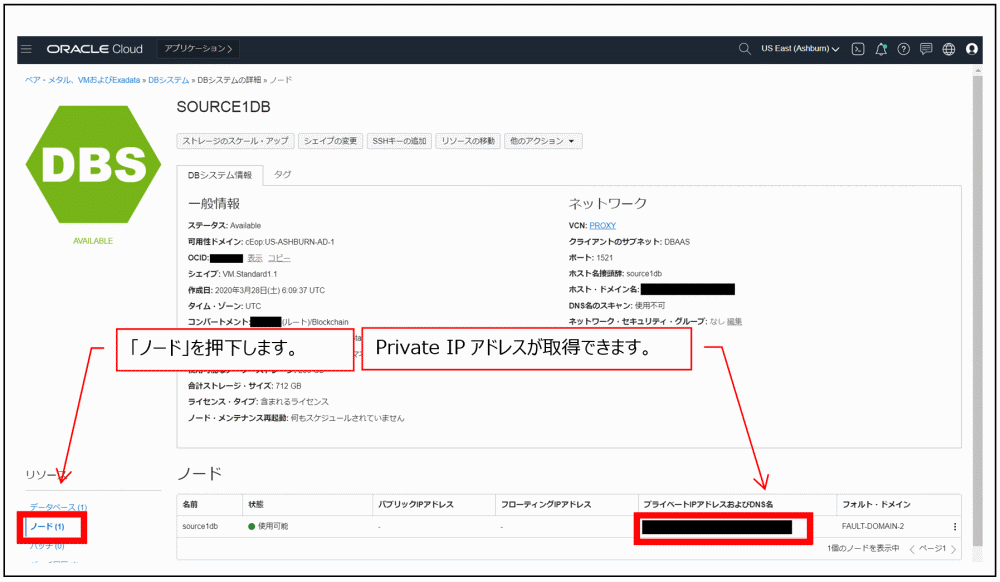
SRC1CDBサーバのPrivate IPアドレスは以下のように取得できます。
システム構成図で表すと下図のようになります。
実際のコマンドで接続してみたいと思います。
[opc@プロキシサーバのhostname 鍵ファイル置き場]$ ssh -i myrsa opc@ SRC1CDBサーバのPrivateIPアドレス

The authenticity of host ' SRC1CDBサーバのPrivateIPアドレス' can't be established.
Are you sure you want to continue connecting (yes/no)? yes
[opc@ SRC1CDBサーバのhostname ~]$
5.ソースDB(DBaaS)の環境整備
初期化パラメータの確認や、ソースDBからターゲットDBにコピーするデータを格納するテーブルの作成などを行っていきたいと思います。手順は以下となります。
・3-1. [CDB作業] C##GGADMINユーザーの作成
・3-2. [CDB作業] アーカイブログモードの確認、ロギング設定、初期化パラメータの設定
・3-3. [PDB作業] APPADMINユーザーおよびターゲットDBに伝搬させるデータを格納するテーブルの作成
[opc@ SRC1CDBサーバのhostname ~]$ export ORACLE_HOME=/u01/app/oracle/product/18.0.0/dbhome_1

[opc@ SRC1CDBサーバのhostname ~]$ cd $ORACLE_HOME/bin
[opc@source1db bin]$ ./sqlplus /nolog
SQL*Plus: Release 18.0.0.0.0 - Production on Sun Mar 29 00:45:21 2020
Version 18.9.0.0.0
Copyright (c) 1982, 2018, Oracle.  All rights reserved.
SQL> connect sys/***********@先ほど確認した簡易接続名
(例:******.*******.******.oraclevcn.com:1521/******.*******.******.oraclevcn.com as sysdba)
Connected.
SQL> create user C##GGADMIN identified by **************** container=all;
User created.
SQL> grant dba to C##GGADMIN container=all;
Grant succeeded.
SQL> alter user C##GGADMIN quota unlimited on users container=all;
User altered.
SQL> exec dbms_goldengate_auth.grant_admin_privilege(grantee=>'C##GGADMIN', container=>'ALL');
PL/SQL procedure successfully completed.
SQL> select log_mode from v$database;
LOG_MODE
------------
ARCHIVELOG    ←アーカイブログモードであるため、設定変更不要
SQL> alter database add supplemental log data;
Database altered.
SQL> select force_logging from v$database;
FORCE_LOGGING
---------------------------------------
YES
SQL> alter system set enable_goldengate_replication=true scope=both;
System altered.

SQL> exit
Disconnected from Oracle Database 18c Standard Edition 2 Release 18.0.0.0.0 - Production
Version 18.9.0.0.0
ここからPDBでの作業に入りますが、PDBへの接続情報を確認するところからログを記載します。
以下のようにlsnrctlで確認すると、DBaaS作成時に設定したPDB接続のためのService情報が分かります。
[opc@source1db bin]$ ./lsnrctl status

LSNRCTL for Linux: Version 18.0.0.0.0 - Production on 28-MAR-2020 23:51:50
Copyright (c) 1991, 2019, Oracle.  All rights reserved.
Connecting to (ADDRESS=(PROTOCOL=tcp)(HOST=)(PORT=1521))
STATUS of the LISTENER
------------------------
Alias                     LISTENER
Version                   TNSLSNR for Linux: Version 18.0.0.0.0 - Production
~中略~
Service "src1pdb.******.*******.oraclevcn.com" has 1 instance(s).
  Instance "SRC1CDB", status READY, has 1 handler(s) for this service...
The command completed successfully

[opc@source1db bin]$ ./sqlplus /nolog
SQL*Plus: Release 18.0.0.0.0 - Production on Sun Mar 29 00:45:21 2020 Version 18.9.0.0.0
Copyright (c) 1982, 2018, Oracle.  All rights reserved.
SQL> connect sys/*******@source1db.******.******.oraclevcn.com:1521/上記PDB-Service名 as sysdba
Connected.

SQL> create user APPADMIN identified by ***** default tablespace users temporary tablespace temp;
User created.
SQL> grant create session, resource, create view, create table to APPADMIN;
Grant succeeded.
SQL> alter user APPADMIN quota 100M on users;
User altered.
SQL> exit
Disconnected from Oracle Database 18c Standard Edition 2 Release 18.0.0.0.0 – Production Version 18.9.0.0.0

[opc@source1db bin]$ ./sqlplus /nolog
SQL*Plus: Release 18.0.0.0.0 - Production on Sun Mar 29 01:31:46 2020 Version 18.9.0.0.0
Copyright (c) 1982, 2018, Oracle.  All rights reserved.
SQL> connect APPADMIN/*******@source1db.******.******.oraclevcn.com:1521/上記PDB-Service名
Connected.

SQL> create table emp
  2  (
  3  emp_id char(3) primary key,
  4  emp_name varchar2(10)
  5  )
  6  ;
Table created.
SQL> exit
Disconnected from Oracle Database 18c Standard Edition 2 Release 18.0.0.0.0 – Production Version 18.9.0.0.0
6.Oracle GoldenGate Microservices Edition for Oracle 19.1.0.0.4サーバからソースDB(DBaaS)への接続
手順は以下となります。
・6-1. tnsnames.oraの作成(CDBとPDBの2つを登録します)
・6-2. 接続テストを行う目的として、オペレーティング・システム・レベルでTNS_ADMINおよびORACLE_HOME環境変数を設定
・6-3. SRC1CDBサーバへの接続をテスト
SRC1CDBサーバへの接続テストを行うまでの実行ログを掲載いたします。
-bash-4.2$ cd /u02/deployments/Source/etc

-bash-4.2$ vi tnsnames.ora
※前述の「長い形式」のデータベース接続文字列を貼り付ける
-bash-4.2$ cat tnsnames.ora
SRC1CDB=(DESCRIPTION=(CONNECT_TIMEOUT=5)(TRANSPORT_CONNECT_TIMEOUT=3)(RETRY_COUNT=3)(ADDRESS_LIST=(LOAD_BALANCE=on)(ADDRESS=(PROTOCOL=TCP)(HOST=XXX.XXX.XXX.XXX)(PORT=1521)))(CONNECT_DATA=(SERVICE_NAME=********.******.*****.oraclevcn.com)))

SRC1PDB=(DESCRIPTION=(CONNECT_TIMEOUT=5)(TRANSPORT_CONNECT_TIMEOUT=3)(RETRY_COUNT=3)(ADDRESS_LIST=(LOAD_BALANCE=on)(ADDRESS=(PROTOCOL=TCP)(HOST=XXX.XXX.XXX.XXX)(PORT=1521)))(CONNECT_DATA=(SERVICE_NAME=src1pdb.******.*****.oraclevcn.com)))

-bash-4.2$ export ORACLE_HOME=/u01/app/client/oracle18
-bash-4.2$ export TNS_ADMIN=/u02/deployments/Source/etc
-bash-4.2$ cd $ORACLE_HOME/bin
-bash-4.2$ ./sqlplus system/*************@SRC1CDB
SQL*Plus: Release 18.0.0.0.0 - Production on Sat Mar 28 07:56:33 2020
Version 18.3.0.0.0
Copyright (c) 1982, 2018, Oracle.  All rights reserved.
Connected to:
Oracle Database 18c Standard Edition 2 Release 18.0.0.0.0 - Production
Version 18.9.0.0.0
SQL>
今回は以上となります。
次回は、Autonomous Data Warehouseへのリアルタイムでのデータ集約を実装したいと思います。
※コンパートメントに関するマニュアル
https://docs.oracle.com/cd/E97706_01/Content/Identity/Tasks/managingcompartments.htm
※仮想クラウド・ネットワークに関するマニュアル
https://docs.oracle.com/cd/E97706_01/Content/Network/Concepts/overview.htm
※セキュリティ・リストに関するマニュアル
https://docs.oracle.com/cd/E97706_01/Content/Network/Concepts/securitylists.htm
※Autonomous Data Warehouseマニュアル
https://docs.oracle.com/cd/E83857_01/paas/autonomous-data-warehouse-cloud/books.html
※Oracle Database Cloud Serviceの管理
https://docs.oracle.com/cd/E83857_01/paas/database-dbaas-cloud/csdbi/create-db-deployment-overview.html
※Oracle GoldenGate for Oracleに関するマニュアル