 文章
云计算
文章
云计算
Oracle Java Cloud 系列 (04) — 利用 Oracle 开发云构建 DevOps 中心
作者:Guo Tao (Oracle)
2016 年 5 月 3 日发布
 Oracle Java Cloud 系列 (03) — 云端部署一个 Java 电商应用
 本指南为整个系列的第四篇,介绍如何通过 Oracle 开发云服务上构建一个集成的企业应用开发运维中心,Oracle 开发云服务为用户提供了集成的应用开发与项目管理中心功能,内置有问题任务跟踪,敏捷开发,源码版本控制,自动化构建,代码审阅,WIKI 知识协作,自动化部署等强大的功能,帮助用户可以快速构建统一集成的项目开发与运维中心。
本篇文章整体将分为下面三个部分:
第一步:在 Oracle 开发云上创建应用开发项目;
第二步:自动化项目构建并部署至 Java 云服务;
第三步:基于开发云进行项目团队协作开发;
通过本系列教程的前三部分《01. 试用帐号开通指南》、《02. 创建 Java 云及数据库云实例》 、 《03. 云端部署一个 Java 电商应用》,你已经完成了 Java 云服务、数据库云服务实例的创建,应用部署等工作,在本指南中会用到相关的实例、帐号等信息。
1. 在开发云上创建应用开发项目
1.1 访问开发云服务
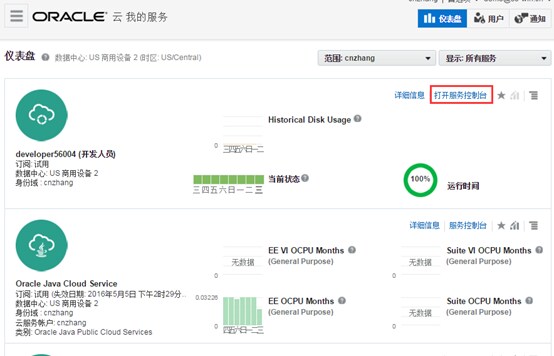
1) 在申请了 Java 云服务后,系统会自动提供开发云服务,通过登录云服务控制台后,可以在云服务仪表盘页面中看到开发云服务,点击“打开服务控制台”,即可访问开发云服务;
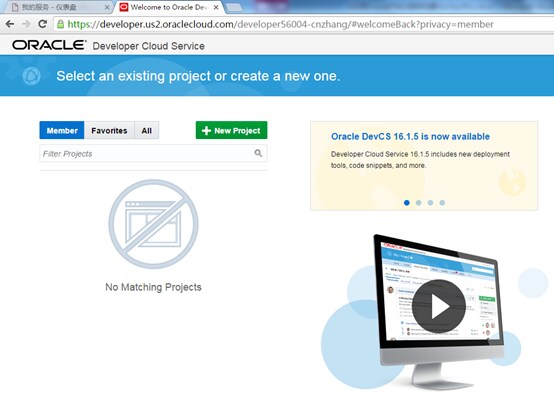
2) 如下图,为开发云服务的默认首页面,项目团队可记录该地址,后续可直接通过该地址登录开发云服务;
1.2 创建应用程序项目
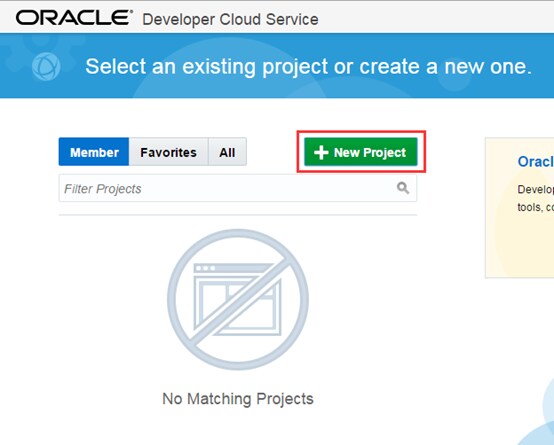
1) 点击“New Project”创建新的项目;
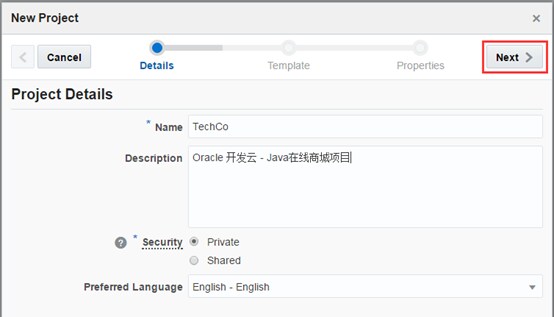
2) 输入项目名称及描述信息,点击“Next”;
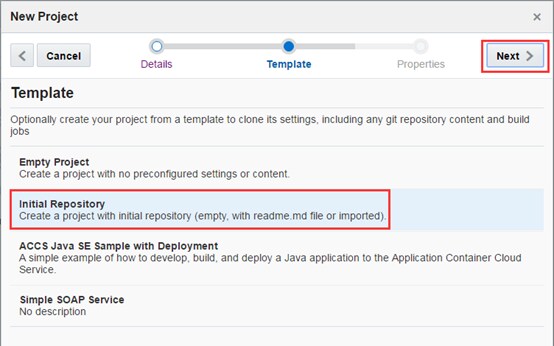
3) 选择项目模版,随后将从 github 上获取该项目的初始代码等信息,选择“Initial Repository”,点击“Next”;
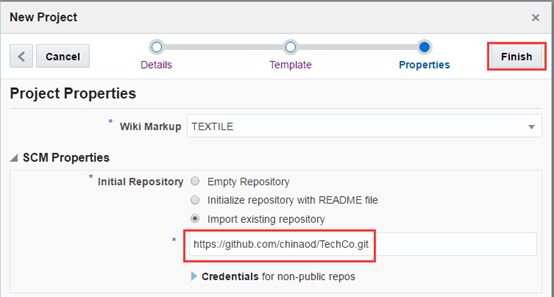
4) 从已有的代码存储库:https://github.com/chinaod/TechCo.git,获取该示例工程,点击“Finish”,在开发云服务中创建该项目;
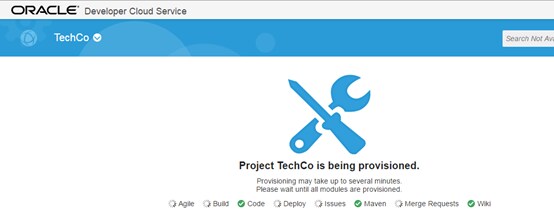
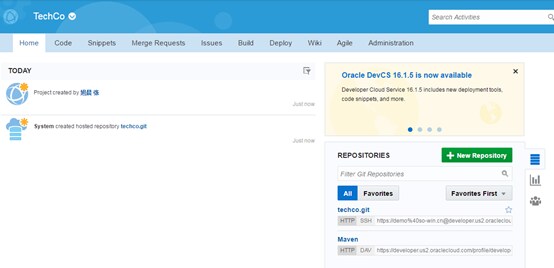
5) 如果你创建了多个项目,可以在开发云首页进行切换;
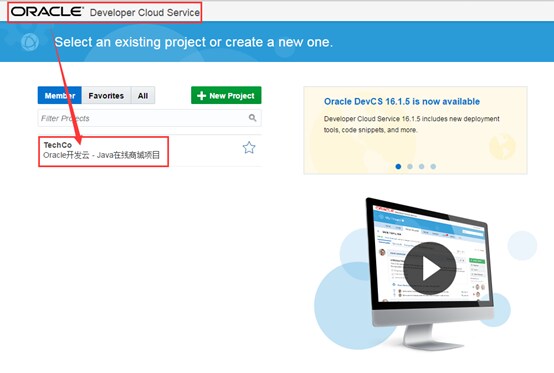
1.3 执行项目构建打包
1) 项目创建完成后,可以通过“Build”标签页,点击“New Job”添加项目自动化构建任务;
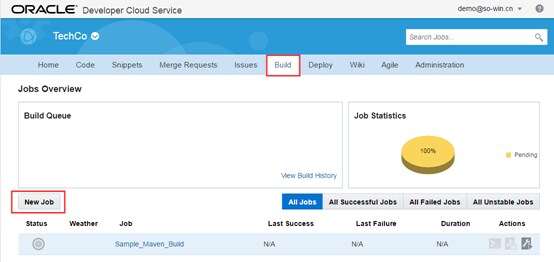
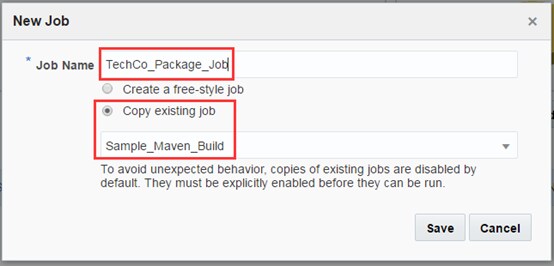
2) 在构建任务对话框中,输入任务名称,选择拷贝自已有的构建任务”Sample_Maven_Build”, 最后点击”Save”;
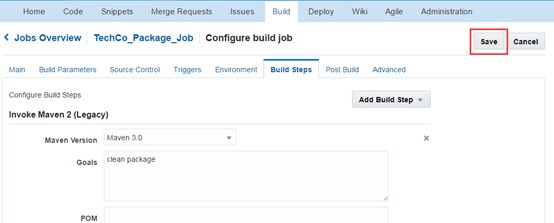
3) 在构建任务的详细配置页面,构建步骤”Build Steps”中,设置 Maven 版本使用 3.0,构建目标输入“clean package“, 执行 maven 打包;
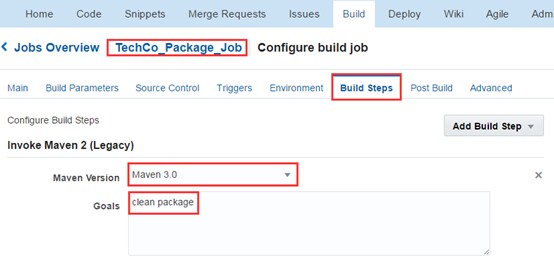
4) 完成后,点击“Save“保存该任务的配置;
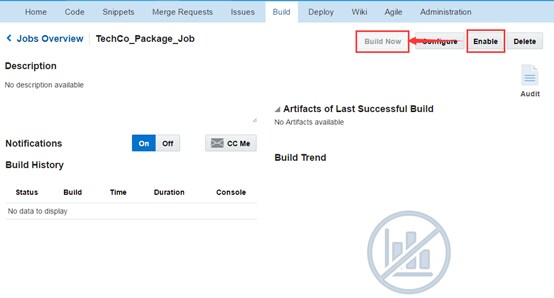
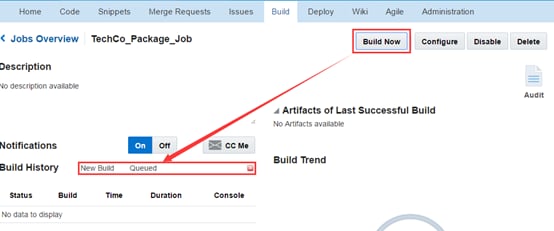
5) 点击“Enable“启用该构建任务,然后点击”Build Now”,进行项目构建打包;
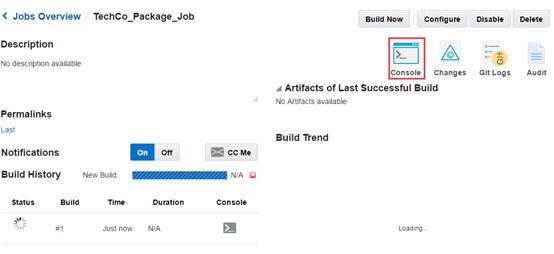
6) 当任务启动后,可以通过 Console 查看构建日志;
7) 构建完成,可看到打包好的 Techco-1.0-SNAPSHOT.war 文件;
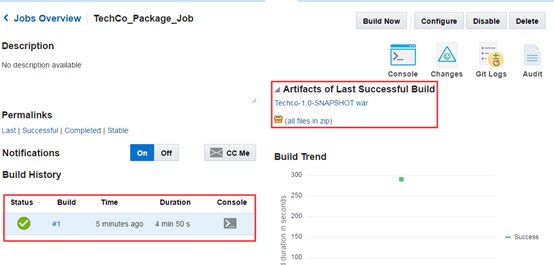
2. 配置开发云的部署目标
2.1 为开发云上的项目配置部署目标
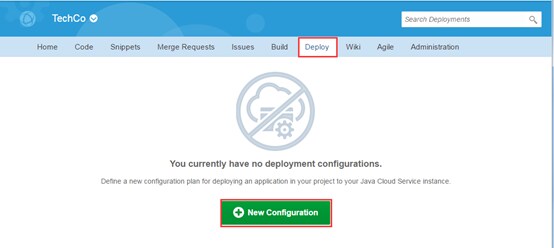
1) 在项目的开发云配置页面,点击“Deploy”标签页,然后点击“New Configuration”;
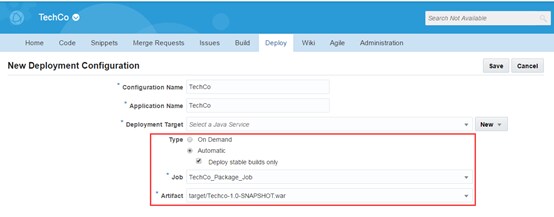
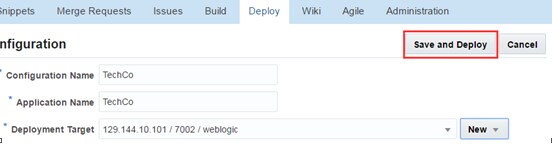
2) 在新建部署配置中,输入配置名称,构建任务及程序打包;
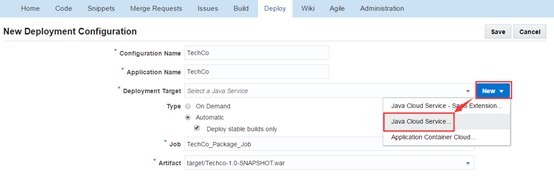
3) 点击“New”,选择部署目标为 Java Cloud Service;
4) 输入 Java 云服务实例的公共IP地址,管理用户名及密码,最后点击“Test Connection”,接受Java云服务实例的证书,最后点击“Use Connection”;
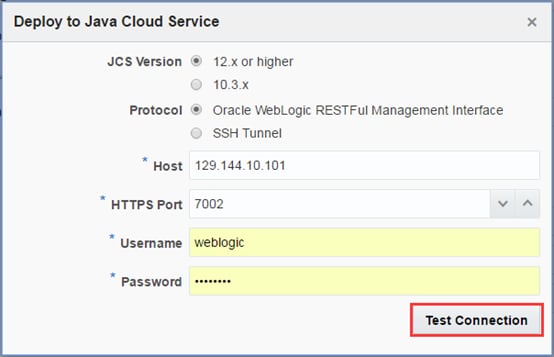
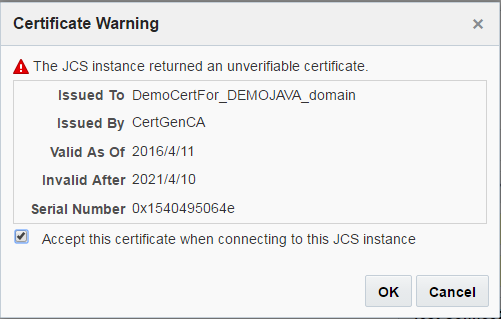
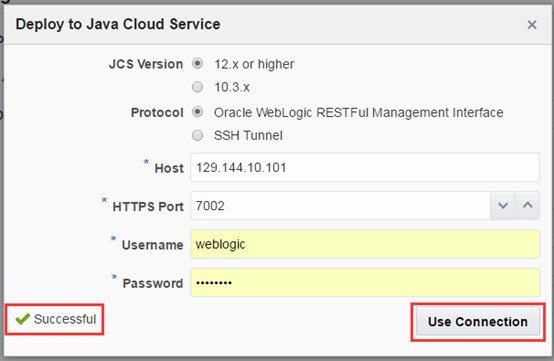
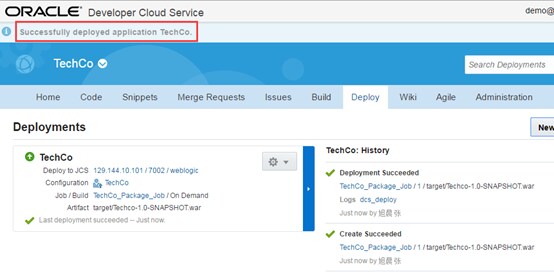
5) 点击“Save and Deploy”,保存部署配置并部署至Java云服务实例(注意:如果已手工在 Java 云实例部署过 TechCo 应用,请手工在 Java 云实例的 Weblogic 控制台删除该应用);
2.2 访问部署后的应用程序
1) 通过 https://129.144.10.101/techco/ 访问该应用程序,可看到如下首页,说明应用程序部署运行成功;

3. 项目团队协作开发
3.1 为项目添加开发人员
Oracle 公有云服务采用统一的用户权限管理体系,在为项目添加开发人员前,需要通过云服务控制台添加该开发人员账户并分配开发云用户的权限;
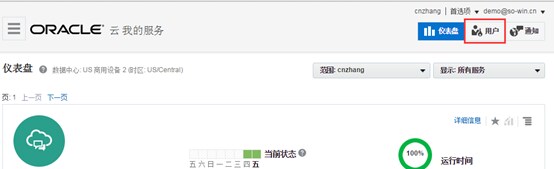
1) 在云服务控制台,点击“用户”;
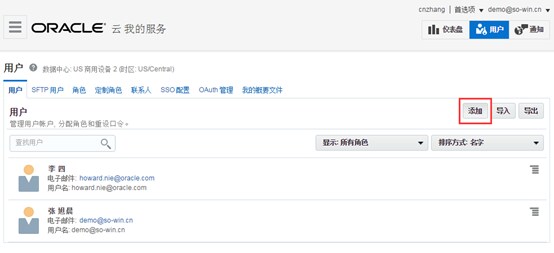
2) 进入“用户管理”页面后,点击“添加”按钮,添加开发人员用户帐号;
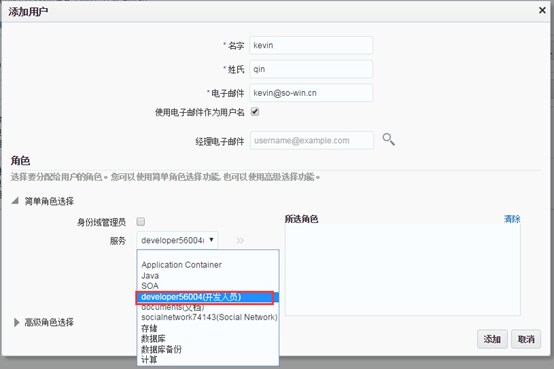
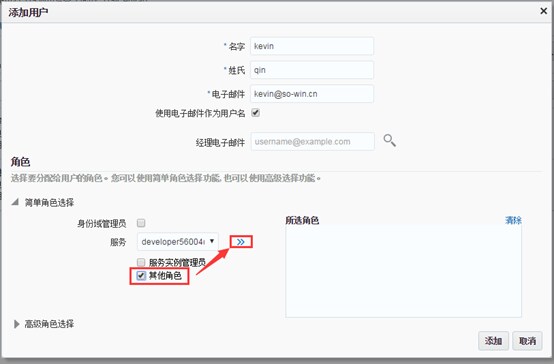
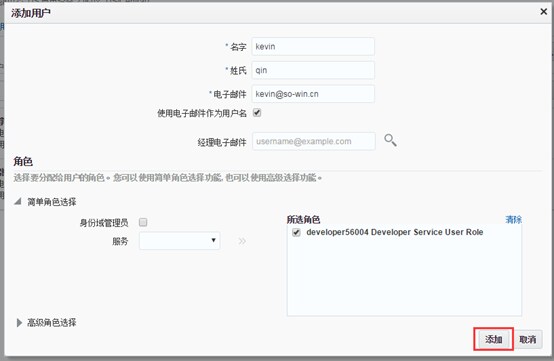
3) 为该用户添加相应的角色权限;
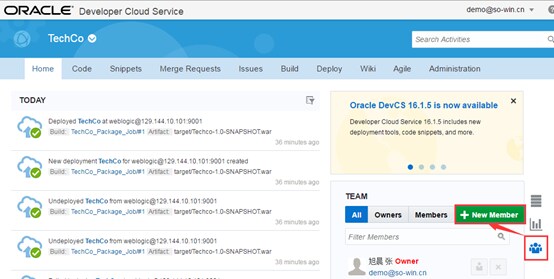
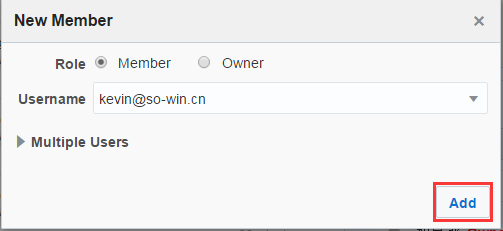
4) 在项目首页,点击右侧用户图标标签页,点击“New Member”按钮,为本项目添加项目组成员;
5) 在 UserName 下拉选择相应的项目组成员账户;
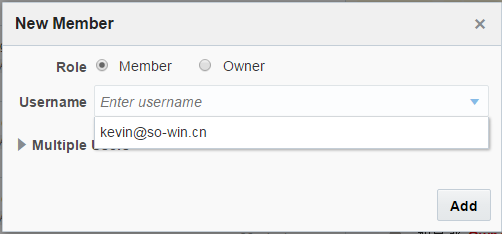
6) 点击“Add”按钮添加该成员;
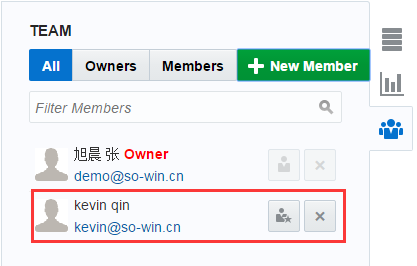
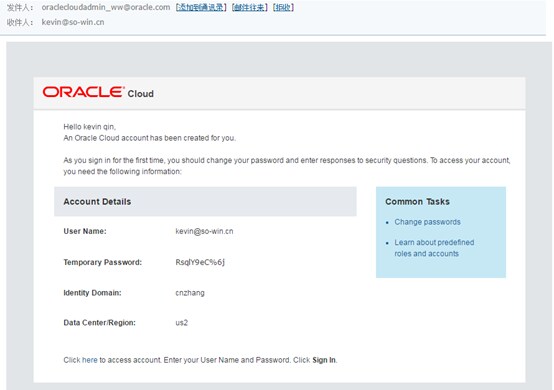
8) 新添加的用户,会收到如下所示的账户开通邮件,首次登录开发云,会需要修改登录密码;
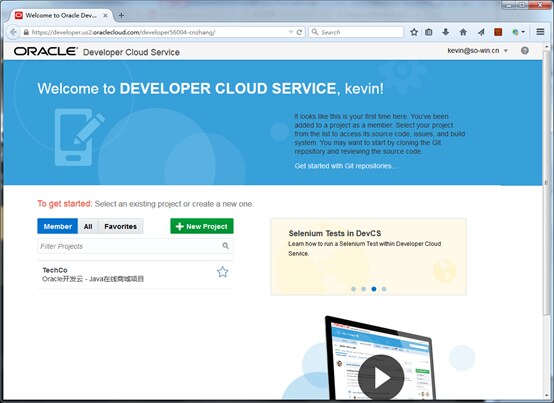
9) 项目组人员通过自己的账户登录成功后,即可看到所分配的项目;
3.2 使用 OEPE 开发工具,检出项目
开发人员通过开发工具 OEPE(下载地址:http://www.oracle.com/technetwork/developer-tools/eclipse/downloads/index.html),也可连接至开发云服务,在集成开发环境中进行项目的开发;
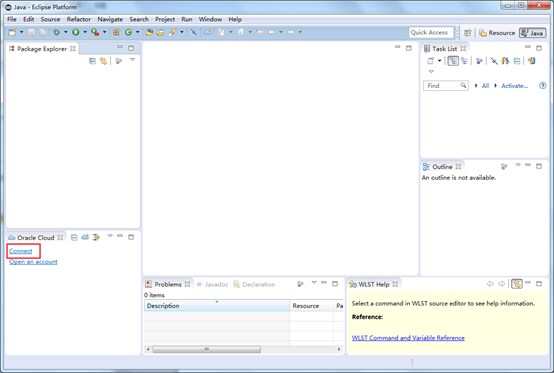
1) 打开 OEPE 开发工具后,可在 Oracle Cloud 视图中,点击“Connect”;
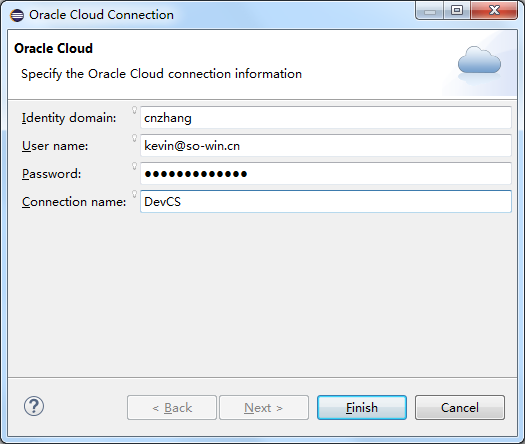
2) 输入相应的连接信息,身份域、账户、密码、连接名称,完成后点击“Finish”按钮;
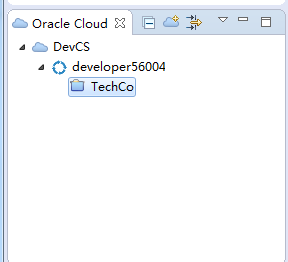
3) 连接成功后,展开相应的云服务,这里的用户只有开发云的使用权限,只能开打开发云服务,展开该服务,即可看到相应的项目-TechCo;
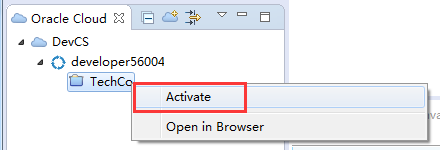
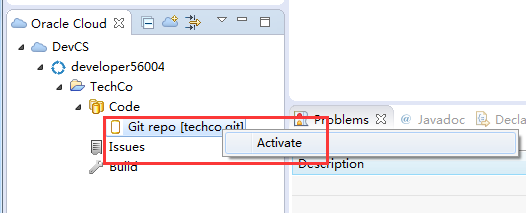
4) 右键点击该项目,选择“Activate”,展开该项目;
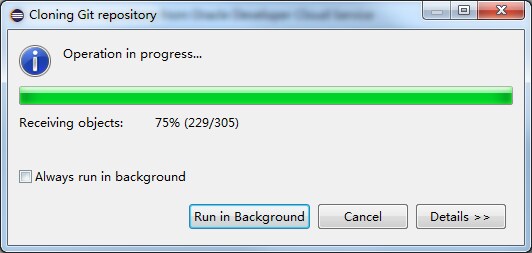
5) 在项目 Code 下,右键点击“Git repo”,即可完成代码库克隆 (git clone);
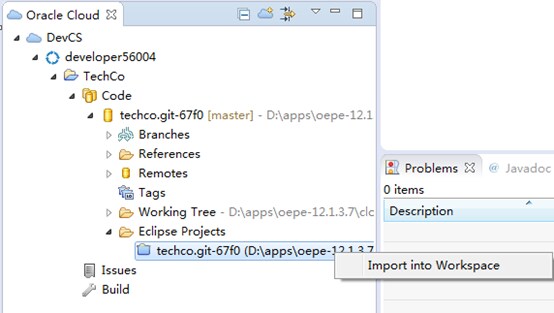
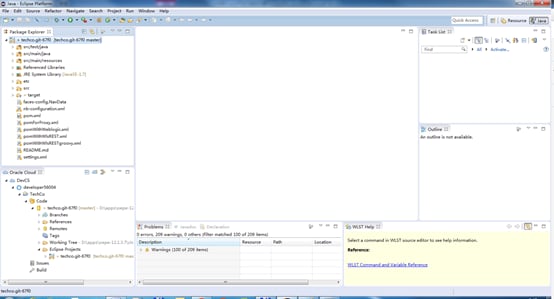
6) 展开克隆完成的本地 git 存储库,在 Eclipse Projects 中,右键点击“techco”项目,选择“Import Into Workspace”,即可将该项目添加至 Eclipse 开发项目视图中;
3.3 创建并分配开发任务
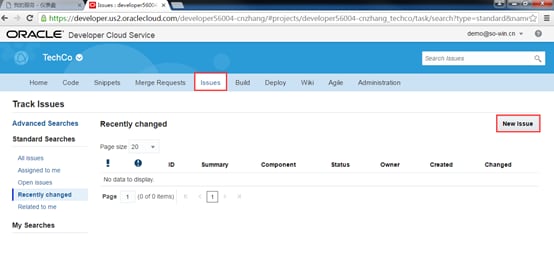
1) 项目组成员可在开发云服务的项目管理页面中的“Issues”标签页,添加开发工作并分配给项目组成员,点击“New Issues”按钮;
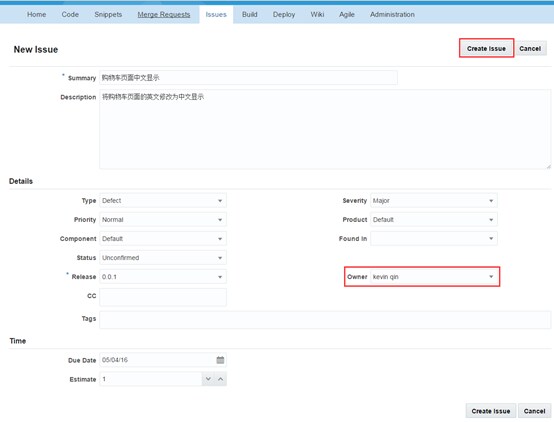
2) 输入相应信息,任务可以是“任务 (Task)”、“问题 (Defect)”、“新特性 (Feature)”等类型的工作,分配给相应的成员,最后点击“Create issue”按钮;
3.4 开发人员接受任务并完成开发工作
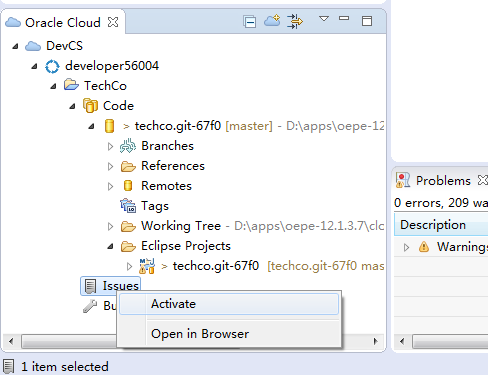
1) 开发人员在其 OEPE 开发工具中的 Oracle Cloud 视图,右键点击“Issue”,选择“Activate”;
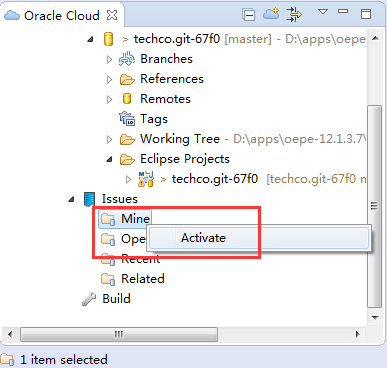
2) 选择分配给自己的任务,右键点击,选择“Activate”;
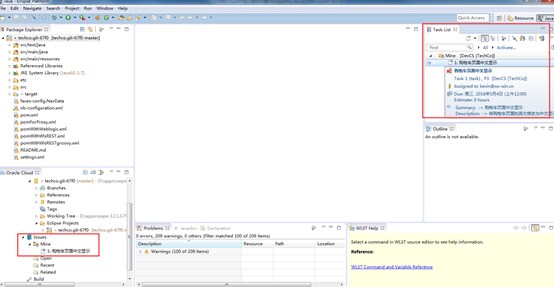
3) 通过 OEPE 中的 Task List 视图,可看到所有分配的任务,并可查看其详细信息;
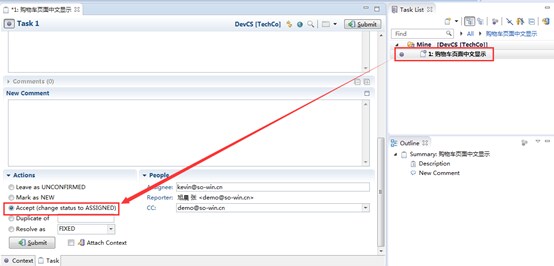
4) 双击该任务,可选择接受,并可输入其他信息;
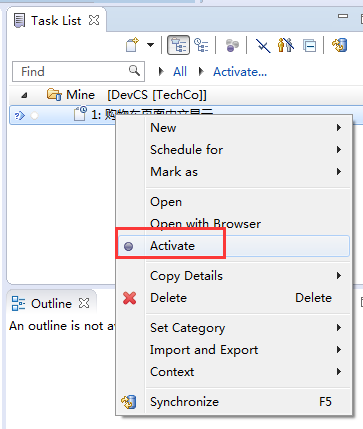
5) 如果开发人员开始进行该任务的代码修改时,可在该任务上右键点击,选择“Activate”,随后相关的代码修改都可与该任务相关联;
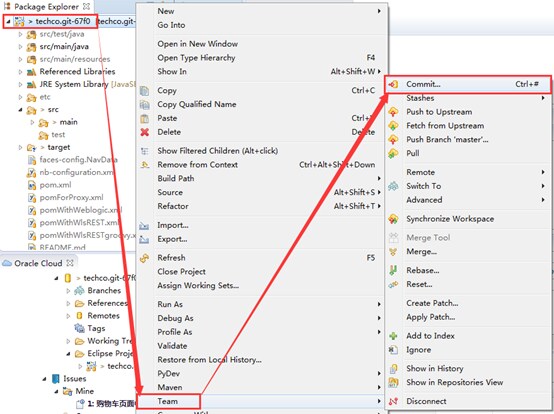
6) 开发人员完成代码修改后,可在项目上点右键,选择“Team” – “Commit”,提交修改的代码;
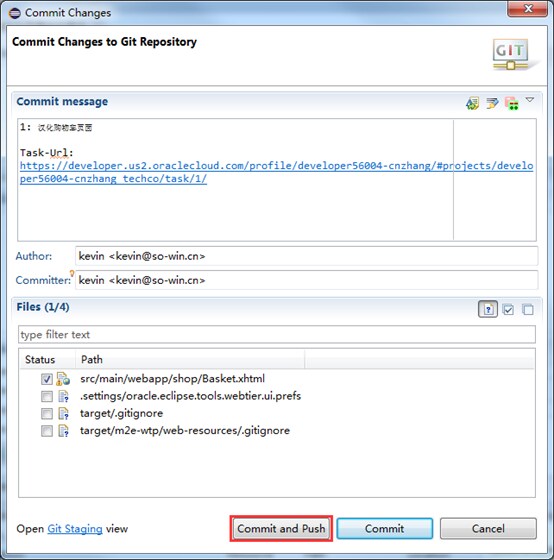
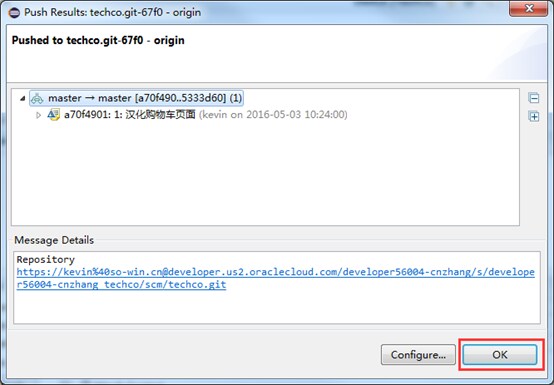
7) 在代码提交对话框中,会自动生成本次提交相关的任务信息,可以添加适当的内容,点击“Commit And Push”;
3.5 代码审查人员查看变更,并部署
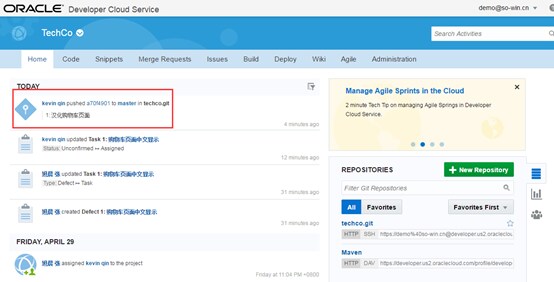
1) 项目组其他成员可在项目首页看到最新提交的修改;
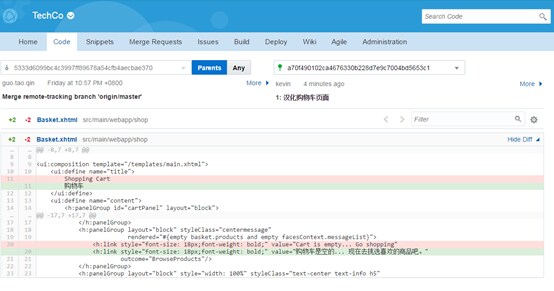
2) 点击本地变更,可看到详细的代码修改前后对比;
3) 点击“Build”标签页,进入项目构建页面,点击 TechCo_Package_Job 构建任务的“Build Now”按钮,进行项目打包;
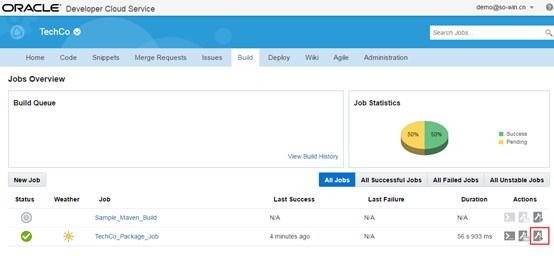
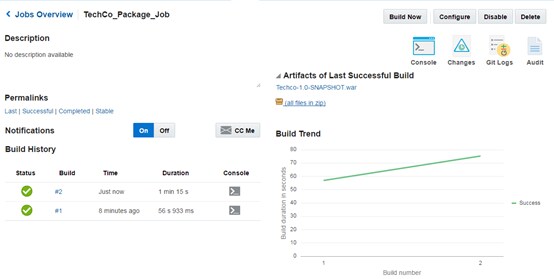
4) 构建完成后,可点击该任务进入查看详细的构建信息;
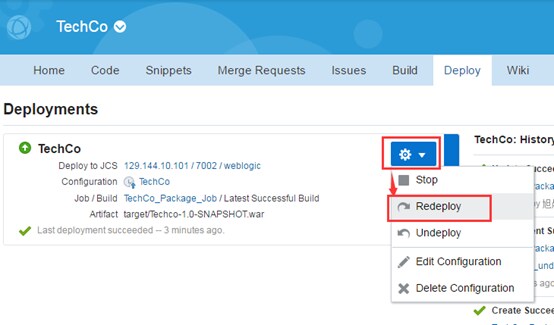
5) 点击“Deploy”标签页,进入项目部署页面,点击操作按钮下的“redeploy”选项,进行重新部署;
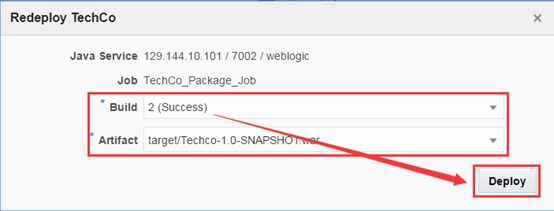
6) 选择部署第二次构建的项目封包,点击“Deploy”按钮;
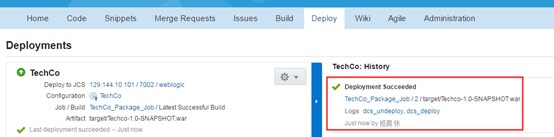
7) 部署完成后,可看到相应的部署提示信息;
3.6 测试人员测试新版本,并修改任务完成状态
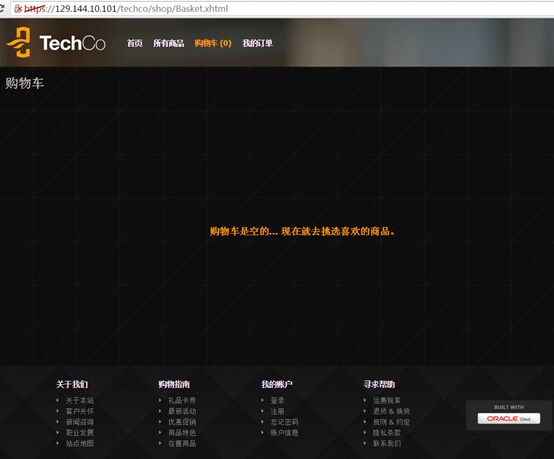
1) 相关的测试人员可查看最新的在线商城系统,检查相应页面的修改情况;
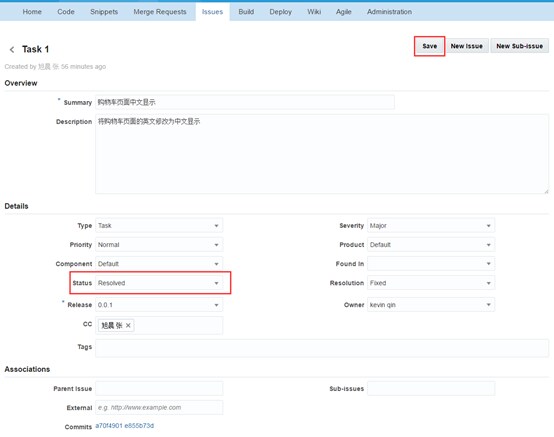
2) 确认修改完成后,可进入开发云 TechCo 项目的“Issue”标签页面,将相应的任务的状态修改为“Resolved”;
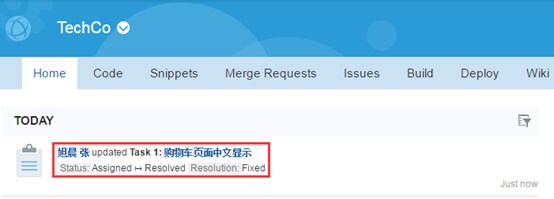
3) 项目组成员可在项目首页,看到该任务的解决情况,也可点击查看任务的详细修改信息等;
至此,我们演示了如何通过 Oracle 开发云、Java 云构建一个完整的开发运维中心,如何通过开发云来完成项目任务分配、代码管理、问题追踪、持续构建、测试部署等任务。在下一篇教程《使用 REST API 管理 Oracle Java 云服务》,我们将介绍如何通过 API 的方式完成 Oracle Java 云的相应管理场景。
关于作者
秦国涛,在 Oracle 负责云和中间件产品的资深售前顾问工作,已有 12 年的 IT 行业工作经验,专注在企业集成解决方案领域,熟悉业内主要的 SOA 集成产品,同时从事过数年的开发工作,对 Java、HTML、JavaScript 等编程语言也有一定的了解。平时喜欢一些轻松的运动,如乒乓球,也喜欢看小说和旅游.你可以通过邮件 guo.tao.qin@oracle.com 与他联系。
联系我们
如需进一步了解 Oracle 中间件产品及 PAAS 平台技术细节,深入了解企业 IT 建设和相关行业整体解决方案,获得 Oracle 中间件产品及 PAAS 平台技术支持,请:
- 拨打垂询热线:010-82798676
- 或者给我们发送邮件:Howard.nie@oracle.com

 Printer View