 文章
云计算
文章
云计算
Oracle Java Cloud 系列 (01) — 试用帐号开通指南
作者:秦国涛
2016 年 2 月 18 日发布
本指南为整个系列的第一篇,让我们从这里开始,了解如何开通试用 Oracle 云服务,文章整体将分为下面三个部分:
第一步:试用前准备 — Oracle 网站帐号
第二步:申请试用 Oracle Java 云服务
第三步:登录试用云服务
想要体验最新 Oracle Java 云服务,在云端部署你的 Java EE 应用么,本指南可带领你快速创建 Java 云 30 天试用环境,通过简单的操作,即可完成 Oracle 云环境的创建,该试用环境将提供以下配置:
- Java 云服务 + 数据库云服务
- 不限制用户 + 无限应用
- 6 个 OPCU 用于 Java 和数据库服务
- 500GB 数据块存储空间 + 500GB 对象存储空间
第一步:试用前准备 — Oracle 网站帐号
在申请试用前,请确保你已经拥有免费的 Oracle 账户,该账户为访问 Oracle 在线服务、支持、活动、社区等功能时所使用的帐号。如果没有,请按照以下步骤注册一个:
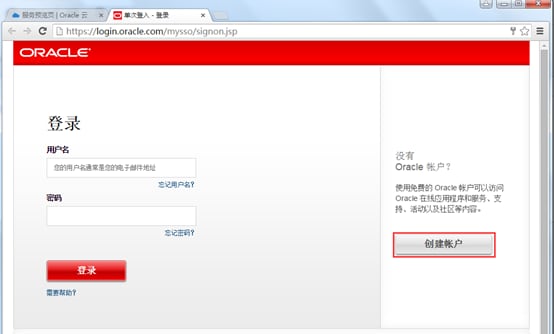
1. 访问 https://login.oracle.com/mysso/signon.jsp,点击“创建帐号”
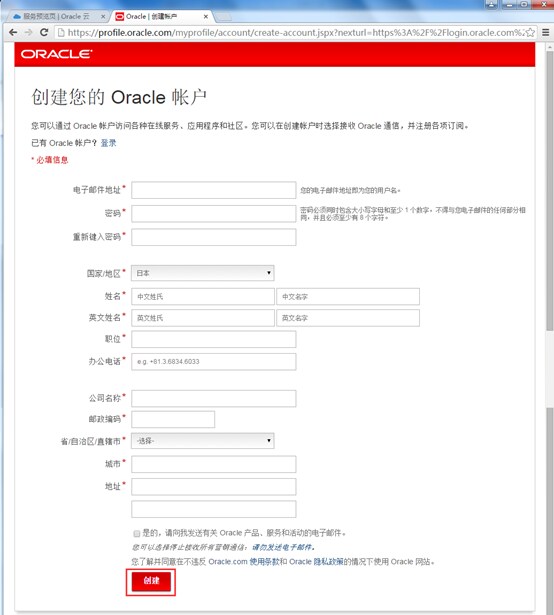
2. 在注册页面输入账户注册信息,点击“创建”;
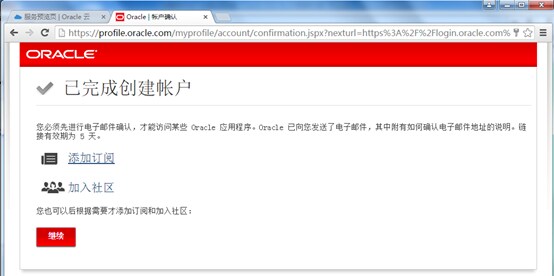
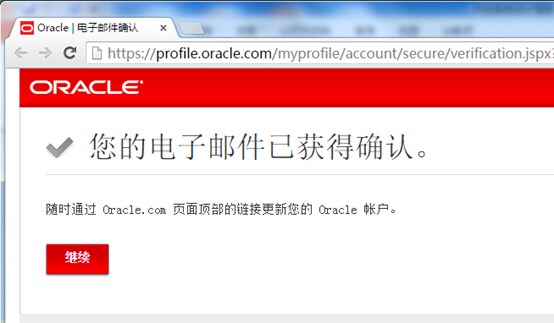
3. 帐号创建成功,点击“继续”,并登录你的注册邮箱,完成后续的邮件确认任务;
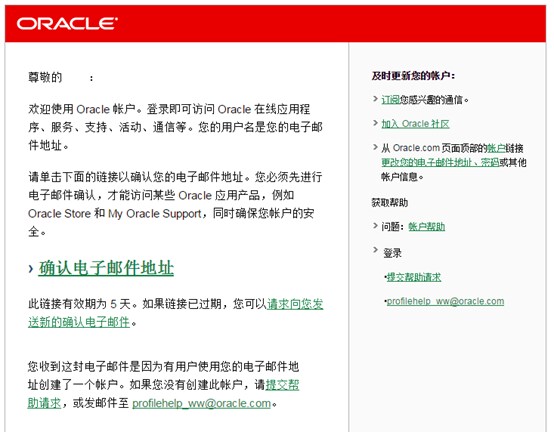
4. 在你的注册邮箱中,会接收到相应的确认邮件,如下图所示,点击“确认电子邮件地址”即可完成帐号注册;
5. Oracle 帐号创建完成,以后,你就可以使用该帐号访问 Oracle 网站,获取最新的产品、技术信息。
第二步:申请试用Oracle Java 云服务
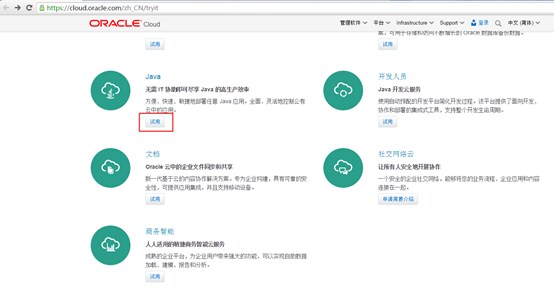
1. 访问 Oralce 云试用站点:https://cloud.oracle.com/zh_CN/tryit,在 Java 云服务下点击“试用”
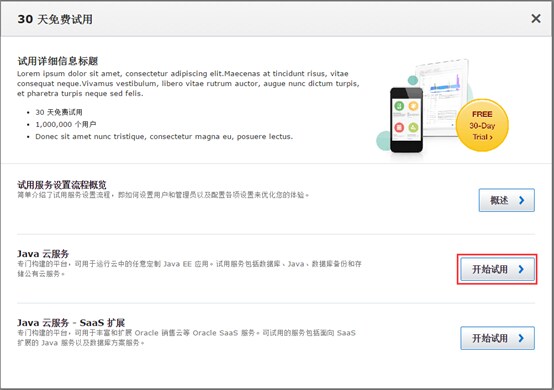
2. 在弹出的窗口上,点击“开始试用”
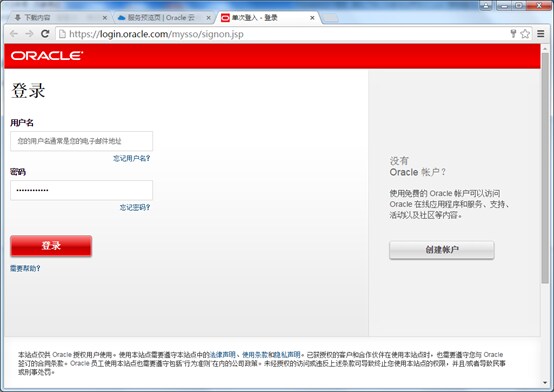
3. 使用你的 Oracle 账户登录
4. 在 Oracle 云试用页面,可通过“首选项”设置页面语言为中文
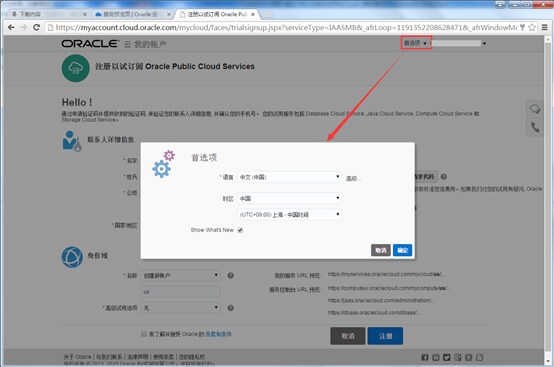
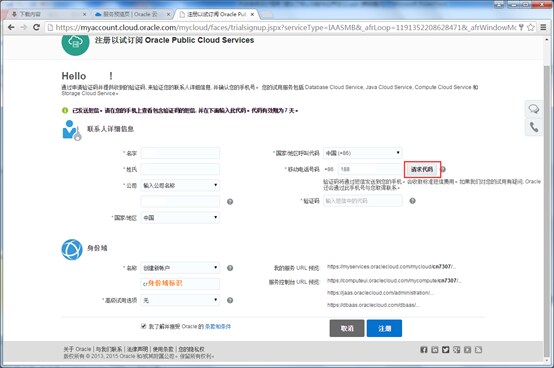
5. 输出相应的联系人、身份域相关信息,点击“注册”
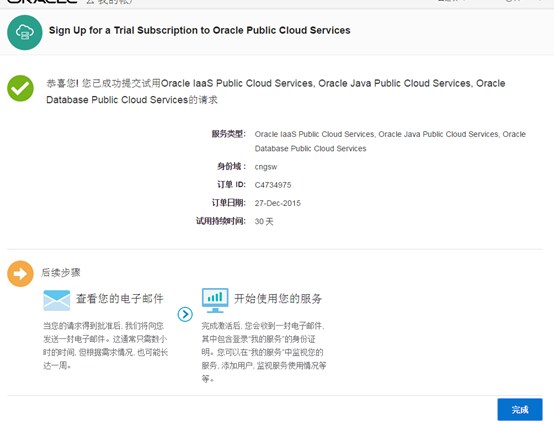
6. 查看试用信息,点击“完成”
第三步:登录试用云服务
1. 试用开通过程约需 15 分钟左右,请注意查看邮件,你会收到如下图所示的试用开通邮件,点击“我的服务管理”所示的链接登录 Oracle 云服务的服务管理控制台:
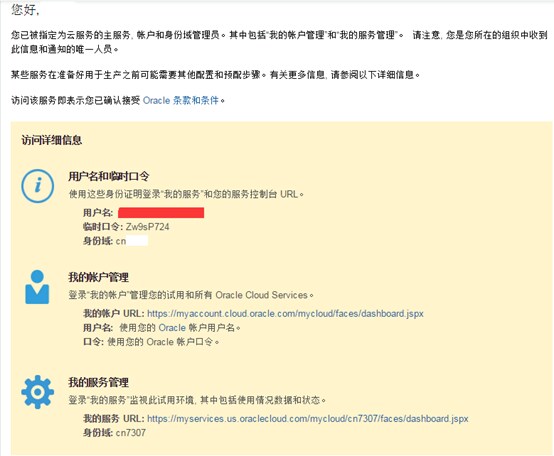
2. 使用邮箱中所示的用户名和临时密码登录
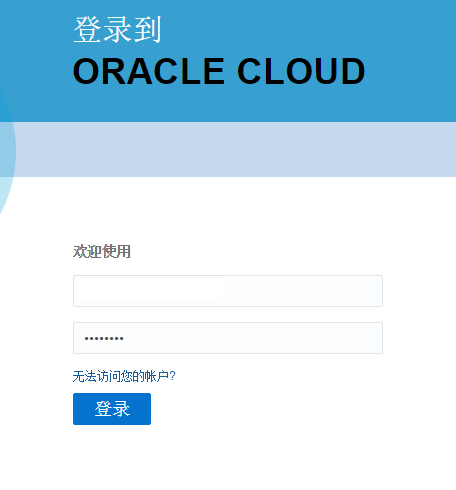
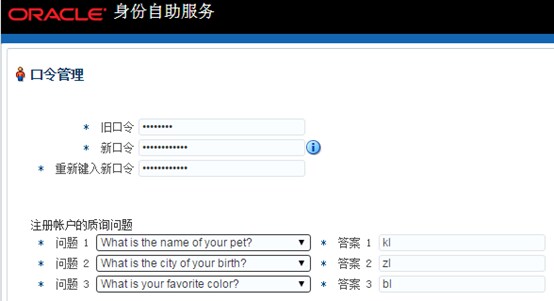
3. 首次登录云服务控制台,你需要设置密码和安全问题,注意:该密码为 Oracle 云服务控制台密码,与你的 Oracle 帐号密码并非同一个密码;
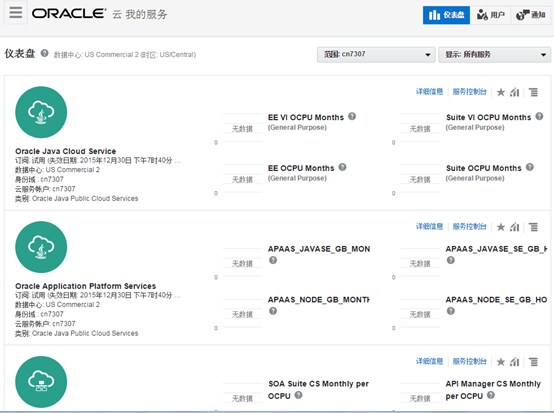
4. 修改完成后,即可登录你的Oracle云服务管理控制台:
5. 接下来,你可以通过控制台,创建你的数据库服务、Java 云服务实例,详细操作步骤请参考本系列的第二篇文章:《创建 Java 云及数据库云实例》
关于作者
 | 秦国涛,在 Oracle 负责云和中间件产品的资深售前顾问工作,已有 12 年的 IT 行业工作经验,专注在企业集成解决方案领域,熟悉业内主要的 SOA 集成产品,同时从事过数年的开发工作,对 Java、HTML、JavaScript 等编程语言也有一定的了解。平时喜欢一些轻松的运动,如乒乓球,也喜欢看小说和旅游. 你可以通过邮件 guo.tao.qin@oracle.com与他联系。 |
联系我们
如需进一步了解 Oracle 中间件产品及 PAAS 平台技术细节,深入了解企业 IT 建设和相关行业整体解决方案,获得 Oracle 中间件产品及 PAAS 平台技术支持,请:
- 拨打免费咨询热线:400 699-8888
- E-mail:salesinquiry_cn@oracle.com

 Printer View