 文章
服务器与存储管理
文章
服务器与存储管理
在 Oracle VM VirtualBox 中评估 Oracle Linux
作者:Yuli Vasiliev
了解不必在裸机上安装 Oracle Linux 的情况下如何对其进行评估。
2013 年 4 月发布
多年来,评估新操作系统的唯一方式是将其安装在专用计算机上,作为一个独立的系统,或者是在多引导场景中与现有操作系统一起安装。无论哪种方式,都必须在裸机上安装操作系统,因此,不能在一台物理计算机上一次运行多个操作系统。
|
自从 Oracle VM VirtualBox 等跨平台虚拟化应用程序出现后,情况发生了改变。在系统中安装这样一个虚拟化应用程序之后,您就能够在一台物理服务器上同时运行多个操作系统,每个操作系统都在一个单独的虚拟机 (VM) 中。
本文讨论如何通过在现有操作系统上的虚拟机内部运行 Oracle Linux 对其进行评估,无论该操作系统是 Microsoft Windows、Mac OS X、Oracle Solaris 还是其他版本的 Linux。您将了解 Oracle 为适用于 Oracle VM VirtualBox 的 Oracle Linux 映像提供的一些替代方案。具体来说,我们首先将了解一下适用于上机操作的 Oracle Linux VirtualBox 映像软件设备,它包含最新的 Oracle Linux 操作系统。然后,我们将讨论功能齐全的数据库应用程序开发 VM 软件设备,它包括 Oracle Linux 以及其他一些预安装的 Oracle 产品。
前提条件
首先,确保主机系统符合以下要求:
- 至少 2 GB RAM
- 10 GB 的空闲磁盘空间(如果是 Windows 用户,可以先整理硬盘驱动器碎片以增大连续空间,这对提升虚拟化有好处。同时,请确保有一个 NTFS 文件系统来处理 Windows 上的大型文件。)
- 1.7-GHz CPU 或更高(推荐)
- 最新版本的 Web 浏览器
- PDF 查看器
- 系统的管理员权限
其次,确保在主机操作系统上安装了 Oracle VM VirtualBox 4.2 或更高版本。该软件可以安装在以下操作系统上:Windows、Mac OS X、Oracle Solaris 和 Linux。安装 Oracle VM VirtualBox 之前,可能需要安装其他一些软件包。有关详细信息,请参见 Oracle VM VirtualBox 用户手册。
为了配合本文示例,您需要下载适用于上机操作的 Oracle Linux VirtualBox 映像软件设备并将其安装在机器上,其虚拟机包含默认的 Oracle Linux 6.3(64 位)桌面安装。有关如何下载和安装此软件设备的信息,请参见下一节“将 Oracle Linux VirtualBox 映像导入 Oracle VM VirtualBox”。
本文讨论的另一个软件设备是数据库应用程序开发 VM。该软件设备包含 Oracle Linux 和其他一些预安装的 Oracle 软件组件,包括 Oracle Database、Oracle SQL Developer 和 Oracle JDeveloper,要求与上面类似:
- 至少 2 GB RAM
- 15 GB 的空闲磁盘空间
- 2-GHz CPU 或更高(推荐)
- 最新版本的 Web 浏览器
- PDF 查看器
- 系统的管理员权限
在“使用来宾上安装的 Oracle 软件”一节介绍了如何安装和使用此软件设备。
将 Oracle Linux VirtualBox 映像导入 Oracle VM VirtualBox
要将适用于上机操作的 Oracle Linux VirtualBox 映像软件设备存档导入 Oracle VM VirtualBox 中,请执行以下步骤:
- 在 Oracle Linux VM 下载页面中,点击“Download (x86_64) (2.43 GB)”链接将
OracleLinux63.ova文件下载到系统。 - 从操作系统的“开始”菜单启动 Oracle VM VirtualBox Manager。
- 在 Oracle VM VirtualBox Manager 中,选择 File -> Import Appliance 启动 Appliance Import Wizard。
- 在向导的 Appliance to Import 屏幕上,单击 Open appliance,导航到
OracleLinux63.ova存档的位置,选择该存档并单击 Open。 - 在 Appliance Settings 屏幕上,可以更改软件设备设置。例如,您可能希望增加分配给软件设备的 RAM 的数量。
- 检查设置之后,同意许可协议的条款和条件,然后单击 Import 开始导入软件设备。
成功完成软件设备导入过程之后,Oracle VM VirtualBox Manager 应包含新创建的名为 Oracle Virtual Sysadmin Days 的虚拟机,如图 1 所示:
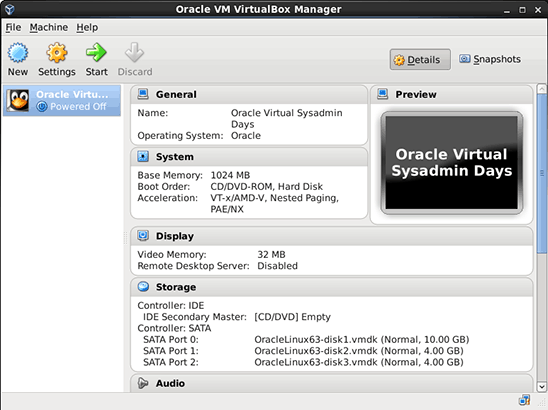
图 1. 导入 Oracle Linux VirtualBox 映像后的 Oracle VM VirtualBox Manager。
您可以更改导入阶段指定的大多数虚拟机设置。要打开 Oracle Sysadmin Days — Settings 对话框,请选择 Oracle VM VirtualBox Manager 窗口左侧窗格中新创建的 Oracle Virtual Sysadmin Days 虚拟机的图标,然后单击 Settings 按钮。
启动 Oracle Virtual Sysadmin Days VM
更改完设置之后,即可启动 Oracle VM VirtualBox 中的虚拟机。为此,双击虚拟机图标(显示在 Oracle VM VirtualBox Manager 窗口的左侧窗格中)。这时应开始引导过程。
当系统提示登录时,可以作为默认提供的 oracle 用户登录,口令是 oracle。您还可以用 root 身份登录,口令同样为:oracle。
成功登录之后,应看到作为虚拟机在 Oracle VM VirtualBox 中运行的 Oracle Linux 6 操作系统的桌面,如图 2 所示。
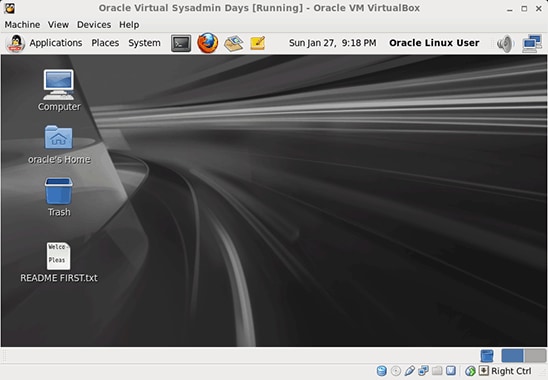
图 2. 作为虚拟机在 Oracle VM VirtualBox 中运行的 Oracle Linux 6 操作系统桌面
无论是何种主机操作系统,从现在起,计算机上就有两个同时运行的操作系统了。因此,可以使用作为来宾操作系统运行的 Oracle Linux 6 实例,当然,主机操作系统仍然可用。
使用 Oracle Linux 6 VM
现在,Oracle Linux 6 已经运行在虚拟机中,可以使用它了。我们使用 Oracle Linux 6 虚拟机中可用的工具来完成一些简单的管理任务。需要强调的是,传统 Oracle Linux 6 安装中可用的一些 GUI 工具和命令在 Oracle Linux 6 虚拟机中同样可用。
比如说,您想给系统添加一个新的用户帐户。这可以通过 User Manager GUI 或命令行 (CLI) 来完成。
首先,我们来看看如何用 User Manager GUI 完成此任务。下面这些步骤将引导您完成整个流程:
- 要启动 User Manager GUI,请选择 System ->Administration ->User Manager。
- 如果您不是以
root身份连接,系统将要求输入 root 口令才能继续。 - 在 User Manager 对话框中,单击 Add User 按钮调出 Add New User 对话框,您需要在其中填写信息,如图 3 所示:

图 3. 用 User Manager GUI 创建新用户。
- 单击 OK。您应在 User Manager 窗口的 Users 窗格中看到新创建的用户图标。
同样,您还可以通过 CLI 完成新建用户的任务。为此,可执行以下步骤:
- 启动终端窗口。
- 要创建用户,您需要具备管理员权限。因此,如果您不是以
root身份登录,可以使用su切换到 root。 - 使用
useradd新建用户,如下所示:
# useradd -d /home/tjoe -m tjoe -g dba
- 为新创建的用户分配口令:
# passwd tjoe
Changing password for user tjoe
New password:
Retype new password:
passwd: all authentication tokens updated successfully
完成上述步骤之后,您将能够作为 tjoe 用户登录。
您可能想要完成的另一项管理任务是安装其他一些软件包,以增强默认 Oracle Linux 虚拟机安装的功能。假设您想要利用 policycoreutils-gui 软件包中的 SELinux Management GUI 工具。默认情况下不安装该软件包;因此,需要您亲自安装。Oracle Linux 6.3 VM 配置为“开箱即用”,可直接从公共 yum 服务器安装软件包。因此,您可以用 yum install 命令下载和安装软件包:
# yum install policycoreutils-gui
有关如何使用外部信息库安装其他软件包的详细信息,请参见“在 Oracle Linux 上安装其他软件包”。另外,有关软件包管理的详细信息,您可能需要查看上机操作 — Oracle Linux 软件包管理。
安装软件包及其依赖项的另一种方式是从安装介质进行安装 — 与常规 Oracle Linux 安装相同的方式。
与外界交互
您可能在一台计算机上同时运行着多个虚拟机。可以为每个虚拟机分配一个唯一的 IP 地址,使它看起来就像是网络上的物理计算机一样。Oracle VM VirtualBox 允许为虚拟机中使用的网络适配器选择网络模式。以下是可用选项列表:
- Not attached — 此模式表示无网络连接可用,就像以太网电缆未连接到网卡一样。
- Network Address Translation (NAT) — 这是默认网络模式,主机或来宾都不需要配置。使用此模式时,虚拟机彼此不能联络。不过,您可以在来宾中浏览 Web、下载文件和查看电子邮件。
- Host-only — 在此模式下,虚拟机可以彼此交互,也可以与主机交互,但不能与外界联系。不需要物理网络接口。
- Bridged networking — 此网络模式允许在来宾和网络的其余部分之间配置路由,使用虚拟网络接口过滤来自物理网络适配器的数据。因此,来宾可以联系主机、网络上的其他虚拟机和外界。后者允许在来宾中运行服务器。
- Internal networking — 与同一主机上的其他虚拟机通信时,此模式很像桥接网络,不过更安全,不允许与外界网络通信。
有关 Oracle VM VirtualBox 提供的网络选项的详细信息,可查看“VirtualBox 中的网络”一文。有关如何在 Oracle Linux 6 中配置网络的详细讨论,请参见文档。
回到我们的示例上来,假设目前来宾中的网络适配器设置为以 NAT 联网模式运行,如前所述,该模式是 Oracle VM VirtualBox 中的默认网络模式。现在假设您想重新配置网络适配器,通过更改为桥接网络模式来满足更高级的联网需求。以下步骤将帮助您达到此目的:
- 如果 Oracle Linux 6 虚拟机正在运行,则关闭它。
- 在 Oracle VM VirtualBox Manager 左侧窗格中,选择虚拟机的图标。
- 在 Oracle VM VirtualBox Manager 工具栏中,单击 Network 启动 Network 对话框,如图 4 所示:
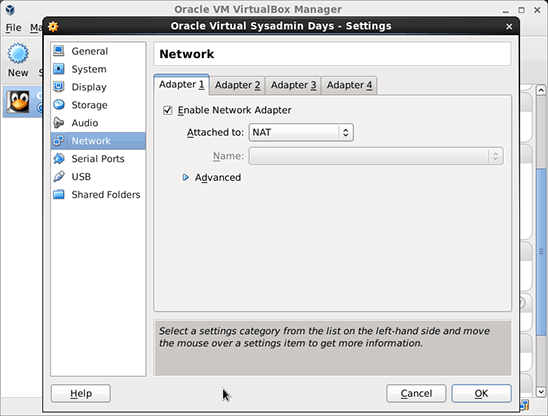
图 4. 用于设置虚拟机网络适配器的 Network 对话框。
- 在 Network 对话框中,单击 Adapter 1 选项卡。
- 在 Attached To 列表中,选择 Bridged Adapter。然后,从 Name 列表中选择一个网络接口。
注意,在 Name 列表中,选择主机的物理网络接口。桥接网络将使用此接口拦截从物理网络发往来宾虚拟网络接口的数据。
- 在 Network 对话框中,展开 Advanced,从 Promiscuous Mode 列表中选择 Allow All。最后,单击 OK 保存更改,关闭对话框。
- 在 Oracle VM VirtualBox Manager 中,双击虚拟机图标启动 VM。
- 加载虚拟机之后,就可以配置虚拟网络适配器了。为此,在虚拟机中,选择 System ->Preferences ->Network Connections 打开 Network Connections 对话框。
- 在 Network Connections 对话框中,转到 Wired 选项卡,选择要配置的适配器,然后单击 Edit。
- 在 Editing ethX 对话框(如图 5 所示)中,转到 IPv4 Settings 选项卡。然后在 Method 列表中选择 Manual,再根据情况设置 IP 地址、子网掩码和网关:

图 5. 配置虚拟机中的网络接口。
- 在 Editing ethX 对话框中,单击 Apply 保存更改,关闭对话框。
网络接口配置好并生效后,您可能想要做的第一件事是 ping 主机和网络上的其他虚拟机。如果 ping 成功,往往表示物理和虚拟网络接口工作正常。
接下来,您可能希望与主机或其他虚拟机建立 ssh 连接:
# ssh 192.168.100.10
The authenticity of host '192.168.100.10 (192.168.100.10)' can't be established.
RSA key fingerprint is 19:28:46:6a:36:17:4b:ca:c8:86:ff:06:b0:17:f0:a6.
Are you sure you want to continue connecting (yes/no)? yes
Warning: Permanently added '192.168.100.10' (RSA) to the list of known hosts.
root@192.168.100.10's password:
Last login: Sun Feb 17 23:57:34 2013 from 192.168.100.2
[root@localhost ~]#
现在可以转到刚连接的主机或虚拟机的文件系统。
使用 Oracle VM VirtualBox Guest Additions
值得注意的是,谈到虚拟机与外界之间的集成,网络并不是唯一的方式。Oracle VM VirtualBox Guest Additions 是来宾操作系统中安装的一组设备驱动程序和系统应用程序,提供以下特性来改善来宾与主机之间的集成:
- 在主机和来宾之间共享文件夹
- 在来宾和主机之间共享剪贴板
- 鼠标指针集成
- 无缝窗口
- 自动登录
- 时间同步
有关详细信息,可以查看 Oracle VM VirtualBox 用户手册。
使用来宾中安装的 Oracle 软件
您已经了解了 Oracle Linux 在虚拟机内部的工作方式,现在您可能希望使用系统中安装的软件。为此,首先需要在虚拟机内部运行的 Oracle Linux 系统中安装一些软件组件。或者,您也可以利用本文“前提条件”一节中提到的数据库应用程序开发 VM 软件设备。该软件设备使用 Oracle Linux 作为操作系统,上面预安装了 Oracle Database、Oracle SQL Developer、Oracle JDeveloper 以及其他一些 Oracle 产品。
数据库应用程序开发 VM 软件设备打包在 Oracle_Developer_Day.ova 文件中。将该软件设备导入 Oracle VM VirtualBox 的步骤与导入 Oracle Linux VirtualBox 映像时的步骤类似,如前面的“将 Oracle Linux VirtualBox 映像导入 Oracle VM VirtualBox”一节中所述。有关数据库应用程序开发 VM 设备设备的要求和安装的详细信息,请参见此 Oracle 技术网开发人员日页面中的介绍。完成之后,就可以从 Oracle VM VirtualBox Manager 中启动此软件设备。如果您以 oracle 用户连接,应看到图 6 所示的屏幕:
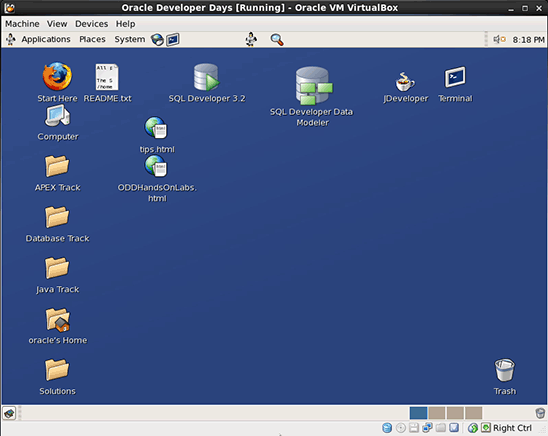
图 6. Oracle Developers Days 虚拟机。
现在可以开始使用预安装的软件组件。例如,要启动 SQL*Plus 会话与虚拟机中预安装的 Oracle Database 软件交互,只需在终端窗口中键入 sqlplus:
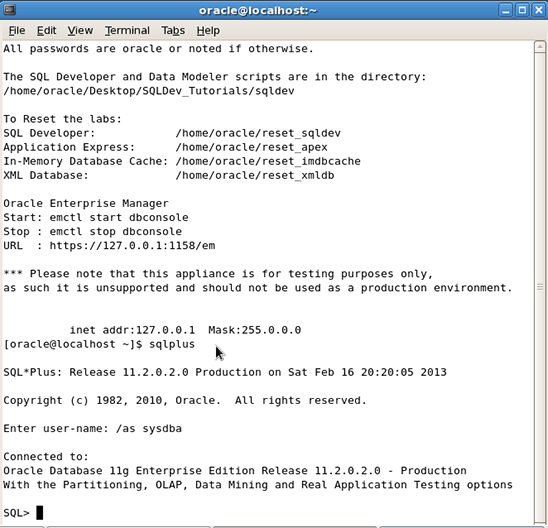
图 7. 连接到虚拟机中预安装的 Oracle Database 软件。
启动其他预安装组件也只是举手之劳。例如,要运行 Oracle JDeveloper,只需双击其图标(就在虚拟机的桌面上)。
总结
您无需在裸机上安装 Oracle VM VirtualBox,只需在虚拟机中运行它即可评估新操作系统。您可以在 Windows、Mac OS X、Linux 和 Oracle Solaris 这些最受欢迎的操作系统上安装 Oracle VM VirtualBox。
安装 Oracle VM VirtualBox 之后,可以导入一个包含操作系统来宾的软件设备,从而有机会在虚拟化环境中测试该操作系统。Oracle VM VirtualBox 允许在一台物理计算机上同时运行多个虚拟机。
另请参见
- Oracle VM VirtualBox 下载页面
- 适用于 Oracle VM VirtualBox 的预构建开发人员 VM 页面
- Oracle Linux VM 下载页面
- Oracle VM VirtualBox 用户手册
- Oracle Linux 安装指南
- Oracle Linux 部署指南
关于作者
Yuli Vasiliev 是一名软件开发人员、自由撰稿人和顾问,目前专攻开源开发、Java 技术、商务智能 (BI)、数据库和面向服务的架构 (SOA),最近还在关注虚拟化。他著有一系列有关 Oracle 技术的图书,最近的一本是《Oracle Business Intelligence:An Introduction to Business Analysis and Reporting》 (Packt, 2010)。
| 修订版 1.0,2013 年 4 月 15 日 |

 Printer View