 文章
服务器与存储管理
文章
服务器与存储管理
多租户云环境中的性能分析
作者:Orgad Kimchi

分析虚拟化多租户云环境的性能可能因为抽象层而充满挑战。本文介绍如何使用 Oracle Solaris 11 克服这些限制。
2013 年 12 月发布
|
准备
监视虚拟化环境中的 CPU 负载
监视虚拟化环境中的磁盘 I/O 活动
监视虚拟化环境中的内存利用率
监视虚拟化环境中的网络利用率
清理任务
总结
另请参见
关于作者
注:本文中的信息适用于 Oracle Solaris 11 和 Oracle Solaris 11.1。
Oracle Solaris 11 附带的一组新命令让您能够在虚拟化多租户云环境中执行性能分析。出于以下原因,在不同用户运行多个负载的情况下,虚拟化多租户云环境中的性能分析可以是一项充满挑战的任务:
- 每种类型的虚拟化软件都增加了一个抽象层,以便更好地管理。虽然这简化了虚拟化资源的管理,但很难找到过载的物理系统资源。
- 每个 Oracle Solaris 区域都可能有不同的负载;可能是磁盘 I/O、网络 I/O、CPU、内存,也可能是它们的组合。而且,单个 Oracle Solaris 区域也可能导致所有系统资源过载。
- 观察环境很困难;您需要能够从顶层监视环境,实时查看所有虚拟实例(非全局区域),并且能够下钻到特定资源。
以下是使用 Oracle Solaris 11 进行虚拟化性能分析的好处:
- 可观察性。Oracle Solaris 全局区域是一个功能齐全的操作系统,而不是无法同时观察整体环境(包括主机和 VM)的虚拟机管理程序或精简操作系统。全局区域能够查看所有非全局区域的性能指标。
- 集成。所有子系统都构建在相同的操作系统内。例如,ZFS 文件系统与 Oracle Solaris 区域虚拟化技术集成在一起。虽然这有利于混用多个供应商的技术,但不同操作系统 (OS) 子系统之间无法集成,并且很难同时分析所有不同的 OS 子系统。
- 虚拟化感知。Oracle Solaris 内置的命令能够感知虚拟化,可以提供整个系统(Oracle Solaris 全局区域)的性能统计数据。除了能够下钻到每个资源(Oracle Solaris 非全局区域),这些命令还能在性能分析过程中提供准确的结果。
在本文中,我们将通过四个示例介绍如何使用 Oracle Solaris 11 内置的工具监视包含 Oracle Solaris 区域的虚拟化环境。这些工具能够下钻到特定资源,例如 CPU、内存、磁盘和网络。此外,它们还能够打印每个 Oracle Solaris 区域的统计数据,并提供有关正在运行的应用程序的信息。
在这些示例中,我们将使用涉及 CPU、磁盘和网络负载的 Hadoop MapReduce 基准测试。根据“如何使用 Oracle Solaris 区域搭建 Hadoop 集群”所述搭建 Hadoop 集群。在这些示例中,将使用 Oracle Solaris 区域、ZFS 和网络虚拟化技术安装所有 Hadoop 集群构建块。图 1 显示了架构:

图 1. 架构
准备
首先,使用 zoneadm 命令检查环境:
root@global_zone:~# zoneadm list -civ

  ID NAME             STATUS     PATH                           BRAND    IP
   0 global           running    /                              solaris  shared
  19 sec-name-node    running    /zones/sec-name-node           solaris  excl
  23 data-node1       running    /zones/data-node1              solaris  excl
  24 data-node3       running    /zones/data-node3              solaris  excl
  25 data-node2       running    /zones/data-node2              solaris  excl
  26 name-node        running    /zones/name-node               solaris  excl
可以看到,我们的环境中包含五个 Oracle Solaris 区域:
name-nodesec-name-nodedata-node1data-node2data-node3
为了利用 Oracle Solaris 的多线程感知提高系统利用率,我们通过给 mapred-site.xml 添加以下属性来为每个 Hadoop 区域启用 25 个作业槽:
  <property>
    <name>mapred.tasktracker.map.tasks.maximum</name>
    <value>25</value>
  </property>

  <property>
    <name>mapred.tasktracker.reduce.tasks.maximum</name>
    <value>25</value>
  </property>
开始基准测试之前,我们先验证 Hadoop 集群的运行状况:
root@global_zone:~# zlogin -l hadoop name-node hadoop dfsadmin -report

Oracle Corporation      SunOS 5.11      11.1    December 2012
Configured Capacity: 1445236931072 (1.31 TB)
Present Capacity: 1443007083849 (1.31 TB)
DFS Remaining: 1440410395136 (1.31 TB)
DFS Used: 2596688713 (2.42 GB)
DFS Used%: 0.18%
Under replicated blocks: 137
Blocks with corrupt replicas: 0
Missing blocks: 0

-------------------------------------------------
Datanodes available: 3 (3 total, 0 dead)
我们将看到三个可用的 DataNode。
注:DataNode 是将数据存储到 Hadoop 分布式文件系统 (HDFS) 的节点;也称为从属节点,运行图 2 所示的任务跟踪器进程。
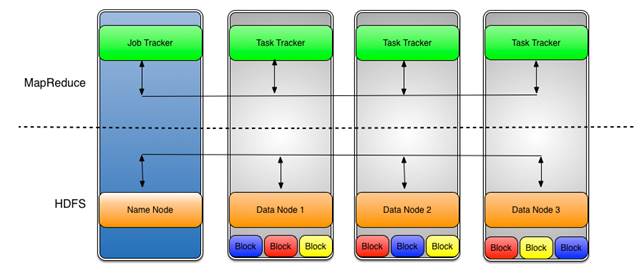
图 2. DataNode
监视虚拟化环境中的 CPU 负载
性能分析的最佳实践是鸟瞰正在运行的环境,以便了解哪个资源最繁忙,然后下钻到每个资源。表 1 汇总显示了我们将在 CPU 性能分析中使用的命令。
表 1. 命令汇总| 命令 | 说明 |
|---|---|
psrinfo |
显示处理器信息 |
zonestat |
报告活动区域统计信息 |
mpstat |
报告每个处理器或每个处理器集的统计信息 |
fsstat |
报告文件系统统计信息 |
vmstat |
报告虚拟内存统计信息和 CPU 活动 |
ps |
报告进程状态 |
pginfo |
打印 CPU 拓扑 |
pgstat |
报告处理器利用率统计信息 |
prstat |
报告活动进程统计信息 |
首先获取物理资源信息,如清单 1 所示。我们有多少个 CPU?
root@global_zone:~# psrinfo -pv

The physical processor has 16 cores and 128 virtual processors (0-127)
  The core has 8 virtual processors (0-7)
  The core has 8 virtual processors (8-15)
  The core has 8 virtual processors (16-23)
  The core has 8 virtual processors (24-31)
  The core has 8 virtual processors (32-39)
  The core has 8 virtual processors (40-47)
  The core has 8 virtual processors (48-55)
  The core has 8 virtual processors (56-63)
  The core has 8 virtual processors (64-71)
  The core has 8 virtual processors (72-79)
  The core has 8 virtual processors (80-87)
  The core has 8 virtual processors (88-95)
  The core has 8 virtual processors (96-103)
  The core has 8 virtual processors (104-111)
  The core has 8 virtual processors (112-119)
  The core has 8 virtual processors (120-127)
    SPARC-T5 (chipid 0, clock 3600 MHz)
清单 1
在清单 1 中,我们看到一个 Oracle SPARC T5 处理器,其中一个 CPU 已分配。CPU 有 16 个内核和 128 个虚拟处理器(每个内核 8 个),最多能同时运行 128 个软件线程。
注:您可以使用 psrinfo -p 命令计算物理 CPU 的数量。
开始性能分析之前,我们需要了解每个 Oracle Solaris 区域的负载特点,确定其是否受限于 CPU、内存、磁盘 I/O 或网络 I/O。我们将使用 Oracle Solaris 11 zonestat、mpstat 和 fsstat 命令执行该操作。然后使用命令的输出分析环境中运行的负载。
我们将运行的对环境施加负载的第一个 Hadoop 基准测试是 Pi Estimator。Pi Estimator 是一个采用 Monte Carlo 方法估计 pi 值的 MapReduce 程序。
在本例中,我们将使用 128 个映射,每个映射将计算 10 亿个样本(总共 1280 亿个样本)。
注:每个 CPU 运行一个映射。
通过从全局区域运行以下命令启动 Pi Estimator 程序:
root@global_zone:~# zlogin -l hadoop name-node hadoop jar
/usr/local/hadoop/hadoop-examples-1.2.0.jar pi 128 1000000000
其中:
zlogin -l hadoop name-node表示命令作为hadoop用户在name-node区域上运行。hadoop jar /usr/local/hadoop/hadoop-examples-1.2.0.jar pi表示 Hadoop.jar文件。128表示映射数量。1000000000表示样本数量。
可选:我们将使用 zlogin 命令在全局区域中运行命令。不过,您可直接从 name-node 区域运行命令,例如:
hadoop@name_node:$ hadoop jar /usr/local/hadoop/hadoop-examples-1.2.0.jar pi 128 1000000000
我们可以使用 hadoop job -list 命令列出 MapReduce 作业。
首先,打开另一个终端窗口,运行清单 2 所示的命令:
root@global_zone:~# zlogin -l hadoop name-node hadoop job -list
Oracle Corporation      SunOS 5.11      11.1    December 2012
1 jobs currently running
JobId   State   StartTime       UserName        Priority        SchedulingInfo
job_201309081525_0135   1       1378711957491   hadoop  NORMAL  NA
清单 2
在清单 2 中,我们可以看到作业 ID (JobId) 及其开始时间 (StartTime)。
要获取完整的作业说明(例如,映射归约完成百分比和所有作业计数器),请运行以下命令,并提供 JobId 作为 hadoop job -status 命令的参数。
root@global_zone:~# zlogin -l hadoop name-node hadoop job -status job_201309081525_0135
性能分析过程中我们将使用的第一个命令是 zonestat 命令,该命令除了使我们能够监视环境中运行的所有 Oracle Solaris 区域外,还提供有关 CPU 利用率、内存利用率和网络利用率的实时统计信息。
每隔 10 秒运行一次 zonestat 命令,如清单 3 所示:
root@global_zone:~# zonestat 10 10

Interval: 1, Duration: 0:00:10
SUMMARY                Cpus/Online: 128/12    PhysMem: 256G   VirtMem: 259G
                    ---CPU----  --PhysMem-- --VirtMem-- --PhysNet--
               ZONE  USED %PART  USED %USED  USED %USED PBYTE %PUSE
            [total] 118.10 92.2% 24.6G 9.62% 60.0G 23.0% 18.4E  100%
           [system]   0.00 0.00% 9684M 3.69% 40.5G 15.5%     -     -
         data-node3  42.13 32.9% 4897M 1.86% 6146M 2.30% 18.4E  100%
         data-node1  41.49 32.4% 4891M 1.86% 6173M 2.31% 18.4E  100%
         data-node2  33.97 26.5% 4851M 1.85% 6145M 2.30% 18.4E  100%
             global   0.34 0.27%  283M 0.10%  420M 0.15%  2192 0.00%
          name-node   0.15 0.11%  419M 0.15%  718M 0.26%   126 0.00%
      sec-name-node   0.00 0.00%  205M 0.07%  363M 0.13%     0 0.00%
清单 3
从清单 3 中的 zonestat 输出可以看出,Pi Estimator 程序是受 CPU 限制的应用程序 (%PART 92.2.0%)。
zonestat 命令打印以下信息:
Zone列显示区域名称:
[total]显示整个系统所使用的资源总量。[system]显示内核或以与特定区域无关的形式所使用的资源数量。
注:
zonestat在非全局区域中运行时,该值是系统和所有其他区域所消耗的资源总和。CPU显示 CPU 信息:
USED显示所使用的 CPU 数量。%PART显示 CPU 利用率,即限制区域的处理器集的计算容量百分比。
注:要查看整个系统的处理器信息,请使用
psrset -i命令或位于/usr/dtrace/DTT/Bin的cputypes.dDTrace 脚本。PhysMem显示物理内存信息:
USED显示已使用的内存量。%USED显示已使用的资源量占总资源的百分比。
VirtMem显示虚拟内存信息:
USED显示已使用的虚拟内存量。%USED显示已使用的资源量占系统中总虚拟内存的百分比。
PhysNet显示网络信息:
PBYTE显示占用物理带宽的接收和发送字节数。%PUSH显示接收和发送字节总数占总可用物理带宽的百分比。
zonestat 命令可以就一段时间内的总利用率和高利用率打印一份报告,如果您想了解使用高峰,该报告非常有用。可以使用此信息将当前活动与之前的活动进行比较,有助于为未来增长进行容量规划。
例如,清单 4 中显示的命令将在后台以 10 秒的时间间隔监视 3 分钟,然后生成一份显示总利用率和高利用率的报告。
root@global_zone:~# zonestat -q -R total,high 10s 3m 3m

Report: Total Usage
    Start: Wednesday, November 13, 2013 10:37:04 AM IST
      End: Wednesday, November 13, 2013 10:40:04 AM IST
    Intervals: 18, Duration: 0:03:00
SUMMARY                Cpus/Online: 128/12    PhysMem: 256G   VirtMem: 259G
                    ---CPU----  --PhysMem-- --VirtMem-- --PhysNet--
               ZONE  USED %PART  USED %USED  USED %USED PBYTE %PUSE
            [total]  79.9 61.7% 29.5G 11.5% 61.7G 23.7%  7762 0.00%
           [system]  3.63 2.83% 9538M 3.63% 37.7G 14.5%     -     -
         data-node3  25.9 19.6%  557M 0.21% 5857M 2.20% 18.4E  100%
         data-node2 24.81 19.3%  435M 0.16% 5715M 2.14% 18.4E  100%
         data-node1 24.61 19.2%  552M 0.21% 5867M 2.20% 18.4E  100%
             global  0.87 0.68% 6014M 2.29% 6134M 2.30%  908K 0.00%
          name-node  0.06 0.04%  485M 0.18%  619M 0.23% 18.4E  100%
      sec-name-node  0.00 0.00%  260M 0.09%  291M 0.10%     0 0.00%

Report: High Usage
    Start: Wednesday, November 13, 2013 10:37:04 AM IST
      End: Wednesday, November 13, 2013 10:40:04 AM IST
    Intervals: 18, Duration: 0:03:00
SUMMARY                Cpus/Online: 128/12    PhysMem: 256G   VirtMem: 259G
                    ---CPU----  --PhysMem-- --VirtMem-- --PhysNet--
               ZONE  USED %PART  USED %USED  USED %USED PBYTE %PUSE
            [total] 111.17 86.8% 31.5G 12.3% 63.8G 24.5%  892K 0.00%
           [system] 23.65 18.4% 9643M 3.67% 37.8G 14.5%     -     -
         data-node3 25.85 20.2%  557M 0.21%  976M 0.36% 18.4E  100%
         data-node2 22.95 17.9%  435M 0.16%  534M 0.20% 18.4E  100%
         data-node1 22.22 17.3%  552M 0.21%  774M 0.29% 18.4E  100%
             global  2.87 2.24% 6014M 2.29% 6128M 2.30%  946K 0.00%
          name-node  0.08 0.06%  485M 0.18%  619M 0.23% 18.4E  100%
      sec-name-node  0.00 0.00%  260M 0.09%  291M 0.10%     0 0.00%
清单 4
我们可以从清单 4 的输出中了解到以下信息:
- 平均 CPU 利用率为 61.7% (
SUMMARY,%PART 61.7%)。 - 高利用率为 86.8% (
Report:High Usage,%PART 86.8%)。
此外,我们还能看到可用 CPU 的利用率是否平衡。在清单 4 中,我们可以看到所用 CPU 的总数为 111,每个 DataNode 包含 22 到 26 个 CPU。
我们也可以使用 zonestat 命令收集较长一段时间内(数天、数周或数月)的系统利用率信息。例如,以下命令将在后台以 10 秒的时间间隔监视 24 小时,每小时都会生成一份总利用率和高利用率报告:
root@global_zone:~# zonestat -q -R total,high 10s 24h 1h
显示可用 CPU 利用率是否平衡的另一个有用命令是 mpstat。
清单 5 是 Oracle Solaris mpstat(1M) 命令的输出。每行代表一个虚拟 CPU。
root@global_zone:~# mpstat 1
CPU minf mjf xcal  intr ithr  csw icsw migr smtx  srw syscl  usr sys  wt idl
   0   85   0 10183   683   59  931   40  269  464    2  1315   30  14   0  56
   1   80   0 34872   484    9 1096   39  317  498    2  1437   34  14   0  51
   2   72   0 15632   325    4  669   30  166  334    1  1321   37   9   0  54
   3   42   0 13422   253    3  553   32  144  277    2   818   31   7   0  62
   4   57   0 14009   351    5  736   43  204  352    2   936   28   8   0  64
   5   67   0 10445   258    4  562   28  162  297    2   732   27   9   0  64
   6   49   0 15770   322    5  660   36  187  304    2   332   32   7   0  60
   7   44   0 5872   351    8  802   42  222  396    2  1077   30   9   0  61
   8   34   0 12701   391    7  826   35  245  430    2   854   33  11   0  56
   9   63   0 11926   578    7 1311   52  372  613    4   958   35  13   0  53
  10   82   0 11602   423    7  930   43  222  432    3   991   32  10   0  58
  11   24   0 14940   253    4  525   26  139  281    2   692   33   7   0  60
  12   35   0 10450   285    3  571   17  141  307    2   713   30   8   0  62
  13   46   0 27600   298    7  625   35  172  310    2   580   32   8   0  60
  14   49   0 14039   371    5  770   30  212  377    2   726   28   9   0  63
  15   73   0 10714   289    4  643   27  163  334    3   883   33   8   0  59
清单 5
如清单 5 所示,mpstat 命令报告以下信息:
CPU列显示逻辑 CPU ID。minf列显示小故障数量。mjf列显示严重故障数量。xcal列显示处理器间交叉调用的次数。intr列显示中断次数。ithr列显示作为线程运行的中断次数(更低的 IPL)。csw列显示上下文切换次数(总数)。icsw列显示无意的上下文切换次数。migr列显示线程迁移(至另一个处理器)的次数。smtx列显示互斥锁上的自旋次数。srw列显示读取器/写入器锁上的自旋次数。syscl列显示系统调用次数。usr列显示 CPU 所用用户时间的百分比。sys列显示 CPU 所用系统时间(内核)的百分比。wt列显示等待 I/O 时间(已弃用,因此始终为零)。idl列显示空闲时间百分比。
通过查看显示空闲时间百分比的 idl 字段,我们可以了解每个 CPU 的繁忙程度。此外,我们还可以使用 dim_stat 工具显示 mpstat 命令的输出,如图 3 所示。
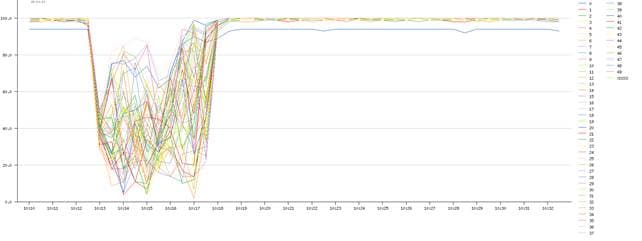
图 3. dim_stat 工具的输出
在多 CPU 系统上,mpstat 输出可能会非常长;但是我们可以监视每个内核的 CPU 利用率,如清单 6 所示。
root@global_zone:~#  mpstat -A core 10
COR minf mjf xcal  intr ithr  csw icsw migr smtx  srw syscl  usr sys  wt idl sze
3074  103   0 23654  1680  697 1264  644  277  502   10 11268  748  52   0   0   8
3078   95   0 32090   893  137 1228  635  281  439    8 10929  759  41   0   0   8
3082   94   0 31574   889  129 1245  629  308  560    9 12792  753  47   0   0   8
3086  111   0 20262   829  121 1200  615  277  512    7 12657  753  47   0   0   8
3090  155   0 16849   896  133 1276  646  281  567    9 12321  749  51   0   0   8
3094  123   0 24022   810  100 1210  617  283  512    8 12009  751  49   0   0   8
3098  101   0 25212   798   96 1186  594  286  577    6 14205  745  55   0   0   8
3102  111   0 25626   734   88 1091  555  230  489   10 11338  762  38   0   0   8
3106  126   0 31042   832  112 1206  614  281  513   11 11111  757  43   0   0   8
3110  126   0 33856   777   88 1167  596  245  596   10 12739  751  49   0   0   8
3114  136   0 21364   895  131 1280  646  273  586    7 13259  748  52   0   0   8
3118  128   0 28063  1021  111 1506  746  265  594    7 11178  752  48   0   0   8
3122  125   0 18047   918  124 1313  667  287  550   12 12720  749  51   0   0   8
3126   87   0 30336   898  130 1257  640  268  533   11 12930  747  53   0   0   8
3130  127   0 21213   944  138 1340  676  292  516    8 13842  748  52   0   0   8
3134  115   0 31696   767  103 1098  561  259  495    7 10162  755  45   0   0   8
清单 6
在清单 6 中,我们可以看到 mpstat 打印每个内核的 CPU 性能统计信息,并显示 SPARC T5 CPU 共有 16 个内核。然后,我们将了解如何监视每个内核,以及如何观察其浮点和整数管道。此外,mpstat 还可打印每个套接字或处理器集的性能统计信息,并可打印每个内核中的 CPU 数量(在 sze 列)。更多示例,请参见 mpstat(1M)。
我们在性能分析中将使用的下一个命令是 fsstat 命令,该命令对磁盘 I/O 监视非常有用。这让我们能够监视每个磁盘或每个 Oracle Solaris 区域的磁盘 I/O 活动。我们将使用此命令检查 Pi Estimator 除受 CPU 限制外,是否还受磁盘 I/O 的限制。
例如,我们可以使用清单 7 所示的命令以 10 秒的时间间隔监视所有 ZFS 文件系统的写入操作。
root@global_zone:~# fsstat -Z zfs 10 10

   new  name   name  attr  attr lookup rddir  read read  write write
   file remov  chng   get   set    ops   ops   ops bytes   ops bytes

    0     0     0    744     0  11.4K     0 6.01K 5.87M     0     0 zfs:global
    0     0     0    151     0  3.27K     0 1.41K 1.94M     7 1.42K zfs:data-node1
    0     0     0    359     0  8.72K     0 2.75K 3.95M    22 4.06K zfs:data-node2
    0     0     0    413     0  9.03K     0 2.98K 4.22M    21 4.34K zfs:data-node3
    0     0     0    14      0     51     0     0     0     0     0 zfs:name-node
    0     0     0    14      0     51     0     0     0     0     0 zfs:sec-name-node
清单 7
默认报告显示常规文件系统活动。如清单 7 所示,输出将类似操作归纳为以下常规类别:
new file列显示文件系统对象(例如,文件、目录、符号链接等)的创建操作数量。name remov列显示名称删除操作的数量。name chng列显示名称更改操作的数量。attr get列显示对象属性检索操作的数量。attr set列显示对象属性更改操作的数量。lookup ops列显示对象查询操作的数量。rddir ops列显示读取目录操作的数量。read op列显示数据读取操作的数量。read bytes列显示通过数据读取操作传输的字节数。write ops列显示数据写入操作的数量。
从清单 7 中的 fsstat 输出可以看出,读取操作和写入操作的数量显示磁盘利用率非常低。
从 fsstat、mpstat 和 fsstat 输出可以看出,Pi Estimator 程序为受 CPU 限制的应用程序。(在第二个示例中,我们将演示如何确定磁盘 I/O 负载。)
因此,让我们继续分析 CPU 性能。接下来,我们将询问是否存在空闲 CPU 时间。
注:如果完成,您可能需要再次返回 Pi Estimator 程序。程序完成后,将打印作业汇总信息,例如:
Job Finished in 309.819 seconds
Estimated value of Pi is 3.14159266603125000000
如清单 8 所示,我们可以使用 vmstat 命令查看是否存在空闲 CPU 时间。
root@global_zone:~# vmstat 1
 kthr      memory            page            disk          faults      cpu
 r b w   swap  free  re  mf pi po fr de sr s3 s4 s5 s6   in   sy   cs us sy id

 kthr      memory            page            disk          faults      cpu
 r b w   swap  free  re  mf pi po fr de sr s3 s4 s5 s6   in   sy   cs us sy id
 8 0 0 213772168 245340872 770 5954 0 0 0 0 0 0 0 0  0 17732 161637 39181 93 7 0
 12 0 0 213346168 244887200 134 2237 0 0 0 0 0 0 0 0 0 13689 140604 19640 96 4 0
 17 0 0 212974464 244353760 124 1939 0 0 0 0 0 0 0 0 0 12079 130895 17225 96 4 0
 29 0 0 212657512 243704448 118 2662 0 0 0 0 0 117 0 0 0 13804 131482 18530 95 5 0
 41 0 0 210748016 241728920 202 2962 0 0 0 0 0 0 0 78 71 15214 122457 21418 96 4 0
 32 0 0 209808688 240699416 80 2509 0 0 0 0 0 0 0 0  0 16524 146238 31628 97 3 0
 36 0 0 209122192 239714912 13 1991 0 0 0 0 0 0 0 0  0 16743 132784 35315 97 3 0
 22 0 0 207632424 238260184 0 2709 0 0 0 0 0 0 0  0  0 23357 146885 56380 96 4 0
 13 0 0 206528520 236636888 0 1346 0 0 0 0 0 100 0 0 0 16161 74431 37560 98 2 0
 1 0 0 206277936 236263016 0 1448 0 0 0 0 0 0  0 78 79 14499 59197 28766 96 1 3
 0 0 0 206069656 235992504 0 1801 0 0 0 0 0 0  0  0  0 20478 66313 49291 90 2 8
 18 0 0 205840984 235578720 0 957 0 0 0 0 0 0  0  0  0 15203 34428 28456 78 1 21
 0 0 0 205762976 235447600 0 653 0 0 0 0 0  0  0  0  0 7977 8926 7977 62  0 38
 0 0 0 205762976 235443400 910 1353 0 0 0 0 0 137 0 0 0 22505 14974 41402 59 3 39
清单 8
在清单 8 中,我们将在 id 列看到 CPU 空闲时间。id 列的 0 值表示系统的 CPU 处于 100% 繁忙状态!
下一个问题是可用 CPU 是否有线程等待。这称为运行队列延迟,可通过打印运行队列中内核线程数量的 r 列轻松跟踪。您还可以通过使用 prstat -Lm 命令、注意 LAT 列的值来跟踪运行队列延迟。
此外,我们还可以使用 prstat 命令查看 CPU 周期消耗在用户模式还是系统(内核)模式。
root@global_zone:~# prstat -ZmL

Total: 310 processes, 8269 lwps, load averages: 47.63, 48.79, 36.98
   PID USERNAME USR SYS TRP TFL DFL LCK SLP LAT VCX ICX SCL SIG PROCESS/LWPID
 19338 hadoop   100 0.0 0.0 0.0 0.0 0.0 0.0 0.3   0  73   0   0 java/2
 19329 hadoop   100 0.0 0.0 0.0 0.0 0.0 0.0 0.4   0  86   0   0 java/2
 19519 hadoop    84  15 0.1 0.0 0.2 0.0 0.0 0.8  56 153 29K   0 java/2
 19503 hadoop    88  11 0.1 0.0 0.3 0.1 0.0 1.0  52 168 23K   3 java/2
 19536 hadoop    81  18 0.1 0.0 0.4 0.0 0.0 1.1  83 268 32K   0 java/2
 19495 hadoop    89 9.6 0.1 0.0 0.3 0.7 0.0 0.7  51 163 21K   2 java/2
 19523 hadoop    82  16 0.1 0.0 0.6 0.7 0.0 0.5  87 214 31K   0 java/2
 19259 hadoop    97 0.0 0.0 0.0 0.0 2.9 0.0 0.1   4  36   9   1 java/2
 19555 hadoop    73  24 0.2 0.0 1.9 0.0 0.1 0.9 207 207 35K   0 java/2
 19263 hadoop    97 0.0 0.0 0.0 0.0 2.8 0.0 0.3   6  66  13   2 java/2
 19258 hadoop    97 0.0 0.0 0.0 0.0 2.8 0.0 0.3   6 120  15   2 java/2
 19285 hadoop    97 0.0 0.0 0.0 0.0 2.8 0.0 0.4   7  89  13   2 java/2
 19331 hadoop    97 0.0 0.0 0.0 0.0 3.0 0.0 0.2   5  65  13   2 java/2
 19272 hadoop    97 0.0 0.0 0.0 0.0 2.9 0.0 0.3   6  65  13   2 java/2
 19313 hadoop    97 0.0 0.0 0.0 0.0 3.1 0.0 0.1   6  68  11   2 java/2
ZONEID     NLWP  SWAP   RSS MEMORY      TIME  CPU ZONE
    12     1722 5073M 3638M    28%   0:54:41  31% data-node1
    13     1846 6131M 4757M    37%   0:50:54  39% data-node2
    14     1426 4446M 3452M    28%   0:51:54  28% data-node3
     0     1726  973M  603M   0.7%   0:45:37 0.1% global
    15      446  883M  558M   5.6%   0:04:32 1.9% name-node
Total: 295 processes, 7398 lwps, load averages: 50.67, 49.39, 37.25
清单 9
如清单 9 所示,prstat 输出中显示以下列:
USR列显示进程在用户模式下所花费的时间百分比。SYS列显示进程在系统模式下所花费的时间百分比。TRP列显示进程处理系统陷阱所花费的时间百分比。TFL列显示进程处理文本页面故障所花费的时间百分比。DFL列显示进程处理数据页面故障所花费的时间百分比。LCK列显示进程等待用户锁所花费的时间百分比。SLP列显示进程休眠所花费的时间百分比。LAT列显示进程等待 CPU 所花费的时间百分比。VCX列显示故意上下文切换次数。ICX列显示无意的上下文切换次数。SCL列显示系统调用次数。SIG列显示接收的信号数量。
清单 9 中的 prstat 输出显示系统 CPU 周期消耗在用户模式 (USR) 下。更多 prstat 示例,请参见 http://www.scalingbits.com/performance/prstat。
另一个能够感知虚拟化的有用命令是 ps。使用 -Z 选项时,它将在附加的 ZONE 列标题下方打印与进程关联的区域名称。
注:该命令能够感知其正在非全局区域中运行;因此,从非全局区域运行时,它看不到其他用户进程。
使用 ps -efZ 命令查看现在正在运行 (e) 的每个进程的完整列表 (f) 以及相关联的区域名称 (Z)。例如,要打印现在正在运行的所有 Hadoop 进程,请使用清单 10 所示的命令:
root@global_zone:~# ps -efZ | grep hadoop
ZONE      UID   PID  PPID   C    STIME TTY         TIME CMD
data-nod   hadoop 14024 11795   0 07:38:19 ?           0:20
/usr/jdk/instances/jdk1.6.0/jre/bin/java -Djava.library.path=/usr/local/hadoop-
data-nod   hadoop 14026 11798   0 07:38:19 ?           0:19
/usr/jdk/instances/jdk1.6.0/jre/bin/java -Djava.library.path=/usr/local/hadoop-
name-nod   hadoop 11621     1   0 07:20:12 ?           0:59 /usr/java/bin/java
-Dproc_jobtracker -Xmx1000m -Dcom.sun.management.jmxremote -
name-nod   hadoop 11263     1   0 07:20:07 ?           0:27 /usr/java/bin/java
-Dproc_namenode -Xmx1000m -Dcom.sun.management.jmxremote -Dc
data-nod   hadoop 13912 11798   0 07:38:18 ?           0:23
/usr/jdk/instances/jdk1.6.0/jre/bin/java -Djava.library.path=/usr/local/hadoop-
data-nod   hadoop 11730     1   1 07:20:14 ?           2:58 /usr/java/bin/java
-Dproc_tasktracker -Xmx1000m -Dhadoop.log.dir=/var/log/hadoo
data-nod   hadoop 11458     1   0 07:20:09 ?           0:18 /usr/java/bin/java
-Dproc_datanode -Xmx1000m -server -Dcom.sun.management.jmxre
data-nod   hadoop 13957 11798   1 07:38:18 ?           0:23
/usr/jdk/instances/jdk1.6.0/jre/bin/java -Djava.library.path=/usr/local/hadoop-
data-nod   hadoop 13953 11795   0 07:38:18 ?           0:24
/usr/jdk/instances/jdk1.6.0/jre/bin/java -Djava.library.path=/usr/local/hadoop-
data-nod   hadoop 13815 11730   0 07:38:15 ?           0:22
/usr/jdk/instances/jdk1.6.0/jre/bin/java -Djava.library.path=/usr/local/hadoop-
data-nod   hadoop 13965 11795   0 07:38:18 ?           0:22
/usr/jdk/instances/jdk1.6.0/jre/bin/java -Djava.library.path=/usr/local/hadoop-
清单 10
注:ZONE 列宽仅限 8 个字符。
SPARC T5 CPU 有 16 个内核和 128 个线程,每个内核有两个整数管道和一个浮点管道。有关 SPARC T5 CPU 架构的更多信息,请参见此白皮书。
注:您可以使用 pginfo -p -T 命令查看 CPU 拓扑。更多信息,请参见 https://blogs.oracle.com/d/entry/pginfo_pgstat。
如果我们需要了解正在加载的管道数量,pgstat 工具可提供这种级别的详细信息。
例如,使用清单 11 所示的命令运行三分钟 pgstat 报告:
root@global_zone:~# pgstat -A 60 3

  SUMMARY: UTILIZATION OVER 180 SECONDS

                                  ------HARDWARE------ ------SOFTWARE------
PG   RELATIONSHIP                    MIN    AVG    MAX    MIN    AVG    MAX CPUS
  0  System                            -      -      -   1.8%  79.1% 100.0% 0-127
  3   Data_Pipe_to_memory              -      -      -   1.8%  79.1% 100.0% 0-127
  4    CPU_PM_Active_Power_Domain      -      -      -   1.5%  78.4% 100.0% 0-15
  2     Floating_Point_Unit         0.0%   8.8%  12.7%   1.8%  78.1% 100.0% 0-7
  1      Integer_Pipeline           0.7%  91.2%  98.7%   1.8%  78.1% 100.0% 0-7
  6     Floating_Point_Unit         0.0%   7.6%  12.7%   1.2%  78.8% 100.0% 8-15
  5      Integer_Pipeline           1.0%  90.5%  98.9%   1.2%  78.8% 100.0% 8-15
  9   CPU_PM_Active_Power_Domain      -      -      -   2.4%  78.3% 100.0% 16-31
  8    Floating_Point_Unit         0.0%   5.8%  12.7%   1.5%  82.0% 100.0% 16-23
  7     Integer_Pipeline           0.9%  86.5%  99.2%   1.5%  82.0% 100.0% 16-23
 11    Floating_Point_Unit         0.0%   5.5%  12.5%   3.2%  74.5% 100.0% 24-31
 10     Integer_Pipeline           1.4%  85.4%  98.2%   3.2%  74.5% 100.0% 24-31
 14   CPU_PM_Active_Power_Domain      -      -      -   1.6%  78.8% 100.0% 32-47
 13    Floating_Point_Unit         0.0%   7.9%  12.7%   2.5%  79.7% 100.0% 32-39
 12     Integer_Pipeline           5.1%  90.5%  99.2%   2.5%  79.7% 100.0% 32-39
 16    Floating_Point_Unit         0.0%   7.3%  12.6%   0.5%  77.7% 100.0% 40-47
 15     Integer_Pipeline           1.0%  87.3%  98.5%   0.5%  77.7% 100.0% 40-47
 19   CPU_PM_Active_Power_Domain      -      -      -   1.2%  81.0% 100.0% 48-63
 18    Floating_Point_Unit         0.0%   8.8%  12.8%   1.0%  84.7% 100.0% 48-55
 17     Integer_Pipeline           0.7%  95.2%  99.5%   1.0%  84.7% 100.0% 48-55
 21    Floating_Point_Unit         0.0%   7.7%  12.7%   1.4%  77.2% 100.0% 56-63
 20     Integer_Pipeline           1.2%  90.4%  98.9%   1.4%  77.2% 100.0% 56-63
 24   CPU_PM_Active_Power_Domain      -      -      -   2.6%  78.9% 100.0% 64-79
 23    Floating_Point_Unit         0.0%   7.1%  12.7%   4.7%  79.8% 100.0% 64-71
 22     Integer_Pipeline           9.2%  88.4%  98.9%   4.7%  79.8% 100.0% 64-71
 26    Floating_Point_Unit         0.0%   6.2%  12.6%   0.6%  77.9% 100.0% 72-79
 25     Integer_Pipeline           0.8%  84.7%  98.4%   0.6%  77.9% 100.0% 72-79
...
清单 11
在清单 11 中,我们可以了解每个管道(Integer_Pipeline、Floating_Point_Unit)的繁忙程度,并且还可以看到系统的整数利用率达到了 90% 以上。此外,我们还可以看到内存带宽 (Data_Pipe_to_memory)。
接下来,我们想要查看产生该负载的应用程序。例如,导致 CPU 繁忙的代码路径是什么?各区域中哪个进程产生了该系统负载?
在下一个示例中,我们将下钻到其中一个 Oracle Solaris 区域,了解哪个应用程序或进程产生了该负载。
让我们登录 data-node1 区域:
root@global_zone:~# zlogin data-node1
注:您可以使用 zonename 命令打印当前区域名称,验证是否已成功登录 data-node1 区域。
root@data-node1:~# zonename
data-node1
如清单 12 所示,我们可以在区域中使用 prstat 命令查看哪个进程产生了该系统负载。
root@data-node1:~# prstat -mLc

PID USERNAME USR SYS TRP TFL DFL LCK SLP LAT VCX ICX SCL SIG PROCESS/LWPID
 22866 root      24  74 1.6 0.0 0.0 0.0 0.0 0.0 122 122 85K   0 prstat/1
 22715 hadoop    80 3.3 0.1 0.0 0.0 4.0 0.1  12  45 201  4K   4 java/2
 22704 hadoop    80 3.3 0.2 0.0 0.0 6.2 0.4  10  61 277  4K  10 java/2
 22721 hadoop    79 3.4 0.2 0.0 0.0 3.5 0.3  14  52 290  4K   5 java/2
 22740 hadoop    78 3.5 0.2 0.0 0.0 3.2 0.1  15  67 400  4K   9 java/2
 22710 hadoop    78 3.2 0.2 0.0 0.0 5.9 0.1  13  53 313  4K   5 java/2
 22691 hadoop    78 3.0 0.2 0.0 0.0 4.6 0.2  14  49 349  3K   5 java/2
 22734 hadoop    77 3.5 0.2 0.0 0.0 3.5 0.2  15  55 373  4K   7 java/2
 22746 hadoop    77 3.6 0.2 0.0 0.0 4.1 0.2  15  71 356  4K   9 java/2
 22752 hadoop    76 3.6 0.2 0.0 0.0 5.6 0.2  14  76 323  4K  10 java/2
 22767 hadoop    76 3.9 0.1 0.0 0.0 3.4 0.4  16  61 374  4K   9 java/2
 22698 hadoop    76 3.3 0.2 0.0 0.0 4.2 0.0  16  65 324  4K  11 java/2
 22792 hadoop    75 4.3 0.1 0.0 0.0 4.3 0.3  16  63 271  4K   6 java/2
 22760 hadoop    76 3.7 0.1 0.0 0.0 6.0 0.9  14  67 280  4K  11 java/2
 22685 hadoop    76 2.9 0.1 0.0 0.0 4.5 0.0  16  43 259  3K   4 java/2
Total: 58 processes, 2011 lwps, load averages: 58.00, 55.80, 41.70
清单 12
在清单 12 中,我们可以看到 hadoop 进程产生了该系统负载。
注:清单 12 显示,我们可以从本地区域内运行 prstat 命令查看每个区域的性能统计信息。我们也可以从全局区域运行该命令获取完整的系统视图。这是一个能够感知虚拟化的命令示例;如果在非全局区域内运行,该命令能感知到,从而无法查看其他用户进程。
监视虚拟化环境中的磁盘 I/O 活动
在第二个示例中,我们将使用 Hadoop 内置的基准测试来观察和监视磁盘 I/O 活动。表 2 显示我们将用来监视磁盘 I/O 活动的命令汇总。
表 2. 命令汇总| 命令 | 说明 |
|---|---|
fsstat |
显示每个 Oracle Solaris 区域的磁盘 I/O 负载 |
zpool iostat |
显示指定池的 I/O 统计信息 |
iostat |
报告磁盘 I/O 统计信息 |
iotop |
按进程显示每个区域最频繁的磁盘 I/O 事件 |
rwtop |
按进程显示最频繁的读取/写入字节 |
iopattern |
显示所有磁盘 I/O 访问模式的详细信息 |
图 4 显示了 ZFS 和磁盘布局。
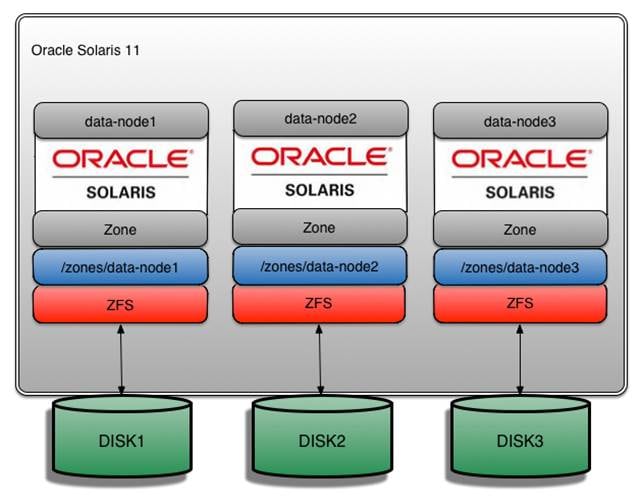
图 4. 磁盘布局
我们来打印系统中的硬盘数量:
root@global_zone:~# format < /dev/null
Searching for disks...done


AVAILABLE DISK SELECTIONS:
       0. c0t5001517803D013B3d0 <ATA-INTEL SSDSA2BZ30-0362 cyl 35769 alt 2 hd 128 sec 128>  solaris
          /scsi_vhci/disk@g5001517803d013b3
          /dev/chassis/SPARC_T5-2.AK00104209//SYS/SASBP/HDD0/disk
       1. c0t5000CCA0160D3264d0 <HITACHI-H109060SESUN600G-A31A-558.91GB>
          /scsi_vhci/disk@g5000cca0160d3264
          /dev/chassis/SPARC_T5-2.AK00104209//SYS/SASBP/HDD1/disk
       2. c0t5000CCA01612A4F0d0 <HITACHI-H109060SESUN600G-A31A-558.91GB>
          /scsi_vhci/disk@g5000cca01612a4f0
          /dev/chassis/SPARC_T5-2.AK00104209//SYS/SASBP/HDD2/disk
       3. c0t5000CCA016295ABCd0 <HITACHI-H109060SESUN600G-A31A-558.91GB>
          /scsi_vhci/disk@g5000cca016295abc
          /dev/chassis/SPARC_T5-2.AK00104209//SYS/SASBP/HDD3/disk
       4. c0t5000CCA016359F94d0 <HITACHI-H109060SESUN600G-A31A cyl 64986 alt 2 hd 27 sec 668>
          /scsi_vhci/disk@g5000cca016359f94
          /dev/chassis/SPARC_T5-2.AK00104209//SYS/SASBP/HDD4/disk
       5. c0t5000CCA0162A6E0Cd0 <HITACHI-H109060SESUN600G-A31A cyl 64986 alt 2 hd 27 sec 668>  solaris
          /scsi_vhci/disk@g5000cca0162a6e0c
          /dev/chassis/SPARC_T5-2.AK00104209//SYS/SASBP/HDD5/disk
Specify disk (enter its number):
分析磁盘 I/O 性能时,我们将询问以下问题:
- 目标 I/O 设备是什么?
- 读取/写入故障是什么?此外,磁盘的 I/O 访问模式是什么?例如,随机事件和有序事件各占多大比例?
- 每个设备(硬盘)处理磁盘 I/O 的速度有多快?
- 哪些代码路径(应用程序)导致磁盘处于忙碌状态?
Hadoop 附带多个能够测试整个 MapReduce 系统的基准测试,有助于提供真实的负载。
我们将使用基准测试执行三个主要任务:
- 生成一些随机数据。
- 对随机数据进行排序。
- 验证结果(即数据已排序)。
在第一步中,我们将使用 RandomWriter 生成随机数据。该工具将对每个节点的 10 个映射运行 MapReduce 作业,每个映射将生成(大约)10 GB 的随机二进制数据(共 100 GB),具有大小各异的键和值。表 3 显示配置变量。
注:由于存在复制因子 (3),所以将写入的实际数据量是三倍大小。
表 3. 配置变量| 名称 | 默认值 | 说明 |
|---|---|---|
test.randomwriter.maps_per_host |
10 | 每台主机的映射数量 |
test.randomwrite.bytes_per_map |
1073741824 | 每个映射写入的字节数 |
test.randomwrite.min_key |
10 | 字节中键的最小大小 |
test.randomwrite.max_key |
1000 | 字节中键的最大大小 |
test.randomwrite.min_value |
0 | 最小值 |
test.randomwrite.max_value |
20000 | 最大值 |
注:如果您愿意,可通过设置 Hadoop 配置文件中的属性来更改这些值。有关详细信息,请参见 RandomWriter。
首先,我们来编辑 HADOOP_INSTALL 环境变量,以提供更好的命令可读性。
root@global_zone:~# export HADOOP_INSTALL=/usr/local/hadoop
可选:您可以在 .profile 文件中添加以下环境变量来设置持久性配置:
export HADOOP_INSTALL=/usr/local/hadoop
更改基准测试文件权限,以便您能够执行基准测试:
root@global_zone:~# chmod +x /usr/local/hadoop/hadoop-examples-1.2.0.jar
然后,使用清单 13 所示的命令生成随机数据:
root@global_zone:~# zlogin -l hadoop name-node hadoop jar
$HADOOP_INSTALL/hadoop-examples-1.2.0.jar randomwriter random-data
清单 13
其中:
zlogin -l hadoop name-node表示命令作为hadoop用户在name-node区域上运行。hadoop jar /usr/local/hadoop/hadoop-examples-1.2.0.jar randomwriter表示 Hadoop.jar文件。random-data表示输出目录。
默认情况下,随机数据写入 /user/hadoop/random-data 目录中。
您可使用以下命令查看生成的文件:
root@global_zone:~# zlogin -l hadoop data-node1 hadoop dfs -ls /user/hadoop/random-data Oracle Corporation SunOS 5.11 11.1 December 2012 Found 32 items -rw-r--r-- 3 hadoop supergroup 0 2013-10-07 080 2013-10-07 08:26 /user/hadoop/random-data/_SUCCESS drwxr-xr-x - hadoop supergroup 0 2013-10-07 08
观察磁盘 I/O 性能时我们将使用的第一个命令是 fsstat 命令,该命令让我们能够分析每个 Oracle Solaris 区域的磁盘 I/O 负载,以及查看每个文件系统的文件系统统计信息。
清单 14 显示系统上每个区域的统计信息,以及 tmpfs 和 zfs 文件系统的系统级汇总。
root@global_zone:~# fsstat -A -Z tmpfs zfs 10 10

 new  name   name  attr  attr lookup rddir  read read  write write
 file remov  chng   get   set    ops   ops   ops bytes   ops bytes
  126     0   128 1.57K   512  15.9K     0     0     0   127 15.9K tmpfs
    0     0     0     0     0      0     0     0     0     0     0 tmpfs:global
   20     0    20   260    80  2.55K     0     0     0    20 2.50K tmpfs:data-node2
   52     0    52   612   208  6.36K     0     0     0    52 6.50K tmpfs:data-node3
    0     0     0    40     0     70     0     0     0     0     0 tmpfs:name-node
    0     0     0    40     0     70     0     0     0     0     0 tmpfs:sec-name-node
   54     0    56   656   224  6.83K     0     0     0    55 6.88K tmpfs:data-node1
  156     0   162 1.78K     0  22.9K     0    28 3.16K  175K 5.45G zfs
    0     0     0     0     0      3     0     2   599     0     0 zfs:global
   52     0    54   511     0  4.52K     0     0     0 58.3K 1.82G zfs:data-node2
   52     0    54   512     0  8.46K     0    12 1.28K 58.3K 1.82G zfs:data-node3
    0     0     0   140     0    514     0     1     4   106 19.2K zfs:name-node
    0     0     0   140     0    510     0     0     0     0     0 zfs:sec-name-node
   52     0    54   518     0  8.95K     0    13 1.29K 58.3K 1.81G zfs:data-node1
清单 14
清单 14 中的命令输出显示了 tmpfs 和 zfs 文件系统(read bytes 和 write bytes)上已写入的数据量。
接下来,我们将明确特定针对 Oracle Solaris 区域统计哪些信息。
以下示例显示区域 data-node1、data-node2 和 data-node3 的统计信息,以及 tmpfs 和 zfs 文件系统的系统级汇总。
root@global_zone:~# fsstat -A -Z -z data-node1 -z data-node2 -z data-node3 tmpfs zfs 10 10 new name name attr attr lookup rddir read read write write file remov chng get set ops ops ops bytes ops bytes 140 13 116 3.16
MapReduce 基准测试的下一步是运行排序程序,对上一步生成的随机数据进行排序。运行清单 15 所示命令:
root@global_zone:~# zlogin -l hadoop name-node hadoop jar
$HADOOP_INSTALL/hadoop-examples-1.2.0.jar sort random-data sorted-data

Oracle Corporation      SunOS 5.11      11.1    December 2012
Running on 3 nodes to sort from hdfs://name-node/user/hadoop/random-data into
hdfs://name-node/user/hadoop/sorted-data with 67 reduces.
Job started: Mon Oct 07 08:34:16 IST 2013
13/10/07 08:34:16 INFO mapred.FileInputFormat: Total input paths to process : 30
13/10/07 08:34:17 INFO mapred.JobClient: Running job: job_201310062308_0015
13/10/07 08:34:18 INFO mapred.JobClient:  map 0% reduce 0%
清单 15
其中:
zlogin -l hadoop name-node表示命令作为hadoop用户在name-node区域上运行。hadoop jar /usr/local/hadoop/hadoop-examples-1.2.0.jar sort表示 Hadoop.jar文件。random-data表示输入目录。sorted-data表示输出目录。
接下来,我们将下钻观察单个磁盘的读写操作。
首先,我们使用清单 16 所示的命令获取 ZFS 池名称:
root@global_zone:~# zpool list

NAME             SIZE  ALLOC  FREE  CAP  DEDUP  HEALTH  ALTROOT
data-node1-pool  556G  56.7G  499G  10%  1.00x  ONLINE  -
data-node2-pool  556G  56.3G  500G  10%  1.00x  ONLINE  -
data-node3-pool  556G  56.4G  500G  10%  1.00x  ONLINE  -
rpool            278G  21.7G  256G   7%  1.00x  ONLINE  -
清单 16
在清单 16 中,我们可以看到表 4 所示的四个 ZFS zpool。
表 4. Zpool 汇总| 池名称 | 区域名称 | 挂载点 |
|---|---|---|
rpool |
name-nodesec-name-node |
/zones/name-node/zones/sec-name-node |
data-node1-pool |
data-node1 |
/zones/data-node1 |
data-node2-pool |
data-node2 |
/zones/data-node2 |
data-node3-pool |
data-node3 |
/zones/data-node3 |
注:Hadoop 最佳实践是为每个 DataNode 使用单独的硬盘。因此,每个 DataNode 区域都有自己的硬盘,以便提供更好的 I/O 分配,如图 4 所示。
我们可以使用以下命令同时监视所有 ZFS zpool:
root@global_zone:~# zpool iostat -v 10

                              capacity     operations    bandwidth
pool                       alloc   free   read  write   read  write
-------------------------  -----  -----  -----  -----  -----  -----
data-node1-pool            31.1G   525G      2      9   124K  6.49M
  c0t5000CCA0160D3264d0    31.1G   525G      2      9   124K  6.49M
-------------------------  -----  -----  -----  -----  -----  -----
data-node2-pool            31.0G   525G      2     10  91.0K  6.50M
  c0t5000CCA01612A4F0d0    31.0G   525G      2     10  91.0K  6.50M
-------------------------  -----  -----  -----  -----  -----  -----
data-node3-pool            31.0G   525G      1      9   103K  6.49M
  c0t5000CCA016295ABCd0    31.0G   525G      1      9   103K  6.49M
-------------------------  -----  -----  -----  -----  -----  -----
rpool                      22.0G   256G     10      7  95.0K  64.1K
  c0t5001517803D013B3d0s0  22.0G   256G     10      7  95.0K  64.1K
-------------------------  -----  -----  -----  -----  -----  -----
我们还可以下钻,所以我们来监视与 data-node1 区域关联的磁盘。
我们可以将 ZFS 池名称用作参数,观察单个磁盘的读写操作,如清单 17 所示。
root@global_zone:~# zpool iostat -v data-node1-pool 10

                            capacity     operations    bandwidth
pool                     alloc   free   read  write   read  write
-----------------------  -----  -----  -----  -----  -----  -----
data-node1-pool          55.8G   500G      1      8   403K  2.57M
  c0t5000CCA0160D3264d0  55.8G   500G      1      8   403K  2.57M
-----------------------  -----  -----  -----  -----  -----  -----

                            capacity     operations    bandwidth
pool                     alloc   free   read  write   read  write
-----------------------  -----  -----  -----  -----  -----  -----
data-node1-pool          50.0G   506G    157     18  25.7M   181K
  c0t5000CCA0160D3264d0  50.0G   506G    157     18  25.7M   181K
-----------------------  -----  -----  -----  -----  -----  -----

                            capacity     operations    bandwidth
pool                     alloc   free   read  write   read  write
-----------------------  -----  -----  -----  -----  -----  -----
data-node1-pool          31.0G   525G      0     21    612  72.721    612  72.7K
  c0t5000CCA0160D3264d0  31.0G   525G      0     21    612  72.721    612  72.7K
-----------------------  -----  -----  -----  -----  -----  -----

                            capacity     operations    bandwidth
pool                     alloc   free   read  write   read  write
-----------------------  -----  -----  -----  -----  -----  -----
data-node1-pool          31.0G   525G     36     17  19.4M   135K
  c0t5000CCA0160D3264d0  31.0G   525G     36     17  19.4M   135K
-----------------------  -----  -----  -----  -----  -----  -----
清单 17
在清单 17 中,我们可以通过查看所显示的 bandwidth read 和 bandwidth write 值,了解与 data-node1-pool zpool 池相关联的 c0t5000CCA0160D3264d0 磁盘上发生的读写数据量。
我们还可以使用 iostat 命令查看每台设备处理磁盘 I/O 操作的速度,如清单 18 所示。
root@global_zone:~# iostat -xnz 5 10
                    extended device statistics
    r/s    w/s   kr/s   kw/s wait actv wsvc_t asvc_t  %w  %b device
    1.6   10.8   47.9 3765.1  0.0  0.2    0.1   16.4   0   2 c0t5001517803D013B3d0
    1.2    7.1  365.9 2238.4  0.0  0.2    0.1   19.6   0   2 c0t5000CCA0160D3264d0
    0.9    8.5  279.4 2237.7  0.0  0.2    0.1   16.7   0   2 c0t5000CCA01612A4F0d0
    1.1    8.8  335.9 2237.2  0.0  0.2    0.1   16.3   0   2 c0t5000CCA016295ABCd0
                    extended device statistics
    r/s    w/s   kr/s   kw/s wait actv wsvc_t asvc_t  %w  %b device
    0.0   16.6    0.0   50.1  0.0  0.0    0.0    0.3   0   0 c0t5001517803D013B3d0
   31.0   15.6 13346.7   44.4  0.0  0.8    0.0   17.1   0  12 c0t5000CCA0160D3264d0
    0.0   15.0    0.0   47.0  0.0  0.0    0.0    1.8   0   1 c0t5000CCA016295ABCd0
                    extended device statistics
    r/s    w/s   kr/s   kw/s wait actv wsvc_t asvc_t  %w  %b device
    0.0   28.6    0.0  249.4  0.0  0.0    0.0    0.4   0   0 c0t5001517803D013B3d0
    0.0   15.4    0.0   43.1  0.0  0.0    0.0    1.2   0   0 c0t5000CCA0160D3264d0
   88.4   27.6 40257.3  238.9  0.0  2.5    0.0   21.9   1  32 c0t5000CCA016295ABCd0
                    extended device statistics
    r/s    w/s   kr/s   kw/s wait actv wsvc_t asvc_t  %w  %b device
    0.0   15.4    0.0   38.3  0.0  0.0    0.0    0.2   0   0 c0t5001517803D013B3d0
    0.0   26.4    0.0  205.7  0.0  0.1    0.0    2.6   0   1 c0t5000CCA0160D3264d0
    0.0   14.2    0.0   38.1  0.0  0.0    0.0    1.4   0   0 c0t5000CCA016295ABCd0
清单 18
在清单 18 中,我们可以看到多个磁盘保持中等读取速度 (r/sec),吞吐率量介于 13346 KB/sec 和 40257 KB/sec 之间 (kr/sec),最大延迟约 22 毫秒 (asvc_t)。
可选:您可以使用 -M 选项显示数据吞吐量(单位是 MB/sec,而非 KB/sec)。
注:在非全局区域内执行时,iostat 打印系统中所有磁盘的磁盘 I/O 统计信息。我如何在区域处于空闲状态时查看磁盘活动,这可能有点费解。iostat 命令无法确定其是否运行在非全局区域中,从这个意义上说,它不能感知虚拟化。
另一个有用的工具是 iotop DTrace 脚本,它按进程显示每个 Oracle Solaris 区域最频繁的 I/O 事件,如清单 19 所示。
root@global_zone:~# /usr/dtrace/DTT/iotop -Z 10 10
Tracing... Please wait.

2013 Oct  7 08:40:19,  load: 24.38,  disk_r:      0 KB,  disk_w:   1886 KB

 ZONE    PID   PPID CMD              DEVICE  MAJ MIN  D            BYTES
    0    717      0 zpool-data-node3 sd6      73  48  W           347648
    0      5      0 zpool-rpool      sd3      73  24  W           417280
    0    896      0 zpool-data-node1 sd4      73  32  W          1195520
清单 19
在清单 19 中,您可以看到区域 ID (ZONE)、进程 ID (PID)、操作类型(读取或写入,D)以及操作的总大小 (BYTES)。
注:要获取区域 ID,您可以使用 zoneadm list -v 命令。
您可以测量应用程序级的读写操作,如清单 20 所示。这将读写操作与系统调用相匹配。
root@global_zone:~# /usr/dtrace/DTT/rwtop -Z 10 10
Tracing... Please wait.

2013 Oct  7 08:41:41,  load: 21.88,  app_r: 219241 KB,  app_w: 306995 KB

 ZONE    PID   PPID CMD              D            BYTES

    3   3792  13851 java             R          2588146
    3   3725  13851 java             R          2637274
    6   4263  13929 java             R          2662831
    3   5382  138513   5382  13851 java             R          2684596
    6   3951  13929 java             R          2697760
    6   5508  13929 java             R          2725159
    6   4403  13929 java             R          2760624
    6   3482  139296   3482  13929 java             R          2804553
    6   5721  13929 java             R          2809765
    6   3494  139296   3494  13929 java             R          2940105
    3   3847  13851 java             R          2961552
    6   4509  13929 java             R          2994121
    6   4109  13929 java             R          3060994
    3   3660  13851 java             R          3099585
    6   3749  13929 java             R          3161943
    3   3435  13851 java             R          3531230
    6   3663  13929 java             R          3730160
    3   5101  138513   5101  13851 java             R          3968720
    6   4823  13929 java             R          4030110
    3   3905  13851 java             R          4037610
    3   4654  13851 java             R          4106273
    3   5230  138513   5230  13851 java             R          4608408
    3   4654  13851 java             W         22666584
    3   5101  138513   5101  13851 java             W         23468253
    6   5258  13929 java             W         28658892
    3  13851      1 java             R         50977972
    3  13851      1 java             W         50999762
    6  13929      1 java             W         59310428
    6  13929      1 java             R         59433776
    3   5382  138513   5382  13851 java             W         88006519
    3   5230  138513   5230  13851 java             W         88185430
清单 20
在清单 20 中,我们可以看到 rwtop 命令对磁盘 I/O 最忙碌的进程进行排序,打印区域名称 (ZONE)、进程名称 (CMD)、操作是读取还是写入 (D) 以及已读取或写入的字节数 (BYTES)。
接下来,我们可以使用 DTrace iopattern 脚本分析磁盘 I/O 模式,以确定其为随机模式还是有序模式,如清单 21 所示。
root@global_zone:~#  /usr/dtrace/DTT/iopattern
%RAN %SEQ  COUNT    MIN    MAX    AVG     KR     KW
  69   31    236   1024 1048576 448830 103441      0
  75   25    577    512 1048576 327938 184306    479
  92    8    598    512 1048576 198293 114275   1525
  74   26    379    512 1048576 330296 121954    294
  66   34    281   1024 1048576 500550 137358      0
  80   20    346   1024 1048576 332114 112218      0
  81   19    444    512 1048576 290734 124694   1366
  65   35    337    512 1048576 490375 161139    244
  75   25    704    512 1048576 353086 241105   1642
  75   25    444   1024 1048576 386634 167642      0
  77   23    666   1024 1048576 397105 258274      0
  77   23    853    512 1048576 385908 320740    725
  77   23    525    512 1048576 345048 175352   1553
  68   32    253    512 1048576 508290 125355    228
  64   36    237   1024 1048576 501317 116027      0
清单 21
清单 21 中的输出显示以下项目:
%RAN列显示随机事件的百分比。%SEQ列显示有序事件的百分比。COUNT列显示 I/O 事件数量。MIN列显示最小的 I/O 事件大小。MAX列显示最大的 I/O 事件大小。AVG列显示平均 I/O 事件大小。KR列显示本例中读取的总千字节数。KW列显示本例中写入的总千字节数。
从脚本输出可以看出,I/O 负载主要为随机读取(%RAN 和 KR)。
注:如果大多数 I/O 负载均为随机负载,我们可以使用 闪存设备 提升 I/O 性能。
监视虚拟化环境中的内存利用率
在下一个示例中,我们将监视内存子系统。表 5 显示我们将用来监视内存利用率的命令汇总。
表 5. 命令汇总| 命令 | 说明 |
|---|---|
vmstat |
报告可用内存量 |
prstat |
报告活动进程统计信息 |
zonestat |
报告活动区域统计信息 |
zvmstat |
显示每个区域的 vmstat 风格信息 |
首先,我们来打印系统的物理内存:
root@global_zone:~# prtconf -v | grep Mem
Memory size: 262144 Megabytes
我们可以看到,系统有 256 GB 内存。
然后,详细了解系统内存是如何分配的,如清单 22 所示。
root@global_zone:~# echo ::memstat | mdb -k

Page Summary                Pages                MB  %Tot
------------     ----------------  ----------------  ----
Kernel                    1473974             11515    4%
ZFS File Data             4990336             38987   15%
Anon                      2223697             17372    7%
Exec and libs                3342                26    0%
Page cache                5244141             40969   16%
Free (cachelist)            27122               211    0%
Free (freelist)          19591820            153061   58%
Total                    33554432            262144
清单 22
清单 22 所示的类别如下:
Kernel。用于不可分页内核分配的总内存。即内核所使用的内存大小。ZFS File Data。ZFS 自适应替换缓存 (ARC) 所使用的内存总量。Anon。匿名内存量。其中包括用户进程堆、栈、写入时复制页面和共享内存映射。Exec and libs。用于用户二进制文件和共享二进制文件的内存总量。Page cache。未映射的页面缓存量,即缓存列表上没有的页面缓存。此类别还包括 /tmp 中的文件。Free (cachelist)。空闲列表上的页面缓存量。空闲列表包含未映射的文件页面,通常还包含大多数文件系统缓存。Free (freelist)。实际空闲的内存量。这部分内存与任何文件或进程均无关联。
要了解系统当前可用的空闲内存量,可以使用 vmstat 命令(如清单 23 所示)查看除第一行以外任意行的 free 列中的值(单位为 KB)。(vmstat 的第一行表示从启动到现在的信息汇总。)
root@global_zone:~# vmstat 10
 kthr      memory            page            disk          faults      cpu
 r b w   swap     free     re   mf  pi po fr de sr s3 s4 s5 s6    in    sy    cs us sy id
 1 0 0 202844144 233325872 315 1311 0  0  0  0  1  15 19 19 18 23352 32919 46222  3  4 93
 4 0 0 110774160 142093304 347 3681 0  0  0  0  0   0 27 15 18 72275 48754 148884 1 11 88
 5 0 0 110862440 142055728 347 3671 0  0  0  0  0  19 15 22 16 72286 48292 148838 1 11 88
 3 0 0 111113056 142043608 331 3525 0  0  0  0  0   0 20 29 20 70099 49362 143970 1 11 88
清单 23
清单 23 显示系统的空闲内存约为 138 GB。这部分内存与任何文件或进程均无关联。
为了确定系统的物理内存是否已所剩无几,请查看清单 23 所示的 vmstat 输出中的 sr 列,其中 sr 表示扫描速度。在内存所剩无几的情况下,Oracle Solaris 会开始扫描最近未访问过的内存页,并将其移至空闲列表。使用 Oracle Solaris 时,sr 的非零值表示系统的物理内存所剩无几。
您还可以使用 vmstat -p 查看内存页调入、调出以及释放活动,如清单 24 所示。
root@global_zone:~# vmstat -p 10
     memory           page          executable      anonymous      filesystem
   swap    free      re  mf  fr  de  sr  epi  epo  epf  api  apo  apf  fpi  fpo  fpf
 201865936 232351696 315 1332 0  0   1   0    0    0    0    0    0    0    0    0
 111431576 141932424 264 2779 0  0   0   0    0    0    0    0    0    0    0    0
 111179136 141752728 243 2580 0  0   0   0    0    0    0    0    0    0    0    0
 110802088 141459648 247 2656 0  0   0   0    0    0    0    0    0    0    0    0
清单 24
从清单 24 中的 vmstat 输出,我们可以看到三种类型的内存:
- 可执行文件(
epi、epo、epf)内存页,用于程序和库文本。 - 匿名(
api、apo、apf)内存页,与文件无关。例如,匿名内存用于进程堆和栈。再比如,进程页换入或换出时,api和apo列的数值通常比较大。 - 文件系统(
fpi、fpo、fpf)内存页,用于文件 I/O。
有关 Oracle Solaris 应用程序内存管理的更多信息,请参见“Solaris 应用程序内存管理。”
我们可以用来查看系统和虚拟机(非全局区域)进程统计信息的第三个命令是 prstat 命令,如清单 25 所示:
root@global_zone:~# prstat -ZmLc
   PID USERNAME  SIZE   RSS STATE   PRI NICE      TIME  CPU PROCESS/NLWP
 20025 hadoop    293M  253M cpu60    59    0   0:00:49  12% java/68
 20739 hadoop    285M  241M sleep    59    0   0:00:49  10% java/68
 17206 hadoop    285M  237M sleep    59    0   0:01:07  10% java/68
 17782 hadoop    281M  229M sleep    59    0   0:00:57 7.4% java/67
 17356 hadoop    289M  241M sleep    59    0   0:01:04 7.0% java/68
 11621 hadoop    166M  126M sleep    59    0   0:02:32 5.9% java/90
 20924 hadoop    289M  237M sleep    59    0   0:00:49 5.3% java/68
 17134 hadoop    289M  237M sleep    59    0   0:01:04 5.1% java/67
 17498 hadoop    297M  257M sleep    59    0   0:00:57 4.8% java/68
 17298 hadoop    297M  253M sleep    59    0   0:01:05 4.6% java/68
 17940 hadoop    297M  249M sleep    59    0   0:00:52 4.3% java/68
 18474 hadoop    289M  237M sleep    59    0   0:00:49 3.9% java/67
 19600 hadoop    297M  253M sleep    59    0   0:00:49 3.8% java/68
 20617 hadoop    297M  249M sleep    59    0   0:00:49 3.7% java/67
 17432 hadoop    297M  249M sleep    59    0   0:01:03 3.6% java/68
ZONEID    NPROC  SWAP   RSS MEMORY      TIME  CPU ZONE
     4       74 7246M 6133M   2.3%   2:31:34  43% data-node2
     3       53 7442M 6248M   2.4%   2:23:01  30% data-node1
     5       52 7108M 6001M   2.3%   2:27:40  22% data-node3
     2       32  675M  468M   0.1%   0:04:36 4.0% name-node
     0       82  870M  414M   0.1%   1:19:20 1.0% global
Total: 322 processes, 8024 lwps, load averages: 15.54, 18.25, 20.09
清单 25
从清单 25 中的 prstat 输出可以看到每个 Oracle Solaris 区域的以下信息:
SWAP列显示每个区域的总虚拟内存大小。RSS列显示区域驻留集总大小(主内存使用量)。MEMORY列显示消耗的主内存占整个系统资源的百分比。CPU列显示消耗的 CPU 占整个系统资源的百分比。ZONE列显示每个区域的名称。
要查看每个区域的详细内存统计信息,可以使用 zonestat 命令。例如,可以使用 zonestat -r 命令分析内存利用率,如清单 26 所示。
root@global_zone:~# zonestat -r memory 10
Collecting data for first interval...
Interval: 1, Duration: 0:00:10
PHYSICAL-MEMORY              SYSTEM MEMORY
mem_default                           256G
                                ZONE  USED %USED   CAP  %CAP
                             [total] 87.0G 34.0%     -     -
                            [system] 68.9G 26.9%     -     -
                          data-node2 5956M 2.27%     -     -
                          data-node1 5942M 2.26%     -     -
                          data-node3 5702M 2.17%     -     -
                           name-node  444M 0.16%     -     -
                              global  285M 0.10%     -     -
                       sec-name-node  219M 0.08%     -     -

VIRTUAL-MEMORY               SYSTEM MEMORY
vm_default                            259G
                                ZONE  USED %USED   CAP  %CAP
                             [total]  122G 47.0%     -     -
                            [system] 42.3G 16.2%     -     -
                          data-node2 27.1G 10.4%     -     -
                          data-node3 25.8G 9.96%     -     -
                          data-node1 25.4G 9.78%     -     -
                           name-node  762M 0.28%     -     -
                       sec-name-node  416M 0.15%     -     -
                              global  388M 0.14%     -     -

LOCKED-MEMORY                SYSTEM MEMORY
mem_default                           256G
                                ZONE  USED %USED   CAP  %CAP
                             [total] 15.7G 6.16%     -     -
                            [system] 15.7G 6.16%     -     -
                          data-node1     0 0.00%     -     -
                          data-node2     0 0.00%     -     -
                          data-node3     0 0.00%     -     -
                              global     0 0.00%     -     -
                           name-node     0 0.00%     -     -
                       sec-name-node     0 0.00%     -     -
清单 26
清单 26 所示的输出显示了用于物理内存 (PHYSICAL-MEMORY)、虚拟内存 (VIRTUAL-MEMORY) 以及锁定内存 (LOCKED-MEMORY) 的内存大小,其中虚拟内存是物理内存的抽象。例如,有权限的进程可以锁定虚拟内存,表示这部分内存不会被调出。我们可用来监视虚拟化环境中内存利用率的另一个命令是 zvmstat 命令,其打印每个区域的 vmstat 输出,如清单 27 所示。
root@global_zone:~# /usr/dtrace/DTT/Bin/zvmstat 10

    ZONE         re    mf    fr    sr  epi  epo  epf  api  apo  apf  fpi  fpo  fpf
global         273   218    0     0    0    0    0    0    0    0    0    0    0
sec-name-node    0     0    0     0    0    0    0    0    0    0    0    0    0
name-nodenode    0     0    0     0    0    0    0    0    0    0    0    0    0
data-node1ode    0     0    0     0    0    0    0    0    0    0    0    0    0
data-node2ode    0     0    0     0    0    0    0    0    0    0    0    0    0
data-node3ode    0     0    0     0    0    0    0    0    0    0    0    0    0
清单 27
清单 27 显示了以下项目:
Zone列显示区域名称。re列显示页回收数量。mf列显示小故障数量。fr列显示释放的页数量。sr列显示扫描速度。epi列显示调入的可执行文件页数量。vepo列显示调出的可执行文件页数量。epf列显示释放的可执行文件页数量。api列显示调入的匿名页数量。apo列显示调出的匿名页数量。apf列显示释放的匿名页数量。fpi列显示调入的文件系统页数量。fpo列显示调出的文件系统页数量。fpf列显示释放的文件系统页数量。
例如,通过显示 name-node 区域的内存利用率,我们可以明确内存统计信息并检查特定区域。
root@global_zone:~# prstat -mLz name-node
让我们下钻到 data-node1 区域,查看内存统计信息。如何检查特定 Oracle Solaris 区域来查看占用物理内存的进程?
首先,登录区域:
root@global_zone:~# zlogin data-node1
然后,我们可以使用清单 28 所示的命令,根据进程的内存驻留集大小 (RSS)(其为 RAM 保存的进程内存的一部分)对进程进行排序。最大的内存占用项列在顶部。
root@data-node1:~# prstat -s rss

PID    USERNAME  SIZE   RSS STATE   PRI NICE      TIME  CPU PROCESS/NLWP
 10236 hadoop    179M  151M cpu20    52    0   0:05:26 8.5% java/132
 11365 hadoop    193M  140M sleep    59    0   0:00:55 3.0% java/63
 11381 hadoop    189M  136M cpu29    20    0   0:00:55 5.5% java/63
 11346 hadoop    189M  120M cpu44    10    0   0:00:58 5.2% java/63
 10648 hadoop    204M  120M sleep    59    0   0:02:09 0.1% java/151
 11355 hadoop    165M  112M cpu8     50    0   0:00:56 6.1% java/63
 11319 hadoop    165M  112M sleep    59    0   0:00:56 1.3% java/63
 11337 hadoop    165M  112M cpu30    50    0   0:00:52 4.2% java/63
 11327 hadoop    165M  112M cpu40    20    0   0:00:57 3.0% java/63
 11332 hadoop    165M  112M cpu122   20    0   0:00:57 3.2% java/63
 11323 hadoop    161M  108M sleep    10    0   0:00:56 5.2% java/63
 11374 hadoop    149M   96M cpu88    10    0   0:00:55 3.2% java/63
  7109 root       18M   18M sleep    59    0   0:00:11 0.0% svc.configd/17
  7073 root       35M   17M sleep    59    0   0:00:05 0.0% svc.startd/14
  9392 root       22M   16M sleep    59    0   0:00:00 0.0% fmd/11
Total: 43 processes, 1047 lwps, load averages: 31.82, 8.25, 3.02
清单 28
在清单 28 中,我们可以看到 hadoop 进程占用的 RSS 内存最多。
监视虚拟化环境中的网络利用率
在最后一个示例中,我们将监视网络性能。表 6 显示了将用于此操作的命令汇总。
表 6. 命令汇总| 命令 | 说明 |
|---|---|
dladm |
管理数据链路 |
dlstat |
报告数据链路统计信息 |
zonestat |
报告活动区域统计信息 |
flowadm |
管理带宽资源控制 |
flowstat |
报告流统计信息 |
在 Hadoop 集群中,大多数网络流量用于在 DataNode 之间复制 HDFS 数据。
我们需要回答以下问题:
- 哪些区域的网络流量最高,哪些区域的网络流量最低?
- 根据当前处理的网络连接数量,哪个区域最繁忙?
- 如何监视特定网络资源,例如 Oracle Solari 区域、物理网卡或虚拟网络接口卡 (VNIC)。
首先,我们使用 dladm 命令查看网络设置,以显示物理网卡的数量:
root@global_zone:~# dladm show-phys

LINK              MEDIA                STATE      SPEED  DUPLEX    DEVICE
net0              Ethernet             up         1000   full      ixgbe0
net2              Ethernet             unknown    0      unknown   ixgbe2
net1              Ethernet             unknown    0      unknown   ixgbe1
net3              Ethernet             unknown    0      unknown   ixgbe3
net4              Ethernet             up         10     full      usbecm0
现在,使用 dladm 命令打印 VNIC 信息,如清单 29 所示。
root@global_zone:~# dladm show-vnic

LINK                OVER         SPEED  MACADDRESS        MACADDRTYPE       VID
name_node1          net0         1000   2:8:20:d4:31:b3   random            0
name-node/name_node1 net0        1000   2:8:20:d4:31:b3   random            0
secondary_name1     net0         1000   2:8:20:41:78:4b   random            0
sec-name-node/secondary_name1 net0 1000 2:8:20:41:78:4b   random            0
data_node1          net0         1000   2:8:20:f:3f:f7    random            0
data-node1/data_node1 net0       1000   2:8:20:f:3f:f7    random            0
data_node2          net0         1000   2:8:20:d0:38:ea   random            0
data-node2/data_node2 net0       1000   2:8:20:d0:38:ea   random            0
data_node3          net0         1000   2:8:20:54:da:7b   random            0
data-node3/data_node3 net0       1000   2:8:20:54:da:7b   random            0
sec-name-node/net0  net0         1000   2:8:20:da:2e:5b   random            0
name-node/net0      net0         1000   2:8:20:30:cc:45   random            0
data-node1/net0     net0         1000   2:8:20:8b:7b:f6   random            0
data-node2/net0     net0         1000   2:8:20:6a:3f:38   random            0
data-node3/net0     net0         1000   2:8:20:5d:7:8e    random            0
清单 29
如清单 29 所示,dladm 打印相关的物理接口 (OVER)、速度 (SPEED)、MAC 地址 (MACADDRESS) 以及 VLAN ID (VID)。
可以看到,我们有五个 VNIC,每个区域一个,如图 5 所示。
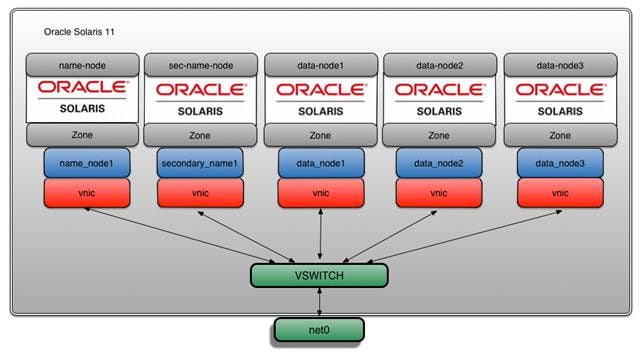
图 5. VNIC
我们可以使用带 -r 和 -x 选项的 zonestat 命令获取更多网络信息,以明确特定 Oracle Solaris 区域的统计信息,例如,监视三个 DataNode 区域(data-node1、data-node2 和 data-node3)上的网络流量,如清单 30 所示。
root@global_zone:~# zonestat -z data-node1 -z data-node2 -z data-node3 -r network -x 10
Collecting data for first interval...
Interval: 1, Duration: 0:00:10
NETWORK-DEVICE                  SPEED        STATE        TYPE
net0                         1000mbps           up        phys
              ZONE            LINK TOBYTE  MAXBW %MAXBW PRBYTE %PRBYTE POBYTE %POBYTE
           [total]            net0   269M      -      -    198   0.00%  18.4E    100%
            global            net0   2642 13474770085G      -    198   0.00%    284   0.00%
        data-node1 data-node1/net0  93.6M      -      -      0   0.00%  18.4E    100%
        data-node3 data-node3/net0  91.3M      -      -      0   0.00%  18.4E    100%
        data-node2 data-node2/net0  84.4M      -      -      0   0.00%  18.4E    100%
         name-node  name-node/net0   304K      -      -      0   0.00%  18.4E    100%
        data-node3      data_node3   2340      -      -      0   0.00%      0   0.00%
     sec-name-node sec-name-node/net0   2340      -      -      0   0.00%      0   0.00%
        data-node2      data_node2   2280      -      -      0   0.00%      0   0.00%
         name-node      name_node1   2280      -      -      0   0.00%      0   0.00%
        data-node1      data_node1   2220      -      -      0   0.00%      0   0.00%
     sec-name-node secondary_name1   2220      -      -      0   0.00%      0   0.00%
清单 30
清单 30 中的命令输出显示以下内容:
- 数据链路的名称 (
LINK) - 数据链路或虚拟链路发送和接收的字节数 (
TOBYTE) - 数据链路上配置的最大带宽 (
MAXBW) - 所有发送和接收的总字节数占所配置最大带宽的百分比 (
%MAXBW) - 已接收的消耗物理带宽的字节数 (
PRBYTE) - 可用于接收
PRBYTE的物理带宽百分比 (%PRBYE) - 已发送的消耗物理带宽的字节数 (
POBYTE) - 可用于发送
POBYTE的物理带宽百分比 (%POBYE)
可以使用 dlstat 命令监视与三个 DataNode 相关联的三个 VNIC,如清单 31 所示。
root@global_zone:~# dlstat -z data-node1,data-node2,data-node3 -i 10

           LINK    IPKTS   RBYTES    OPKTS   OBYTES
data-node1/data_node1   25.89K    1.57M        0        0
data-node2/data_node2   25.89K    1.57M        0        0
data-node3/data_node3   25.89K    1.57M        0        0
data-node1/net0   49.32M   54.99G   15.24M   52.59G
data-node2/net0   49.88M   55.80G   15.66M   54.16G
data-node3/net0   49.29M   54.60G   14.98M   52.95G
data-node1/data_node1       27    1.62K        0        0
data-node2/data_node2       27    1.62K        0        0
data-node3/data_node3       27    1.62K        0        0
data-node1/net0   50.69K   55.93M   16.06K   56.24M
data-node2/net0   49.20K   56.13M   16.32K   50.86M
data-node3/net0   46.87K   51.50M   13.90K   50.45M
清单 31
如清单 31 所示,dlstat 命令显示了以下信息:
- 入站数据包数量 (
IPKTS) - 已接收的字节数 (
RBYTES) - 出站数据包数量 (
OPKTS) - 已发送的字节数 (
OBYTES)
我们可以下钻到特定网络资源,例如,可以监视物理网络接口 (net0):
root@global_zone:~# dlstat net0 -i 10

           LINK    IPKTS     RBYTES    OPKTS   OBYTES
           net0   39.41K    2.63M    8.16K    1.44M
           net0       45    2.74K        1      198
           net0       43    2.61K        1      150
           net0       41    2.47K        1      150
^C
注:要停止 dlstat 命令,请按 Ctrl-c。
我们也可以只监视与 data-node1 区域关联的 VNIC:
root@global_zone:~# dlstat name_node1 -i 10

     LINK         IPKTS   RBYTES    OPKTS   OBYTES
     data_node1   26.30K    1.59M        0        0
     data_node1       42    2.70K        0        0
     data_node1       43    2.58K        0        0
     data_node1       31    1.86K        0        0
^C
注:从非全局区域运行时,dlstat 仅显示该区域链路的统计信息。非全局区域无法查看其他区域的链路。
验证数据集
如“监视虚拟化环境中的磁盘 I/O 活动”部分所述,MapReduce 基准测试包括三个阶段。MapReduce 基准测试的最后一步是验证数据是否已排序。
首先,更改文件权限以执行 .jar 文件:
root@global_zone:~# chmod +x /usr/local/hadoop/hadoop-test-1.2.0.jar
然后,为了验证已排序数据是否准确,我们将运行 testmapredsort 程序对未排序和已排序数据执行一系列检查。
我们通过运行以下命令来确定已排序数据是否已真正排序:
root@global_zone:~# zlogin -l hadoop name-node hadoop jar
/usr/local/hadoop/hadoop-test-1.2.0.jar testmapredsort -sortInput
random-data -sortOutput sorted-data
其中:
zlogin -l hadoop name-node表示命令作为hadoop用户在name-node区域上运行。hadoop jar /usr/local/hadoop/hadoop-test-1.2.0.jar testmapredsort表示 Hadoop.jar文件。-sortInput random-data表示随机数据的输入目录。-sortOutput sorted-data表示已排序数据的输出目录。
如果数据经验证已排序,那么将显示以下消息:
SUCCESS! Validated the MapReduce framework's 'sort' successfully.
监视特定 TCP 或 UDP 网络端口上两个系统之间的网络流量
我们还可以监视特定 TCP 或 UDP 端口上的网络流量。如果我们想监视如何在两个 Hadoop 集群之间复制数据,这非常有用。例如,监视 Hadoop 集群 A 中的数据如何复制到 Hadoop 集群 B(位于不同的数据中心),如图 6 所示。
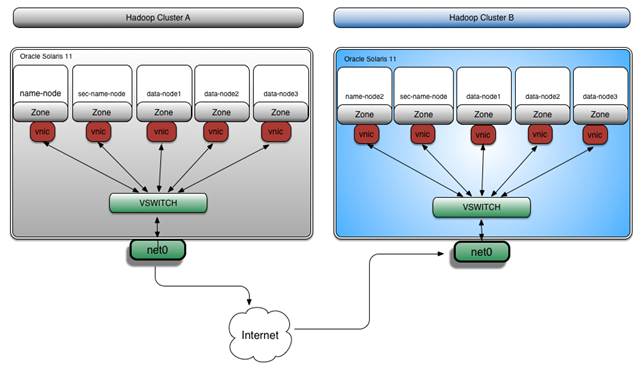
图 6. 在 Hadoop 集群之间复制数据
要在 Hadoop 集群之间复制数据,可使用 distcp 命令,这个内置的 Hadoop 命令用于在 Hadoop 集群之间复制数据。
root@global_zone:~# zlogin -l hadoop name-node hadoop distcp
"hdfs://name-node:8020/benchmarks hdfs://name-node2:8020/backup"
注:name-node 是第一个集群上 NameNode 的主机名称,name-node2 是第二个集群上 NameNode 的主机名称。
如果要监视 distcp 使用的特定 TCP 端口 (8020) 上这些集群之间的网络流量,可以使用流。
流 是新的 Oracle Solaris 11 网络虚拟化架构中内置的复杂的服务质量 (QoS) 机制,让我们能够统计或限制特定网络接口上特定网络端口的网络带宽。此外,还可在全局区域和非全局区域创建、修改和删除流。
在以下示例中,我们将创建 name_node1 VNIC 上与 TCP 网络端口 8020 相关联的流。
首先,登录 name-node 区域:
root@global_zone:~# zlogin name-node
现在,在 name_node1 VNIC 上创建流:
root@name-node:~# flowadm add-flow -l name_node1 -a transport=TCP,local_port=8020 distcp-flow
注:无需重新启动区域即可启用或禁用流。这在需要调试生产系统上的网络性能问题时非常有用!
验证流的创建,如清单 32 所示:
root@name_node:~# flowadm show-flow

FLOW        LINK                IPADDR                   PROTO  LPORT   RPORT   DSFLD
distcp-flow name_node1          --                       tcp    8020    --      -
清单 32
在清单 32 中,您可看到相关 VNIC (name_node1) 和 TCP 端口号 (8020) 的 distcp-flow 流。
在 name_node 区域,我们可以使用 flowstat(1M) 命令报告关于用户定义的流的运行时统计信息。此命令只能报告接收端或发送端的统计信息。此外,此命令还可显示特定链路上所有流的统计信息或特定流的统计信息。
要报告监视 TCP 端口 8020 的 distcp-flow 流的带宽,请使用清单 33 所示的命令:
root@name_node:~# flowstat -i 1

FLOW IPKTS RBYTES IDROPS OPKTS OBYTES ODROPS
distcp-flow 24.72M 37.17G 0 3.09M 204.08M 0
distcp-flow 749.28K 1.13G 0 93.73K 6.19M 0
distcp-flow 783.68K 1.18G 0 98.03K 6.47M 0
distcp-flow 668.83K 1.01G 0 83.66K 5.52M 0
distcp-flow 783.87K 1.18G 0 98.07K 6.47M 0
distcp-flow 775.34K 1.17G 0 96.98K 6.40M 0
distcp-flow 777.15K 1.17G 0 97.21K 6.42M 0
^C
清单 33
注:要停止 flowstat 命令,请按 Ctrl-c。
在清单 33 中可以看到,flowstat 命令显示 TCP 端口 8020 的网络统计信息。而且,启用 name_node1 网络接口上的流不会降低网络性能!
可选:完成网络测量之后,您可以删除流:
root@name_node:~# flowadm remove-flow distcp-flow
然后验证流的删除:
root@name_node:~# flowadm show-flow
注:无需重新启动区域即可删除流;这在生产环境中非常有用。
有关网络性能监视的更多示例,请参见“使用 Oracle Solaris 11 工具进行高级网络监视。”
清理任务
(可选)完成基准测试后,可以使用以下命令从 HDFS 删除生成的所有文件:
root@global_zone:~# zlogin -l hadoop name-node hadoop dfs -rmr hdfs://name-node/user/hadoop/random-data

root@global_zone:~# zlogin -l hadoop name-node hadoop dfs -rmr hdfs://name-node/user/hadoop/sorted-data
总结
在本文中,我们了解了如何利用新的 Oracle Solaris 11 性能分析工具观察和监视托管 Hadoop 集群的虚拟化环境。
另请参见
- “如何控制应用程序的网络带宽”
- Oracle Solaris 11.1 管理:Oracle Solaris 区域、Oracle Solaris 10 区域和资源管理
- “如何为 Oracle Solaris 11 构建本地 Hadoop 库”
另请参见该作者发表的其他文章:
- “如何使用 Oracle Solaris 搭建 Hadoop 集群”
- “使用 Oracle Solaris 11 工具进行高级网络监视”
- “如何使用 Oracle Solaris 区域搭建 MongoDB NoSQL 集群”
- “如何使用 Oracle Solaris 区域搭建 Hadoop 集群”
- “如何将 Oracle 数据库从 Oracle Solaris 8 迁移至 Oracle Solaris 11”
- “使用 Oracle VM Server for SPARC 的实时迁移特性提高应用程序可用性:Oracle Database 示例”
- “Traffix Systems 如何使用 Oracle 硬件和软件优化其 LTE Diameter 负载平衡和路由解决方案”
- Orgad 的博客:虚拟化艺术:云计算和虚拟化用例与教程
下面是其他 Oracle Solaris 11 资源:
- 下载 Oracle Solaris 11
- 访问 Oracle Solaris 11 产品文档
- 访问所有 Oracle Solaris 11 方法文章
- 通过 Oracle Solaris 11 培训和支持了解更多信息
- 阅读官方 Oracle Solaris 博客
- 阅读 The Observatory 和 OTN Garage 博客,获得 Oracle Solaris 提示和技巧
- 在 Facebook 和 Twitter 上关注 Oracle Solaris
关于作者
Orgad Kimchi 是 Oracle(之前任职于 Sun Microsystems)ISV 工程小组的首席软件工程师。6 年来,他一直专注于虚拟化、大数据和云计算技术。
| 修订版 1.0,2013 年 12 月 16 日 |

 Printer View