 系统管理员和开发人员
上机操作
系统管理员和开发人员
上机操作
上机操作 — 如何部署和管理私有云
作者:Christophe Pauliat,Olivier Canonge、Simon Coter 和 Doan Nguyen 亦对本文有所贡献
这个上机操作还将引导您在一个基础设施即服务 (IaaS) 模型中使用 Oracle Enterprise Manager Cloud Control 12c 管理私有云。您将首先作为云管理员配置 IaaS 云,然后作为自助用户部署来宾虚拟机 (VM)。
2013 年 10 月发布(2013 年 12 月更新)
|
简介
准备
步骤总结
概览
作为云管理员配置基础设施云
使用自助门户
总结
附录 A:准备从家里或办公室运行上机操作的环境
附录 B:参考资料
简介
本文档详细介绍了甲骨文全球大会 2013 专题讲座上机操作 10003 中的所有操作。
Oracle Enterprise Manager Cloud Control 12c 不仅仅是一个虚拟机管理器。它可以监视和管理许多 Oracle 产品(数据库、 中间件和应用)。它还可以管理其他类型的云服务模型:平台即服务 (PaaS)、数据库即服务 (DBaaS)、甚至软件即服务 (SaaS)。但是,这些特性不在本文的讨论范围内。
在甲骨文全球大会的这个上机操作中,我们使用一个在 x86 笔记本电脑上构建的演示环境,其中包含三个虚拟服务器(Oracle VM VirtualBox 虚拟机):Oracle VM Server for x 86、Oracle VM Manager 和 Oracle Enterprise Manager 12c。
注:您还可以在家里或办公室的 x86 服务器、台式机或笔记本电脑上运行这个上机操作。
准备(在上机操作之前进行)
为了节省时间和适应甲骨文全球大会上机操作一小时时段,进行实际上机操作之前执行了以下操作:
- 在所有笔记本电脑上安装 Oracle Linux 6.4(64 位)。
- 在所有笔记本电脑上安装 Oracle VM VirtualBox 4.2.16 和扩展。
- 在所有笔记本电脑上安装 Java runtime environment (JRE 7 update 25)。(这是从 Oracle VM Manager 启动 VM 控制台所需的)。
- 在 Oracle VM VirtualBox 虚拟机中安装 Oracle VM Manager 3.2.4 服务器。
- 在 Oracle VM VirtualBox 虚拟机中安装 Oracle VM Server for x86 3.2.4 服务器。
- 在 Oracle VM VirtualBox 虚拟机中安装 Oracle Enterprise Manager Cloud Control 12c 第 3 版服务器。
- 在 Oracle VM Manager 上部署 Oracle Enterprise Manager 12c 代理。
- 在 Oracle Enterprise Manager 12c 服务器上部署 Oracle VM 插件。
- 在 Oracle Enterprise Manager 12c 代理上部署 Oracle VM 插件。
- 配置 Oracle Enterprise Manager 12c 服务器和 Oracle VM Manager 上安装的 Oracle Enterprise Manager 12c 代理之间的 HTTPS/TCPS 安全。
- 在 Oracle Enterprise Manager 中创建用户(云管理员和自助用户)。
- 在 Oracle Enterprise Manager 中预配置计费特性(针对计费方案和成本中心)。
注:要从家里或办公室运行这个上机操作,请先执行附录 A 中的任务准备环境,然后才能运行上机操作。
步骤总结
在这个上机操作中,您将在 Oracle Enterprise Manager Cloud Control 12c 中执行以下步骤:
作为云管理员,配置 IaaS 环境:
- 启动三个服务器(即三个 Oracle VM VirtualBox 虚拟机)。
- 连接 Oracle Enterprise Manager Cloud Control 12c 控制台。
- 注册 Oracle VM Manager。
- 发现 Oracle VM 服务器。
- 配置网络。
- 创建 VNIC(虚拟网络接口卡)。
- 创建非集群服务器池。
- 创建区域。
- 创建存储信息库。
- 将信息库提供给 Oracle VM Server for x86。
- 将 Oracle VM 组合件导入信息库。
- 配置 IaaS 自助门户。
- 配置计费特性。
作为自助用户,执行以下操作:
概览
图 1 显示了所有组件(Oracle VM VirtualBox 和 Oracle VM 虚拟机)以及它们的名称和配置(内存、IP 地址等)。

图 1 — IaaS 环境组件
作为云管理员配置基础设施云
启动三个服务器(Oracle VM VirtualBox VM)
如前所述,我们将使用 Oracle VM VirtualBox 在一台笔记本电脑上托管三个服务器(Oracle VM Server for x86、Oracle VM Manager 和 Oracle Enterprise Manager Cloud Control)。
- 如果 Oracle VM VirtualBox 控制台尚未启动,请单击
 启动它。
启动它。
在控制台中,您会看到我们将在这个上机操作中使用的三个 VM。

图 2 — 此上机操作中使用的三个 VM
- 选择名为 hol10003_emcc、hol10003_ovm_mgr 和 hol10003_ovm_srv 的三个 VM。
- 单击
 启动它们。
启动它们。 - 等待三个 VM 准备就绪(这将需要几分钟的时间):
- 等待 hol10003_emcc VM 控制台上出现
emcc login提示符。 - 显示此提示时,所有 VM 均已准备就绪(因为 Oracle Enterprise Manager Cloud Control 启动所需时间最长)。
- 等待 hol10003_emcc VM 控制台上出现
连接 Oracle Enterprise Manager Cloud Control 12c 控制台。
- 在您的计算机上,打开一个 Firefox Web 浏览器,使用以下 URL 连接 Oracle Enterprise Manager Cloud Control 12c 控制台:https://192.168.56.5:7799/em。
注:Firefox 可能会引发安全警告(例如,
This Connection is Untrusted),因为 SSL 证书是自签名的。如果是这样,请忽略该警告(展开 I understand the Risks,然后单击 Add Exception,再单击 Confirm Security Exception)。您将看到图 3 所示的登录窗口:

图 3 — Cloud Control Login 窗口
- 使用以下凭据登录:
- User Name:
cloudadm(Oracle Enterprise Manager 12c 云管理员) - Password:
cloud
注:在这个上机操作中,我们将在 Oracle Enterprise Manager 中使用两个不同的用户:
cloudadm(云管理员)和paris_user1(代表开发人员的自助用户)。为了节省时间,这两个用户是由 Oracle Enterprise Manager Cloud Control 超级管理员 (SYSMAN) 在上机操作环境准备期间创建的(参见附录 A 中的详细信息)。 - User Name:
注册 Oracle VM Manager
- 一旦您登录 Oracle Enterprise Manager 12c 控制台,依次单击 Enterprise、Cloud 和 Infrastructure Home 即可访问 Infrastructure Cloud 主页。

图 4 — 如何选择 Infrastructure Home 窗口
现在,您会看到图 5 所示的 Infrastructure Cloud 主页:

图 5 — Infrastructure Cloud 主页
- 右键单击 Infrastructure Cloud,然后单击 Register OVM Manager。
- 输入以下信息:
- Name:ovm-mgr
- Monitoring Agent:192.168.56.3:3872
- Oracle VM Manager URL:tcps://192.168.56.3:54322
- Oracle VM Manager Console URL:https://192.168.56.3:7002/ovm/console
- Username:admin
- Password:Welcome1
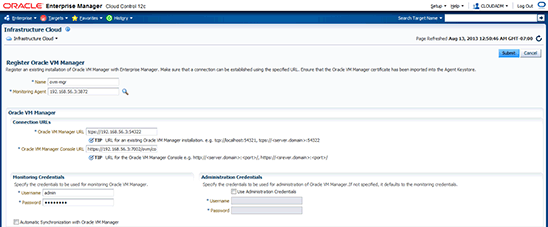
图 6 — 输入 OVM 信息
- 单击 Submit。
应弹出一个确认窗口,说明已成功提交了一个作业,并询问您是关闭窗口还是显示作业详细信息。
- 单击 Job Details 查看作业进度。
应出现图 7 所示的窗口:

图 7 — 作业详细信息窗口
- 在 Auto Refresh 下拉菜单中选择 15 seconds(默认情况下,该页面不会自动刷新)。

图 8 — 选择自动刷新时间
- 等待作业完成(等待 Status 变成
Succeeded)。

图 9 — 查看作业是否完成
如果作业失败,则从第 1 步重新开始(您输入的信息可能有误)。
- 依次单击 Enterprise、Cloud 和 Infrastructure Home,返回 Infrastructure Cloud 主页。
现在,您会看到名为 ovm-mgr 的 Oracle VM Manager。

图 10 — Oracle VM Manager 数据
发现 Oracle VM 服务器。
- 右键单击 Infrastructure Cloud 主页上显示的名为 ovm-mgr 的 Oracle VM Manager,然后单击 Discover Virtual Server。

图 11 — Discover Virtual Server
- 在新窗口中输入以下信息:
- Virtual Servers:192.168.56.2
- Oracle VM Agent Credentials(Oracle VM 代理在 Oracle VM Server for x86 上运行):
- User Name:oracle
- Password:ovsroot
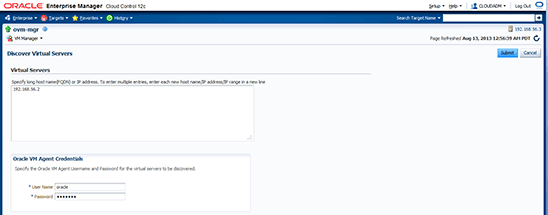
图 12 — 输入 Oracle VM 代理凭证
- 然后单击 Submit。
- 在 Confirmation 窗口中,单击 Job Details 查看作业进度。
- 等待作业完成(等待 Status 变成
Succeeded)。
配置网络
在 Oracle VM Server for x86 发现期间自动进行基本的网络配置。
创建了一个名为 192.168.56.0 的网络,包含以下角色:
- 服务器管理
- 集群心跳检测
- 实时迁移
注:使用 IP 协议(NFS 或 iSCSI)访问存储时,使用 Storage 角色。在本例中,我们将使用一个物理磁盘,因此我们不需要 Storage 角色。
Virtual Machine 角色让虚拟机能够访问网络,因此我们至少需要一个包含此角色的网络。在本例中,为简单起见,我们将此角色添加到现有网络。
- 依次单击 Enterprise、Cloud 和 Infrastructure Home,返回 Infrastructure Cloud 主页。
- 右键单击 ovm-mgr,然后单击 Manage Network。
- 选中与网络 192.168.56.0 对应的行,但不 单击 192.168.56.0 超链接。
- 单击 Edit 图标。

图 13 — 编辑 OVM Manager 网络
- 使用对应的复选框将 Virtual Machine 角色添加到此网络。

图 14 — 将 Virtual Machine 角色添加到此网络
- 单击 Next。
- 在“Edit Network:Configure Ports and VLAN Interfaces”窗口中,单击 Next。

图 15 — 单击 Next
- 在“Edit Network:Network Profile and QoS”窗口中,单击
 选择网络类型。

图 16 — 选择网络类型
- 执行以下操作:
- 选择 Non Internet Routable,然后单击 Select。
- 在 Network Profile 部分中,单击 Add。
- 选择 dev_netprofile 配置文件,然后单击 OK。

图 17 — 选择 Non-Internet Routable
- 单击 Next。
- 在“Edit Network:Review”窗口中,单击 Finish。
- 在 Confirmation 窗口中,单击 Job Details 查看作业进度。
- 确保 Auto Refresh 设置为 15 Seconds。
- 等待作业完成(等待 Status 变成
Succeeded)。
注:网络配置文件用于将 IP 地址自动分配给来宾虚拟机。网络配置文件是 IP 地址列表及主机名。它定义了一组 IP 地址、与之关联的主机名称以及它们共同的网络属性。
准备上机操作期间,我们使用以下参数创建了一个名为 dev_netprofile 的网络配置文件:
- IP addresses:192.168.56.11 到 192.168.56.20(共 10 个地址)
- Netmask:255.255.255.0
- Hostnames:dev1 到 dev10
- Domain name:example.com
- Gateway:192.168.56.1
- DNS:192.168.56.1
创建 VNIC
我们现在将创建 Oracle VM 虚拟机以后将使用的一些 VNIC。
- 依次单击 Enterprise、Cloud 和 Infrastructure Home,返回 Infrastructure Cloud 主页。
- 右键单击 ovm-mgr,然后单击 Manage Network。
- 单击 Virtual Network Interface Card Manager 选项卡。
- 单击 Generate 创建 VNIC。

图 18 — 单击 Generate 创建 VNIC
- 保留默认的初始 MAC 地址 (00:21:F6:00:00:00) 和地址数 (25),然后单击 Create。

图 19 — 保留默认设置
注:由于 Oracle VM VirtualBox 虚拟机网络连接是“仅主机”的,它们无法访问外部网络;所以我们可以对不同计算机上的网络接口卡使用相同的 MAC 地址。
- 在 Confirmation 窗口中,单击 Close。(为了节省时间,我们在此不查看作业进度。)
创建服务器池
虚拟服务器 池包含一个或多个虚拟服务器和来宾虚拟机。虚拟服务器在某一时刻可以属于一个且只属于一个虚拟服务器池。来宾虚拟机和资源也与服务器池相关联。集群服务器池 可以包含多个共享一个存储系统的虚拟服务器。集群服务器池中的 VM 可以从一个虚拟服务器实时迁移到另一个虚拟服务器。
我们现在将使用已有的一个 Oracle VM 服务器创建一个非集群服务器池。(我们无法创建一个集群服务器池,因为我们目前没有共享存储系统。)
- 在 Infrastructure Cloud 主页中,右键单击 ovm-mgr,然后单击 Create Virtual Server Pool。

图 20 — 创建虚拟服务器池
- 在 Create Virtual Server Pool 窗口中,输入以下信息:
- Virtual Server Pool Name:devpool
- Activate Cluster:<未选中>(非集群池)
- Virtual IP:192.168.56.4
- 在 Virtual Servers 部分中,单击
 选择要添加到池中的服务器。
 - 在“Search and Select:Targets”窗口中,选择 ovm-srv.example.com 目标,然后单击 Select。

图 21 — 选择 ovm-srv.example.com 目标
- 返回 Create Virtual Server Pool 窗口后,单击 OK 创建池。

图 22 — 单击 OK 创建池
- 在 Confirmation 窗口中,单击 Job Details 查看作业进度。
- 确保 Auto Refresh 设置为 15 Seconds。
- 等待作业完成(等待 Status 变成
Succeeded)。 - 依次单击 Enterprise、Cloud 和 Infrastructure Home,返回 Infrastructure Cloud 主页。
- 单击 View,然后单击 Expand All 查看所有组件。
现在,您会看到新建的名为 devpool 的池。
图 23 — 新创建的池
创建区域
区域用于将相关的云资源放在一起。可以基于位置或软件生命周期状态创建云区域,以便按照成本中心集合资源,或者进行计量和计费。通常,一个区域可以覆盖一个部门或者一个小型数据中心。
- 在 Infrastructure Cloud 主页中,右键单击 ovm-mgr,然后单击 Create Zone。

图 24 — 单击 Create Zone
- 在 Create Zone 窗口中,执行以下操作:
- 输入 devzone 作为 Name。
- 选中 Infrastructure Cloud Self Service Zone 复选框。
- 单击 向区域中添加一个池。
- 在 Select Virtual Server Pools 窗口中,执行以下操作:
- 选中 devpool 行。
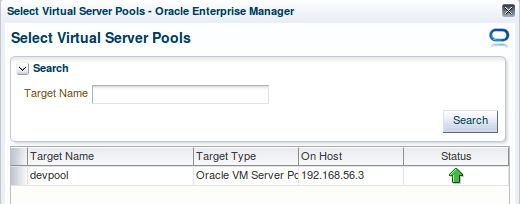
图 25 — 选中 devpool 行
- 单击 Select。
- 选中 devpool 行。
- 单击 OK 创建区域:

图 26 — 单击 OK 创建区域
- 在 Confirmation 窗口中,单击 Job Details 查看作业进度。
- 确保 Auto Refresh 设置为 15 Seconds。
- 等待作业完成(等待 Status 变成
Succeeded)。
创建存储信息库
存储信息库 是基于物理存储硬件的虚拟磁盘空间,可供一个服务器池或各种服务器池中的 Oracle VM 服务器使用。它定义了可存放 Oracle VM 资源的地方。资源包括虚拟机、用于创建虚拟机的模板、虚拟机组合件、ISO 映像、共享的虚拟磁盘等等。
我们将在 Oracle VM Server for x86 上的本地 HDD (40 GB) 上为 Oracle VM 创建一个存储信息库。
提醒:在物理磁盘上创建信息库时,您只能使用未使用/未分区的磁盘。
- 依次单击 Enterprise、Cloud 和 Infrastructure Home,返回 Infrastructure Cloud 主页。
- 右键单击 ovm-mgr,然后单击 Manage Storage Repository。
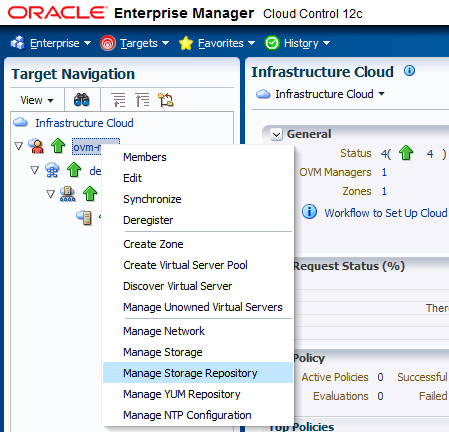
图 27 — 单击 Manage Storage Repository
- 在 Storage Repository 窗口中,单击 Create。
- 在 Create Repository 窗口中,执行以下操作:
- 输入 devrepo 作为信息库的名称。
- 选择 Physical Disk 作为存储类型。
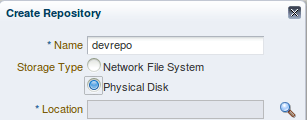
图 28 — 选择 Physical Disk
- 单击 Location 旁边的
 ,选择要使用的物理磁盘。这将打开 LUN Selector 窗口。
- 选择 40 GB 本地 HDD,然后单击 OK。
- 单击 Server Pool 旁边的 ,选择要使用的服务器池。这将打开“Search and Select:Targets”窗口。
- 选择 devpool 目标,然后单击 Select。

图 29 — 选择 devpool 目标
- 单击 OK 创建信息库。

图 30 — 单击 OK
- 在 Confirmation 窗口中,单击 Job Details 查看作业进度。
- 确保 Auto Refresh 设置为 15 Seconds。
- 等待作业完成(等待 Status 变成
Succeeded)。 - 依次单击 Enterprise、Cloud 和 Infrastructure Home,返回 Infrastructure Cloud 主页。
- 右键单击 ovm-mgr,然后单击 Manage Storage Repository。
现在,您会看到新建的名为 devrepo 的信息库。

图 31 — 新创建的信息库
将信息库提供给 Oracle VM 服务器
- 在 Storage Repository 窗口中,单击 devrepo 信息库。
- 在“Storage Repository Details: devrepo”窗口中,单击 Present。

图 32 — 单击 Present
- 在 Present Servers 窗口中,单击 Select Servers。
- 在 Select Targets 窗口中,执行以下操作:
- 选中 devzone 复选框。
- 单击 Select。
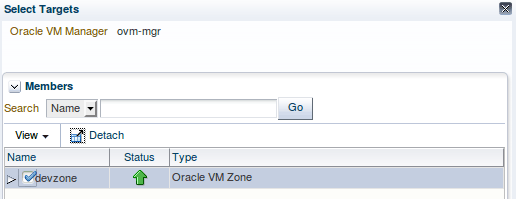
图 33 — 选中 devzone 复选框
- 在 Present Servers 窗口中,您现在会看到 ovm-srv.example.com 服务器。单击 Present。

图 34 — 选择 ovm-srv.example.com 服务器
- 在 Confirmation 窗口中,单击 Job Details 查看作业进度。
- 等待作业完成(等待 Status 变成
Succeeded)。
将 Oracle VM 组合件导入信息库
组合件 是虚拟机实例集合。您可以使用 Oracle 提供的组合件,或者使用 Oracle Virtual Assembly Builder 创建自己的组合件。
自助用户可以只部署 Oracle VM 存储信息库和 Oracle Enterprise Manager Cloud Control 的 Oracle 软件库中存储的组合件。
为了节省时间,我们将使用一个非常小、非常简单的模板 (Oracle Linux 6 Update 4 PVM)。在上机操作之前,将此组合件导入 Oracle 软件库(或者按照附录 A 导入此组合件)。现在,我们要将它导入存储信息库中。
注:在 Oracle VM VirtualBox 虚拟机中运行 Oracle VM Server for x86 时,可以只创建半虚拟机 (PVM) 来宾 VM,因为 Oracle VM Server for x86 没有 Intel-VT 或 AMD-V 虚拟化扩展。
- 依次单击 Enterprise、Cloud 和 Infrastructure Home,返回 Infrastructure Cloud 主页。
- 右键单击 ovm-mgr,然后单击 Manage Storage Repository。
- 在 Storage Repository 窗口中,单击 devrepo 信息库。
- 在“Storage Repository Details: devrepo”窗口中,单击 Assemblies 选项卡。
- 单击 Import。

图 35 — 单击 Import
- 在“Import:Select Components”窗口中,执行以下操作:
- 保留 Source 的默认值 (Software Library Component)。
- 保留 Storage 的默认值 (Default)。
- 选中 OL6u4_x64_PVM 行。
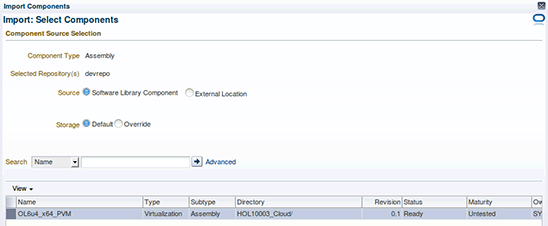
图 36 — 选中 OL6u4_x64_PVM 行
- 单击 Continue。
注:由于 x86 物理计算机(笔记本电脑)性能不佳,您可能会收到错误
Unable to retrieve the component type for the Selected Component。如果是这样,请等待几秒钟,然后再次单击 Continue。错误会消失。 - 在“Import:Schedule”窗口中,执行以下操作:
- 保留默认值。
- 单击 Finish 立即开始导入。

图 37 — 单击 Finish
- 在 Confirmation 窗口中,单击 Close。
导入可能需要几分钟的时间。
为了节省时间,我们将继续后续步骤。我们将组合件实际用于自助用户之前,组合件导入应完成。
配置 IaaS 自助门户
基于 Oracle VM 的基础设施云现已配置好。我们现在将授权一些自助用户将他们自己的服务器部署到我们使用导入的组合件创建的区域上。我们还将设置一些资源限制,以防止特定用户占用所有资源。
- 依次单击 Setup、Cloud 和 Infrastructure,返回 Infrastructure Cloud Self Service Setup 主页。
- 在 Machine Sizes 部分中,单击 Create。

图 38 — 单击 Create
- 在 Create Machine Size 窗口中,输入以下信息:
- Name:very small
- VCPUs:1
- Memory (MB):800
- Local Storage (GB):10(10 GB 是 VM 中另一个磁盘的大小)
然后单击 Create。(第一个磁盘通常留给操作系统,大小为 11.5GB。)

图 39 — 单击 Create
- 在左侧面板中,单击 Request Settings。
- 在 Request Settings 部分中,执行以下操作:
- 保留 Future Reservation 的默认值 (No restriction)。
- 保留 Request Duration 的默认值 (No restriction)。
- 保留 Configure EM Agent 的默认值(<未选中>)。
- 保留 Allow Partial Deployment 的默认值(<未选中>)。
- 单击 Folder Name 旁边的 ,选择 Software Library 顶层文件夹。
- 选中 HOL10003_Cloud 行。
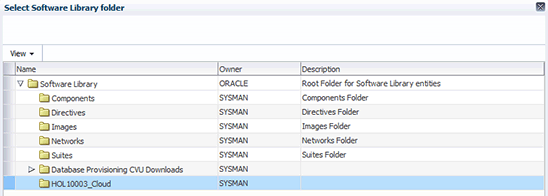
图 40 — 选中 HOL 10003_Cloud 行
- 单击 Select。
- 单击 Apply。
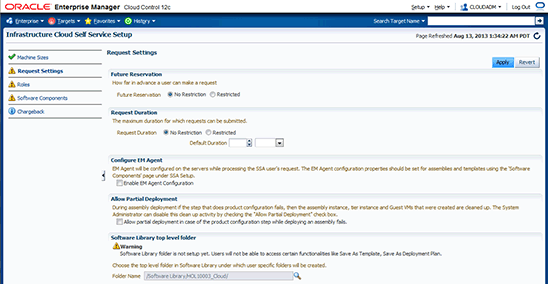
图 41 — 单击 Apply
注:在此上机操作中,为了节省时间,我们选择不在来宾 VM 上部署 Oracle Enterprise Manager 代理。在实际工作中,建议您部署 Oracle Enterprise Manager 代理。
- 在左侧面板中,单击 Roles。
- 在 Roles 部分中,单击 Assign Quota to Role。

图 42 — 单击 Assign Quote to Role
- 在“Assign Quotas, Zones & Network profiles to Role”部分中,执行以下操作:
- 选择 SSA_DEVELOPER 角色。
- 选择 devzone 区域。
- 输入以下信息(所有具有 SSA_DEVELOPER 角色的自助用户的资源限制):
- Number of Servers:3
- Number of VCPUs:6
- Memory (GB):10
- Local Disk (GB):100
- 选择 dev_netprofile 网络配置文件。
- 保留其他参数的默认值。
- 单击 Save。
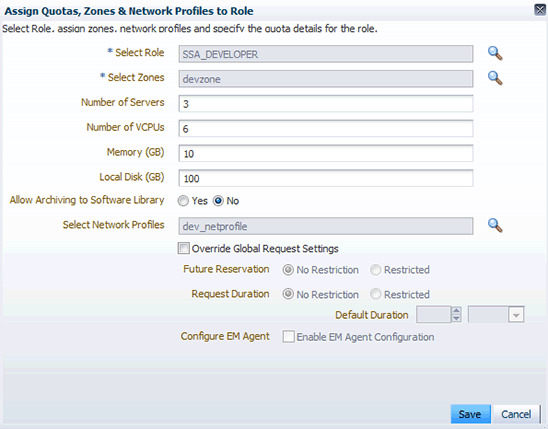
图 43 — 单击 Save
- 在左侧面板中,单击 Software Components。
- 在 Software Components 部分中,单击 Add Components。

图 44 — 单击 Add Components
- 在“Publish Assemblies/Templates to Roles”窗口中,执行以下操作:
- 在 Select Software Components 部分中,单击 Add,选中 OL6u4_x64_PVM 行。
- 在 Select Roles 部分中,单击 Add,选中 SSA_DEVELOPER 行。
- 单击 Publish。
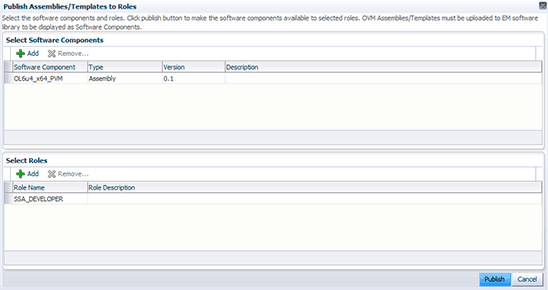
图 45 — 单击 Publish
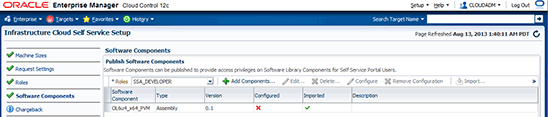
图 46
在本节中,我们将以下权限授予所有具有 SSA_DEVELOPER 角色的自助用户:
- 能够在 devzone 区域中基于组合件 OL6u4_x64_PVM 创建 VM。
- 能够使用受以下限制的资源:
- 最多三个服务器
- 所有服务器最多六个 vCPU
- 所有服务器最多 10 GB 内存
- 所有服务器最多 100 GB 磁盘空间
提醒:在此上机操作中,为了节省时间,我们选择不在来宾 VM 上配置 Oracle Enterprise Manager 代理的部署。在实际工作中,建议您部署 Oracle Enterprise Manager 代理。
配置计费
顾名思义,计费是一种可计量性工具。应用的主要用途一般描述如下:
- 通过聚集和规范 Oracle Enterprise Manager 收集的大量度量数据,提供资源使用情况计量。
- 为 IT 人员提供一种对使用资源的内部组织“计费”的方法。
- 为内部组织和用户提供报告,详细说明他们的使用情况和计费。
计费有三个基本度量,用于计算资源使用情况:CPU 使用率、内存和存储分配。这些度量包括一个通用计费方案,适用于针对计费配置的任何目标类型。
虽然 CPU、内存和存储可用于各种目标类型的计费,但有些情况可能需要目标特定的计费。在该实例中,可以使用扩展计费方案。扩展计费方案为计费管理员提供了更大的灵活性,让他们能够:
- 定义目标类型特定的计费
- 定义固定配置和基于使用量的费率
- 改写或调整通用方案费率
配置计费包含三个步骤:
- 配置通用计费方案(CPU、内存和配置使用的成本),在需要时创建一个扩展计费方案。
- 创建成本中心。
- 将计费方案分配给目标。
在本例中,为了节省时间,第 1 步和第 2 步已在上机操作之前完成,创建了一个名为 devplan 的扩展计费方案和几个成本中心(有关详细信息,请参见附录 A)。
现在,我们要将扩展计费方案 devplan 分配给区域 devzone。
- 在左侧面板中,单击 Chargeback。

图 47 — 单击 Chargeback
- 单击 Configure Targets。您会看到以下页面:

图 48 — 单击 Configure Targets
- 单击 Add Targets。
- 在“Add Targets:Select Targets”窗口中,单击 Add。
- 在“Search and Select:Targets”窗口中,选中 devpool 和 devzone 行,然后单击 Select。

图 49 — 选中 devpool 和 devzone 行
- 单击 Next。

图 50 — 单击 Next
- 选中 devzone 和 devpool 行,然后单击 Assign Plan。
- 选择 dev_plan 方案,然后单击 OK。

图 51 — 选择 dev_plan
- 单击 Next。
注:我们不需要在此分配一个成本中心,因为自助用户创建来宾 VM 期间将自动分配成本中心。
- 单击 Submit。

图 52 — 单击 Submit
- 快速浏览一下 Charge Plans 和 Cost Centers 选项卡。

图 53 — Charge Plans 选项卡

图 54 — Change Plan 选项卡 2

图 55 — Cost Center 选项卡
云管理员已完成基础设施云环境的配置。
使用自助门户
从 Oracle VM 组合件部署来宾 VM
- 单击 Log out(位于右上角)注销 Oracle Enterprise Manager Cloud Control 12c 控制台(用户
cloudadm)。

图 56 — Log Out
- 使用以下凭证以自助用户身份再次登录:
- User:paris_user1
- Password:puser1
现在,您会看到 Infrastructure Cloud Self Service Portal。
注:在做面板中 (Usage),您可以看到云管理员之前设置的资源限制(三台服务器、6 个 vCPU、10 GB 内存和 100 GB 磁盘空间)。
- 在 Home 选项卡中,单击 Request Servers。

图 57 — 单击 Request Servers
- 在“New Server Request:General”窗口中,执行以下操作:
- 选择 devzone 区域。
- 选择 OL6u4_x64_PVM 源。
- 单击 Next。
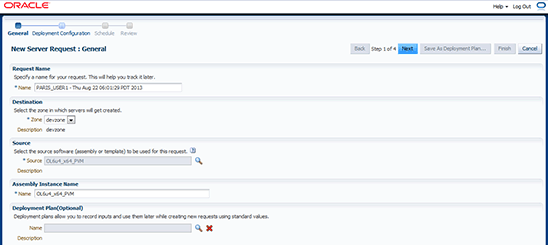
图 58 — 选择 OL6u4_x64_PVM 源
- 在“New Server Request:Deployment Configuration”窗口,执行以下操作:
- 单击 OVM_OL6U4_x86_64_PVM1:OL6u4_x64_PVM 行,将显示部署选项。
- 输入 dev 作为未来 VM 的 root 密码。
- 从 Server Size 下拉菜单中选择 very small。
- 单击 Network 前面的
 ,展开网络选项。
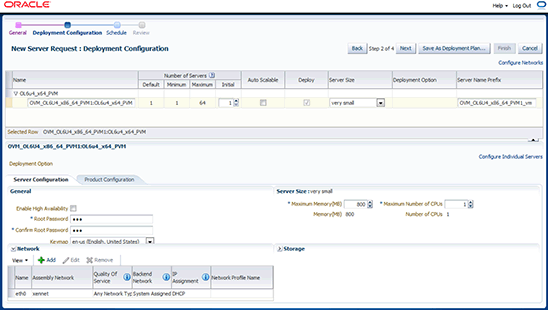
图 59 — 展开 Network 选项
- 单击 Configure Networks(位于右上角,Cancel 按钮下方)。
- 在 Configure Networks 窗口中,执行以下操作:
- 从 Network QoS Type 下拉菜单中选择 Non Internet Routable。
- 单击 选择 Backend Network 192.168.56.0
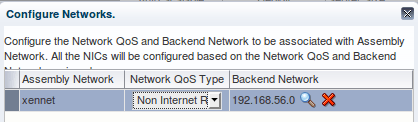
图 60 — 选择 Backend Network
- 单击 OK。
- 选择 eth0 行,单击 Edit.

图 61 — 选择 eth0 行
- 在“Edit NIC: eth0”窗口中,执行以下操作:
- 从 IP Assignment 下拉菜单中选择 Network Profile。
- 为 Network Profile Name 选择 dev_netprofile。
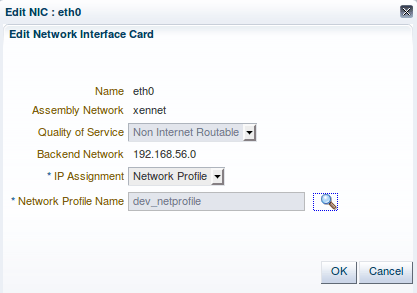
图 62 — 选择 dev_netprofile
- 单击 OK。
- 单击 Next。
- 在“New Server Request:Schedule”窗口中,单击 Next。
- 在“New Server Request:Review”窗口中,单击 Finish。
注:此 VM 的用户输入信息可以存储在一个部署计划中。如果用户想要请求几个相同的服务器,这将很有帮助。
开始部署新服务器:

图 63 — 开始部署新服务器
- 等待几分钟,等部署完成。(您可以开始阅读后续步骤)。
- 单击右上角的
 刷新页面。
刷新页面。

图 64 — 部署完成
我们可以看到部署了一个名为 dev1.example.com 的新服务器(按照网络配置文件 profile dev_netprofile 中的计划分配的主机名)。
我们还可以看到当前资源使用情况:
- 一台服务器(共三台服务器)
- 一个 vCPU(共六个 vCPU)
- 0.78 GB 内存(共 10 GB 内存)
- 21.5 GB 磁盘空间(共 100 GB 磁盘空间)— 11.5 GB 系统磁盘外加 10 GB 用于应用的其他磁盘)
启动 VM 控制台
重要信息:VNC 控制台实际上是一个 .jnlp 文件,必须由 Java javaws 二进制文件执行。在甲骨文全球大会上机操作中,我们在学员的笔记本电脑上安装了 JRE 7 (update 25),配置 Firefox Web 浏览器使用 /usr/java/jre1.7.0_25/bin/javaws 打开 .jnlp 文件。如果您从家里或办公室运行这个上机操作,您必须安装 JRE 7 和配置 Web 浏览器。其他 Java 分发(例如,OpenJDK)提供的 javaws 文件可能无法正常工作。
- 在 Infrastructure Cloud Self Service Portal 中,右键单击 dev1.example.com 服务器,然后单击 Launch VNC Console。

图 65 — 启动 VNC 控制台
- 忽略(接受)任何安全警告。一个新的窗口将打开并显示来宾 VM 的控制台。
- 使用登录名
root和密码dev登录控制台。 - 键入
ifconfig命令,查看分配的 IP 地址:
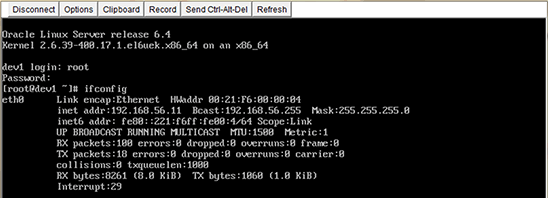
图 66 — 分配的地址
已分配的 IP 地址是 192.168.56.11,按照网络配置文件 dev_netprofile(从 192.168.56.11 到 192.168.56.20)中的计划。
总结
恭喜!您已成功地使用 Oracle Enterprise Manager Cloud Control 12c 和 Oracle VM 在 IaaS 私有云中创建了第一个虚拟机。
现在,您可以执行其他操作。
例如,作为云管理员(用户 CLOUDADM),您可以执行以下操作:
- 导入其他 Oracle VM 组合件/模板。
- 为操作系统导入 ISO 映像文件。
- 添加其他 Oracle VM 服务器。
- 使用共享存储系统(例如,Oracle ZFS 存储系统)创建集群池(包含多个使用共享存储库的 Oracle VM 服务器)。
- 将自助门户配置为在新虚拟机上自动安装 Oracle Enterprise Manager 代理。
- 显示 Chargeback 报告
而且,作为自助用户(用户 PARIS_USER1、PARIS_USER2、ROME_USER1 或 ROME_USER2),您可以执行以下操作:
- 创建其他虚拟机。
- 启动、停止、修改虚拟机。
- 修改虚拟机(添加或删除 CPU、内存或存储)。
- 在同一集群池中的不同 Oracle VM 服务器之间实时迁移虚拟机。
下面的图显示了云管理员 (cloudadm) 生成的 Chargeback 报告示例。
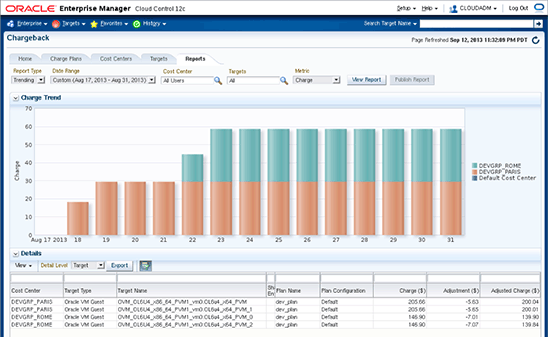
图 67 — Chargeback 报告
图 68 显示按用户分类的报告 (paris_user1):
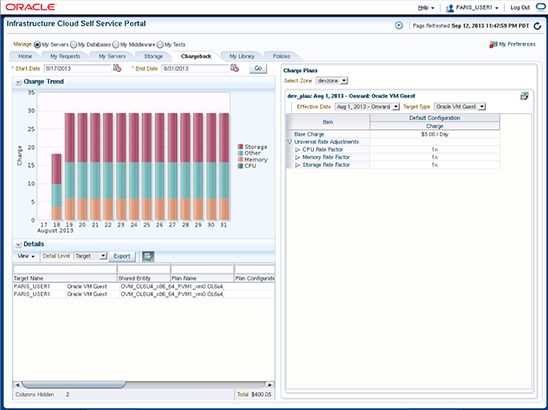
图 68 — 按用户报告
我们希望您喜欢这个上机操作,享受在旧金山举行的甲骨文全球大会 2013 的时光。
关于 Oracle VM Manager 控制台
如果您已了解 Oracle VM Manager 或者只是好奇,可以使用用户名 admin 和密码 Welcome1 连接 Oracle VM Manager (https://192.168.56.3:7002/ovm/console)。
您会发现在 Oracle Enterprise Manager 12c 上执行的所有操作(例如,涉及网络配置、池、信息库、模板等的任务)也在 Oracle VM Manager 中执行。
这很正常,因为 Oracle Enterprise Manager 12c 使用 Oracle VM Manager 管理 Oracle VM。
图 69 — 连接 Oracle VM Manager
注:使用 Oracle Enterprise Manager 12c 时,不建议您在 Oracle VM Manager 中执行操作,因为这些操作不会反映在 Oracle Enterprise Manager 12c 中。
附录 A:准备从家里或办公室运行上机操作的环境
这一节解释了如何准备从家里或办公室运行这个上机操作的环境。
首先要找到一台具有所需的资源的 x86 台计算机(服务器、台式机或笔记本电脑):
- 至少 16 GB RAM
- 一个 x86 64 位 CPU(Intel 或 AMD),至少四个 CPU 线程和虚拟化扩展(Intel VT 或 AMD-V)
- 一个受 Oracle VM VirtualBox 支持的操作系统(Microsoft Windows、各种 Linux 版本、Oracle Solaris 10 或 11、Apple Mac OSX)
- 40 GB 磁盘空间
然后您将执行以下操作:
- 下载所需的二进制文件。
- 在计算机上安装 Oracle VM VirtualBox。
- 安装三个虚拟服务器(事实上三个 Oracle VM VirtualBox 虚拟机):
- 预配置 IaaS 环境。
下载所需的二进制文件
本节列出了所需的二进制文件,并说了如何下载。
- 下载适合 x86 计算机的文件:
Java Runtime Environment (JRE) 7(需要
javaws二进制文件才能获得 VNC 控制台):
从 http://java.com/en/download/manual.jsp 下载适合您操作系统的版本。Oracle VM VirtualBox 4.2.x 二进制文件(撰写本文档期间,版本为 4.2.16):
从 https://www.virtualbox.org/wiki/Downloads 下载适合您操作系统的版本。
适用于 Oracle Linux 或 Red Hat Linux 6(64 位)的文件名:VirtualBox-4.2-4.2.16_86992_el6-1.x86_64.rpm(大小:69 MB)
适用于 Microsoft Windows 的文件名:VirtualBox-4.2.16-86992-Win.exe(大小:95 MB)Oracle VM VirtualBox Extension Pack 4.2.x:
从 https://www.virtualbox.org/wiki/Downloads 下载(此文件适用于所有操作系统),或者使用这个直接链接。
文件名:Oracle_VM_VirtualBox_Extension_Pack-4.2.16-86992.vbox-extpack(大小:11 MB) - 下载适用于 Oracle VM Server for x86 的文件:
适用于 Oracle VM Server for x86 3.2.4 的 Oracle VM VirtualBox 模板
从 http://www.oracle.com/technetwork/cn/server-storage/vm/template-1482544-zhs.html 下载,或者使用这个直接链接
文件名:OracleVMServer.3.2.4-b525.ova(大小:249 MB) - 下载适用于 Oracle VM Manager 的文件:
适用于 Oracle VM Manager 3.2.4 的 Oracle VM VirtualBox 模板
从 http://www.oracle.com/technetwork/cn/server-storage/vm/template-1482544-zhs.html 下载。
文件名:OracleVMManager.3.2.4-b524.ova(大小 2.75 GB)适用于 Oracle Linux 6 update 4 的 Oracle VM 组合件(PVM 64 位)
访问 Oracle 软件交付云页面下载 Oracle VM、
登录后,选中两个复选框接受许可和导出限制协议,然后单击 Continue。
在 Media Pack Search 页面中,从 Select a Product Pack 列表中选择 Oracle VM Templates, 从 Platform 列表中选择 x86 64 bit。
单击 Go。
选择 Oracle VM 3 Templates (OVF) for Oracle Linux 6 Media Pack for x86_64 (64 bit),部件编号为 B65790-05。
单击 Continue。
在下个页面上,下载 Oracle Linux 6 Update 4 template (OVF) - Paravirtualized x86_64 (64 bit) 的 OVF 映像,部件编号为 V38315-01(大小:460 MB)。这是一个.zip文件。Oracle Linux 5 update 7 ISO image(将
sysstat软件包添加到 Oracle VM Manager 服务器所必需的)
访问 Oracle 软件交付云页面下载 Oracle Linux。
登录后,选中两个复选框接受许可和导出限制协议,然后单击 Continue。
在 Media Pack Search 页面中,从 Select a Product Pack 列表中选择 Oracle Linux,从 Platform 列表中选择 x86 64 bit。
单击 Go。
选择 Oracle Linux Release 5 Update 7 Media Pack for x86_64 (64 bit),部件编号为 B64448-01。
单击 Continue。
在下个页面中,下载 Oracle Linux Release 5 Update 7 for x86_64 (64 Bit) 文件,部件编号为 V27570-01(大小:3.5 GB)。这是一个.zip文件。 - 下载适用于 Oracle Enterprise Manager Cloud Control 12c 的文件:
Oracle VM VirtualBox for Oracle Enterprise Manager Cloud Control 12c Release 3 (12.1.0.3) 和 plug-in Update 1 for Linux x86-64
访问 Oracle 软件交付云页面下载 Oracle VM。
登录后,选中两个复选框接受许可和导出限制协议,然后单击 Continue。
在 Media Pack Search 页面中,从 Select a Product Pack 列表中选择 Oracle VM Templates, 从 Platform 列表中选择 x86 64 bit。
单击 Go。
在下个页面中,选择 Oracle VM VirtualBox for Oracle Enterprise Manager Cloud Control 12c Release 3 (12.1.0.3) Media Pack for x86 (64 bit),部件编号为 B73896-02。
单击 Continue。
然后,下载以下四个部件编号的文件:V41137-01(大小:4.1 GB)、V41139-01(大小:4.0 GB)、V41140-01(大小:4.0 GB)和 V41141-01(大小:446 MB)。这些是.zip文件。
安装 Oracle VM VirtualBox
- 在所选的 x86 计算机上,安装下载的 JRE 文件。
- 在您的 x86 计算机上安装 Oracle VM VirtualBox 4.2.x 二进制文件。
- 启动 Oracle VM VirtualBox 控制台。
- 如果尚未创建,请转至 File-> Preferences-> Network,在 Oracle VM VirtualBox 中使用默认的 IP 信息(对于您的 x86 计算机,IPv4 地址为 192.168.56.1,子网掩码为 255.255.255.0)创建一个仅主机网络。
- 转至 File-> Preferences-> General-> Default Machine Folder,选择您想用来存储虚拟机文件的文件夹。
- 转至 File-> Preferences-> Extensions,安装您下载的 Oracle VM VirtualBox 扩展包。
安装 Oracle VM Server for x86
- 在 Oracle VM VirtualBox 控制台中,从 Oracle VM Server 模板导入 VM:
- 选择 File-> Import Appliance。
- 选择您下载的 OracleVMServer.3.2.4-b525.ova 文件。
- 单击 Next。
- 将虚拟系统 1 的名称从 Oracle VM Server 3.2.4-b525 更改为 hol10003_ovm_srv。
- 单击 Import。
- 修改虚拟机 hol10003_ovm_srv 的设置:
- 将 Amount of Memory 设置为 2048MB(系统)。
- 转至 Network,单击 Adapter 1 选项卡,即可配置网络。在 Attached to 列表中,选择 Host-only Adapter。
- 将 20 GB 本地 HDD 替换为 40 GB 本地 HDD:
- 转至 Storage。
- 在“Controller: SATA Controller”下选择磁盘 OracleVMServer3.2.4-...。
- 单击左侧第二个图标 (-) 删除此 HDD。
- 单击左侧第一个图标 (+) 添加一个新的 HDD。
- 依次选择 Add Hard Disk、Create New Disk、VDI 和 Dynamically Allocated,将新磁盘命名为 repo,指定其大小为 40 GB。
- 启动虚拟机 hol10003_ovm_srv。
- 配置虚拟机(在 VM 控制台中):
- 配置网络:
- IP address:192.168.56.2
- Netmask:255.255.255.0
- Gateway:192.168.56.1
- DNS Server:192.168.56.1(我们不会使用 DNS,但我们在此我们必须给出一个 IP 地址)
- Hostname:ovm-srv.example.com
- 等待启动完成。
- 配置网络:
- 如果您的 x86 计算机运行 UNIX、Linux 或 Mac 操作系统,打开一个终端窗口,使用
ssh连接到 VM。(如果您的计算机运行的是 Microsoft Windows,可以使用 PuTTY。)
注:密码是 ovsroot。
$ ssh root@192.168.56.2
- 将以下代码行添加到
/etc/hosts文件:
192.168.56.3    ovm-mgr.example.com ovm-mgr
192.168.56.5    emcc.example.com emcc
192.168.56.1    os.example.com os
安装 Oracle VM Manager
- 在 Oracle VM VirtualBox 控制台中,从 Oracle VM Manager 模板导入 VM:
- 选择 File-> Import Appliance。
- 选择您下载的 OracleVMManager.3.2.4-b524.ova 文件。
- 单击 Next。
- 将虚拟系统 1 的名称从 Oracle VM Manager 3.2.4-b524 更改为 hol10003_ovm_mgr。
- 单击 Import。
- 修改虚拟机 hol10003_ovm_mgr 的设置:
- 转至 Network,单击 Adapter 1 选项卡,即可配置网络。在 Attached to 列表中,选择 Host-only Adapter。
- 保留 Amount of Memory 的设置 4096 MB(至少需要 3072 MB)。
- 启动虚拟机 hol10003_ovm_mgr。
- 配置虚拟机(在 VM 控制台中):
- 将 root 密码设置为 ovsroot。
- 配置网络:
- IP address:192.168.56.3
- Netmask:255.255.255.0
- Gateway:192.168.56.1
- DNS Server:192.168.56.1(我们不会使用 DNS,但我们在此我们必须给出一个 IP 地址)
- Hostname:ovm-mgr.example.com
- 等待启动完成。
- 如果您的计算机运行 UNIX、Linux 或 Mac 操作系统,打开一个终端窗口,使用
ssh连接到 VM。(如果您的计算机运行的是 Microsoft Windows,可以使用 PuTTY。)
$ ssh root@192.168.56.3
- 将以下代码行添加到
/etc/hosts文件:
192.168.56.5    emcc.example.com emcc
192.168.56.2    ovm-srv.example.com ovm-srv
192.168.56.1    os.example.com os
- 创建我们在 Oracle Enterprise Manager 12c 代理上的安装目录:
# mkdir /u01/em_agent
# chown oracle /u01/em_agent
- 为
oracleUNIX 用户设置密码(选择oracle作为密码):
# passwd oracle
- 安装
sysstat软件包(这是 Oracle Enterprise Manager 代理需要的):
- 下载文件。
- 将文件
sysstat-7.0.2-11.el5.x86_64.rpm复制到/var/tmp目录中的 VM。 - 安装 RPM:
# rpm -ivh /var/tmp/sysstat-7.0.2-11.el5.x86_64.rpm
# rm /var/tmp/sysstat-7.0.2-11.el5.x86_64.rpm
- 配置 Oracle VM Manager 密钥库(这样您将拥有与 Oracle Enterprise Manager Cloud Control 安全的连接):
# cd /u01/app/oracle/ovm-manager-3/bin # ./secureOvmmTcpGenKeyStore.sh Generate OVMM TCP over SSH key store by following steps: Enter keystore password: Store00 Re-enter new password: Store00 What is your first and last name? [Unknown]: oow What is the name of your organizational unit? [Unknown]: oow What is the name of your organization? [Unknown]: oow What is the name of your City or Locality? [Unknown]: oow What is the name of your State or Province? [Unknown]: oow What is the two-letter country code for this unit? [Unknown]: oow Is CN=oow, OU=oow, O=oow, L=oow, ST=oow, C=oow correct? [no]: yes Enter key password for <ovmm> (RETURN if same as keystore password): # ./secureOvmmTcp.sh Enabling OVMM TCP over SSH service Please enter the Oracle VM manager user name: admin Please enter the Oracle VM manager user password: Welcome1 Please enter the password for TCPS key store: Store00 The job of enabling OVMM TCPS service is committed, please restart OVMM to take effect. # service ovmm stop # service ovmm start # cd .. # mkdir keystore # chown oracle ./keystore # /u01/app/oracle/java/bin/keytool -keystore /u01/app/oracle/ovm-manager-3/ovmmCoreTcps.ks -exportcert -alias ovmm -file ./keystore/export.jks Enter keystore password: Store00 Certificate stored in file <./keystore/export.jks> - 暂时停止 Oracle VM Manager 准备,执行在“安装 Oracle Enterprise Manager Cloud Control 12c”一节中的步骤。当 Oracle Enterprise Manager Cloud Control 准备就绪时,返回这里继续。
- 在 Oracle VM Manager 服务器上部署 Oracle Enterprise Manager 代理:
- 在您的 Web 浏览器中打开 URL https://192.168.56.5:7799/em,访问 Oracle Enterprise Manager Cloud Control 12c 控制台。
- 使用用户
sysman和密码welcome1登录。 - 依次单击 Setup、Add Target 和 Add Target Manually。
- 选择 Add host target,然后单击 Add Host。
- 单击 Add,输入以下信息:
- Host:192.168.56.3
- Platform:Linux x86-64
- 单击 Next。
- 忽略有关完全限定的主机名的警告。
- 在“Add Host Targets:Installation Details”窗口中,输入以下信息,然后单击 Next:
- Installation Base Directory:/u01/em_agent
- Instance Directory:/u01/em_agent/agent_inst
- Named Credential:
- 单击 + 添加新的凭据,然后按如下所示进行配置:
- Username:oracle
- Password:oracle
- Save As:oracle
- 单击 OK。
- 单击 + 添加新的凭据,然后按如下所示进行配置:
- Privileged Delegation Setting:<empty>
- 在“Add Host Targets:Review”窗口中,单击 Deploy Agent。
- 等待代理部署(这需要几分钟的时间)。
- 在 Oracle VM Manager 上以
root身份执行指定的脚本,以完成部署。
$ ssh root@192.168.56.3
# /u01/em_agent/core/12.1.0.3.0/root.sh
# /u01/app/oraInventory/orainstRoot.sh
- 配置 Oracle Enterprise Manager 12c 软件库:
- 在 Oracle Enterprise Manager Cloud Control 控制台中,依次单击 Setup、Provisioning and Patching 和 Software Library。
- 在 Upload File Locations 选项卡中,确保所选的 Storage Type 是 OMS Shared File System。
- 单击 Add。
- 输入此位置的信息:
- Name:default_loc
- Location:/u01/OracleHomes/swlib
- 单击 OK。
- 单击 Job Details(确保作业成功结束)。
- 为 Auto Refresh 选择 15 seconds。
- 等待状态变为“Succeeded”。
- 在刚部署的 Oracle Enterprise Manager 代理上安装 Oracle Virtualization 插件:
- 在 Oracle Enterprise Manager Cloud Control 控制台中,依次单击 Setup、Extensibility 和 Plug-ins。
- 依次展开 Servers、Storage 和 Network。
- 选择 Oracle Virtualization。
- 单击 Deploy On 和 Management Agent。
- 单击 Continue。
- 选择 192.168.56.3 行,单击 Continue。
- 单击 Next。
- 单击 Deploy。
- 完成 Oracle VM Manager 与 Oracle Enterprise Cloud Control 之间安全连接的配置。(使用默认密码。)
$ ssh oracle@192.168.56.3 oracle$ cd /u01/app/oracle/ovm-manager-3 oracle$ /u01/em_agent/agent_inst/bin/emctl secure add_trust_cert_to_jks -trust_certs_loc ./keystore/export.jks -alias ovmm Oracle Enterprise Manager Cloud Control 12c Release 3 Copyright (c) 1996, 2013 Oracle Corporation. All rights reserved. Password: welcome Message : Certificate was added to keystore ExitStatus: SUCCESS - 启用 HTTP 服务器,复制 Oracle Linux 6 update 4 Oracle VM 模板:
- 解压缩之前下载的文件
V38315-01.zip。这将创建一个名为OVM_OL6U4_x86_64_PVM.ova的文件。 - Oracle VM Manager 虚拟机已经有一个配置好并在运行的 Apache HTTP 服务器。Document Root 目录为
/var/www/html。在/var/www/html下创建一个名为files的子目录。
注:密码是
ovsroot。$ su - # cd /var/www/html # mkdir files # chmod 777 files
- 将文件
OVM_OL6U4_x86_64_PVM.ova复制到files目录(使用scp或 WinSCP):
# ls -lh
total 490M
-rw-r--r-- 1 root root 490M aug 12 07:47 OVM_OL6U4_x86_64_PVM.ova
- 解压缩之前下载的文件
- 将 VNC 控制台的默认超时从 300 秒更改为 30 秒。(首次为 Oracle VM 来宾打开 VNC 控制台时,有几个关于安全的警告。阅读这些警告需要 30 多秒,然后关闭窗口。)
# cd /u01/app/oracle/ovm-manager-3/ovm_utils
# ./ovm_managercontrol -u admin -p Welcome1 -h localhost -T 300 -c setsessiontimeout 300
安装 Oracle Enterprise Manager Cloud Control 12c
- 使用您下载的三个 zip 文件创建 Oracle Enterprise Manager Cloud Control 模板文件:
- 解压缩
V38990-01.zip、V38991-01.zip和V38992.zip文件。这将创建三个文件,扩展名为.ova。 - 连接三个
.ova文件,创建一个.ova文件:
$ cat EM12cR3*.ova > EM12cR3.ova
这将创建一个名为
EM12cR3.ova的 12 GB 文件。
- 解压缩
- 在 Oracle VM VirtualBox 控制台中,从 Oracle Enterprise Manager Cloud Control 模板导入 VM:
- 选择 File-> Import Appliance。
- 选择文件 EM12cR3.ova。
- 单击 Next。
- 将虚拟系统 1 的名称更改为 hol10003_emcc。
- 单击 Import。
- 修改虚拟机 hol10003_emcc 的设置:
- 转至 Network,单击 Adapter 1 选项卡,即可配置网络。在 Attached to 列表中,选择 Host-only Adapter。
- 将基本内存设置为 5120MB(系统,主板)。
- 启动虚拟机 hol10003_emcc.
- 在 VM 控制台上,使用用户
root和密码welcome1登录。
警告:VM 是用美式/qwerty 键盘配置的;如果您使用其他键盘,请确保按键对应 qwerty 键盘的布局。
- 打开一个终端窗口。
- 通过修改
/etc/sysconfig/network-scripts/ifcfg-eth0文件来更改网络配置,用静态 IP 地址替换 DHCP:
将以下代码行:
BOOTPROTO=dhcp
替换为以下代码行:
BOOTPROTO=static
IPADDR=192.168.56.5
NETMASK=255.255.255.0
- 现在应用网络更改:
# service network restart
- 如果您的计算机运行 UNIX、Linux 或 Mac 操作系统,打开一个终端窗口,使用
ssh连接到 VM(如果您的计算机运行的是 Microsoft Windows,可以使用 PuTTY):
注:密码是
welcome1。$ ssh root@192.168.56.5
如果您使用的不是美式/qwerty 键盘,您将在这个终端窗口中使用正确的键盘布局。
- 将 root 密码更改为
ovsroot(让所有服务器使用相同的 root 密码会更容易):
# passwd root
- 禁用 Linux 防火墙,授权 x86 计算机的 Web 浏览器和 Oracle Enterprise Manager 之间的 HTTP/HTTPS 流量:
# chkconfig iptables off
# chkconfig ip6tables off
- 编辑文件
/home/oracle/start_oms.sh,将其内容设置为如下所示:
#!/bin/bash
export ORACLE_HOSTNAME=emcc.example.com
echo "Starting the Oracle Management Server ....."
echo ""
cd /u01/OracleHomes/Middleware/oms/bin
./emctl start oms
- 编辑文件
/home/oracle/stop_oms.sh,将其内容设置为如下所示:
#!/bin/bash
export ORACLE_HOSTNAME=emcc.example.com
echo "Stopping the Oracle Management Server ....."
echo ""
cd /u01/OracleHomes/Middleware/oms/bin
./emctl stop oms
- 创建一个名为
/etc/init.d/emcc的启动脚本,用于在启动时自动启动 Oracle Enterprise Manager Cloud Control:
#!/bin/bash case "$1" in start) echo -n "Starting Enterprise Manager 12cR3" su oracle -c /home/oracle/start_all.sh ;; stop) echo -n "Stopping Enterprise Manager 12cR3" su oracle -c /home/oracle/stop_all.sh ;; *) echo "Usage: $0 {start|stop}" esac # chmod +x /etc/init.d/emcc # ln -s /etc/init.d/emcc /etc/rc3.d/S98emcc # ln -s /etc/init.d/emcc /etc/rc0.d/K01emcc # ln -s /etc/init.d/emcc /etc/rc1.d/K01emcc # ln -s /etc/init.d/emcc /etc/rc6.d/K01emcc - 将以下代码行添加到
/etc/hosts文件:
192.168.56.5    emcc.example.com emcc
192.168.56.3    ovm-mgr.example.com ovm-mgr
192.168.56.2    ovm-srv.example.com ovm-srv
192.168.56.1    os.example.com os
- 禁用 GUI 环境 (GNOME) 以节省资源(CPU 和内存):
编辑
/etc/initab文件,将以下代码:id:5:initdefault:
替换为以下代码行:
id:3:initdefault:
- 在 Oracle Enterprise Manager 12c 服务器上,创建包含软件库的目录:
# mkdir /u01/OracleHomes/swlib
# chown oracle:dba /u01/OracleHomes/swlib
- 重新启动服务器:
# reboot
- 等待启动完成,等待 Oracle Enterprise Manager Cloud Control 启动。(等待 VM 控制台上的提示符
emcc login:。) - 返回“安装 Oracle VM Manager”一节,继续第 12 步。
在 Oracle Enterprise Manager 12c 中预配置 IaaS
为了节省时间,确保上机操作能在一小时内完成,IaaS 配置的一些方面在甲骨文全球大会之前就已完成。这些操作包括:
- 创建 IaaS 用户(云管理员和自助用户)
- 将 Oracle VM 组合件导入 Oracle Enterprise Manager Cloud Control 的 Oracle 软件库
- 创建网络配置文件
- 配置计费
创建 cloudadm 用户(云管理员)
- 在您的 Web 浏览器中,使用以下信息连接 Oracle Enterprise Manager Cloud Control 12c 控制台:
- URL:https://192.168.56.5:7799/em
- User:
sysman - Password:
welcome1
- 单击 Setup-> Security-> Administrators.
- 单击 Create。
- 输入以下信息:
- Name:cloudadm
- Password:cloud
- Confirm Password:cloud
- 保留其他域的默认值,单击 Next。
- 将角色 EM_CLOUD_ADMINISTRATOR 添加到现有角色(EM_USER 和 PUBLIC),然后单击 Next。
- 在“Create Administrator cloudadm:Target Privileges”窗口中,单击 Next。
- 在“Create Administrator cloudadm:EM Resource Privileges”窗口中,单击 Next。
- 在“Create Administrator cloudadm:Review”窗口中,单击 Finish。
创建 SSA_DEVELOPER 角色(自助用户的自定义角色)
如 Enterprise Manager Cloud Control 云管理指南(参见附录 B:参考资料)3.4.1 节所述,我们需要为自助应用用户创建一个自定义角色。
- 在 Oracle Enterprise Manager Cloud Control 12c 控制台中(仍然以
sysman用户的身份登录),单击 Setup-> Security-> Roles。 - 单击 Create。
- 输入 SSA_DEVELOPER 作为名称,然后单击 Next。
- 添加角色 EM_SSA_USER(目前没有角色),然后单击 Next。
- 在“Create Role SSA_DEVELOPER:Target Privileges”窗口中,单击 Next。
- 在“Create Role SSA_DEVELOPER:EM Resource Privileges”窗口中,单击 Next。
- 在“Create Role SSA_DEVELOPER:Administrators”窗口中,单击 Next。
- 在“Create Role SSA_DEVELOPER:Review”窗口中,单击 Finish。
创建一个自助用户
- 在 Oracle Enterprise Manager Cloud Control 12c 控制台中(仍然以
sysman用户的身份登录),单击 Setup-> Security-> Administrators。 - 输入以下信息:
- Name:paris_user1
- Password:puser1
- Confirm Password:puser1
- Cost Center:PARIS_USER1
- Line of Business:DEV GROUP PARIS
- Description:Developer based in Paris
- 保留其他域的默认值,单击 Next。
- 将角色 SSA_DEVELOPER 添加大现有角色。
- 删除现有角色 EM_USER 和 PUBLIC。
- 单击 Next。
- 在“Create Administrator ssa_user1:Target Privileges”窗口中,单击 Next。
- 在“Create Administrator ssa_user1:EM Resource Privileges”窗口中,单击 Next。
- 在“Create Administrator ssa_user1:Review”窗口中,单击 Finish。
再创建三个自助用户
- 执行以下操作,创建第二个用户:
- 选择用户 PARIS_USER1,单击 Create Like。
- 输入以下信息:
- Name:paris_user2
- Password:puser2
- Confirm Password:puser2
- Cost Center:PARIS_USER2
- 单击 Next 四次(在接下来的四个窗口中),然后单击 Finish。
- 执行以下操作,创建第三个用户:
- 选择用户 PARIS_USER1,单击 Create Like。
- 输入以下信息:
- Name:rome_user1
- Password:ruser1
- Confirm Password:ruser1
- Cost Center:ROME_USER1
- Line of Business:DEV GROUP ROME
- Description:Developer based in Rome
- 单击 Next 四次(在接下来的四个窗口中),然后单击 Finish。
- 执行以下操作,创建第四个用户:
- 选择用户 ROME_USER1,单击 Create Like。
- 输入以下信息:
- Name:rome_user2
- Password:ruser2
- Confirm Password:ruser2
- Cost Center:ROME_USER2
- 单击 Next 四次(在接下来的四个窗口中),然后单击 Finish。
导入 Oracle VM 组合件
- 在 Oracle Enterprise Manager Cloud Control 12c 控制台中(仍然以
sysman用户的身份登录),依次单击 Setup、Provisioning and Patching 和 Software Library。 - 选择 Referenced File Locations 选项卡。
- 选择 HTTP 作为存储类型,然后单击 Add。
- 输入以下信息,然后单击 OK:
- Name:http_mgr
- Location:http://192.168.56.3/files
- 依次单击 Enterprise、Provisioning and Patching 和 Software Library。
- 右键单击 Software Library,然后单击 Create Folder。
- 输入 HOL10003_Cloud 作为名称,然后单击 OK。
- 右键单击 HOL10003_Cloud,单击 Create Entity,然后单击 Virtualization。
- 选择 Assembly 作为子类型,然后单击 Continue。
- 输入 OL6u4_x64_PVM 作为名称,然后单击 Next。
- 在“Create Assembly:Upload Files”窗口中,执行以下操作:
- 选择 Refer Files。
- 选择 Referenced File Location(选择 http_mgr)。
- 在 Specify Source 部分中,单击 Add。
- 输入以下信息:
- Source File:OVM_OL6U4_x86_64_PVM.ova
- Name:OVM_OL6U4_x86_64_PVM.ova
- 单击 Next。
- 在“Create Assembly:Customize”窗口中,单击 Next。
- 在“Create Assembly:Review”窗口中,单击 Save and Upload。
创建网络配置文件
网络配置文件 用于将 IP 地址自动分配给来宾虚拟机。网络配置文件是 IP 地址列表及主机名。它定义了一组 IP 地址、与之关联的主机名称以及它们共同的网络属性。
- 在 Oracle Enterprise Manager Cloud Control 12c 控制台中(仍然以
sysman用户的身份登录),单击 Setup-> Provisioning and Patching-> Network Profile。 - 单击 Create。
- 输入以下信息:
- Name:dev_netprofile
- Domain name:example.com
- Netmask:255.255.255.0
- Gateway:192.168.1.1
- DNS:192.168.1.1
- IP Address:Range
- 单击 Add,输入以下信息:
- Hostname Pattern:dev
- Start Value:1
- First IP Address:192.168.56.11
- Last IP Address:192.168.56.20
- 单击 OK。
配置计费
图 70 描绘了计费特性:
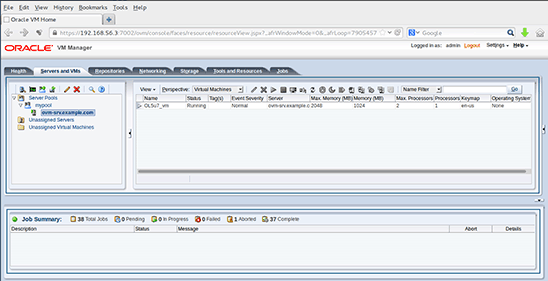
图 70 — 计费特性
配置计费特性需要三个步骤:
- 配置计费方案。
- 配置通用计费方案(设置 CPU、内存和磁盘空间的成本),也可以定义一个扩展的计费方案。
- 搭建成本中心。
- 将计费方案分配给目标(目标分配)。
计费特性基于月度报告。您可以每个月有不同的计费方案、成本中心和目标。
配置当月的通用计费方案
- 在 Oracle Enterprise Manager Cloud Control 12c 控制台中(仍然以
sysman用户的身份登录),单击 Enterprise-> Chargeback。 - 单击 Charge Plans 选项卡。
- 选择 Universal Charge Plan。
- 单击 Create,然后单击 Revision 为当前月 创建通用计费方案的全新改版。
- 输入以下成本(这些是示例)和资源使用的持续时间:
- CPU Usage:0.50 $ / CPU / hour
- Memory Allocation:2.00 $ / GB / Day
- Storage Allocation:0.50 $ / GB / Day
- 单击 Save。
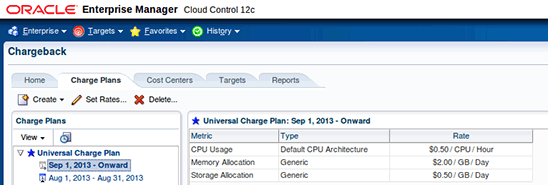
图 71 — 配置通用计费方案
创建扩展的计费方案
- 单击 Create,然后单击 Plan 创建新的扩展计费方案。
- 将它命名为 dev_plan(因为将使用它就使用的资源向开发人员收费)。
- 在 Target Types 面板中,单击 Add。
- 选择 Oracle VM Guest,单击 OK。
- 新的扩展方案将基于通用计费方案,对 CPU、内存和存储使用倍数。执行以下操作:
- 保留 Multipliers 的默认值 (1)。
- 单击 Add Item。
- 选择 Item 名称 Base Charge,然后单击 OK。
- 设置 base charge 的成本, 例如,每天 10.00 美元。
- 单击 Save。
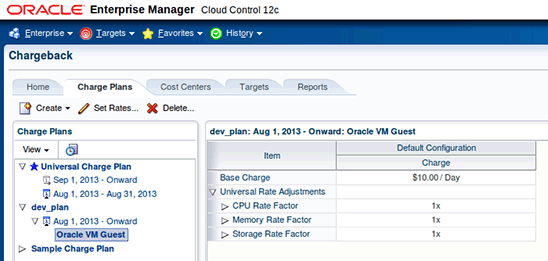
图 72 — 选择来宾虚拟机
搭建成本中心
- 单击 Cost Centers 选项卡。
- 为巴黎的开发人员组添加一个成本中心:
- 单击 Add。
- 输入以下信息:
- Cost Center:DEVGRP_PARIS
- Display Name:DEVGRP_PARIS
- 选择 Top Level (Root) 级别。
- 单击 OK。
- 使用 DEVGRP_ROME 作名称重复相同的操作,为罗马的开发人员组添加一个成本中心。
- 为巴黎开发人员组添加一个成本中心:
- 单击 Add。
- 输入以下信息:
- Cost Center:PARIS_USER1
- Display Name:PARIS_USER1
- 选择 Member of DEVGRP_PARIS 级别。
- 单击 OK。
- 使用 PARIS_USER2 作为 Cost Center 和 Display Name 重复相同的操作,为巴黎开发人员组的第二个用户添加一个成本中心。
- 使用 ROME_USER1 作为 Cost Center 和 Display Name,使用 Member of DEVGRP_ROME 作为 Level,重复相同的操作,为罗马开发人员组的第一个用户添加一个成本中心。
- 使用 ROME_USER2 作为 Cost Center 和 Display Name,使用 DEVGRP_ROME 作为 Level,重复相同的操作,为罗马开发人员组的第二个用户添加一个成本中心。
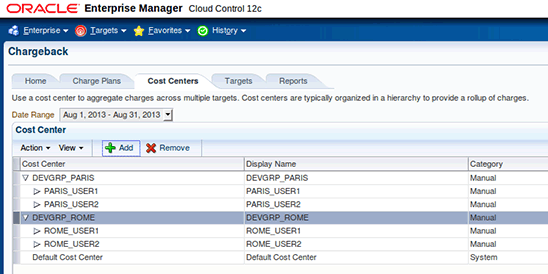
图 73 — 搭建成本中心
将计费方案分配给目标
由于我们尚未配置 Oracle VM 基础设施云(在上机操作中完成),因此我们没有 Oracle VM 目标(区域、池等等),我们不能在此时分配计费方案。分配将在上机操作期间完成。
附录 B:参考资料
- Oracle Enterprise Manager Cloud Control 云管理指南
- 《Building and Managing a Cloud Using Oracle Enterprise Manager 12c》(Oracle Press),作者:Madhup Gulati、Adeesh Fulay 和 Sudip Datta
- Oracle Enterprise Manager Cloud Control 12c 文档
- Oracle VM 文档
此外,http://blogs.oracle.com/cpauliat/entry/hol_oow2013 上还提供了此文档。

 Printer View