 系统管理员和开发人员
上机操作
系统管理员和开发人员
上机操作
上机操作:在 Oracle VM VirtualBox 上安装 Oracle Solaris 11
作者:Jeff McMeekin

在该上机操作中,您将了解如何安装适用于 Oracle VM VirtualBox 的 Oracle Solaris 11.2 映像,这是启用和运行 Oracle Solaris 11.2 的最简单方式。
2015 年 4 月发布
|
先决条件
该上机操作是一系列针对 Oracle Solaris 11 的上机操作中的第一个。该系列中的所有上机操作均满足以下先决条件:
- 操作系统:运行在 x86 上的 Windows、Mac OS X、Linux 或 Oracle Solaris
- 内存:2 GB RAM
开始本上机操作之前,请确保已经安装以下软件:
- 下载并安装 Oracle VM VirtualBox;有关在以上任意操作系统上安装的说明,请参见安装详细信息。
- 下载并安装 Oracle VM VirtualBox Extension Pack,按照安装 VirtualBox 和扩展包中的说明进行操作。
同时,还必须在 BIOS 中启用硬件虚拟化支持。Oracle Solaris 依赖这些功能。
练习 1:下载适用于 Oracle VM VirtualBox 的 Oracle Solaris 11 VM
下载名为适用于 Oracle VM VirtualBox 的 Oracle Solaris 11.2 Oracle VM 模板的模板(即虚拟机 [VM])。
该页面可在 Oracle Solaris 主下载页面中找到。
练习 2:将 Oracle Solaris 11.2 VM 导入 Oracle VM VirtualBox 中
- 启动 Oracle VM VirtualBox。
- 选择 File > Import Appliance。(本上机操作显示的是 Mac 上的屏幕快照。屏幕可能看起来与 PC 上的略有不同。)
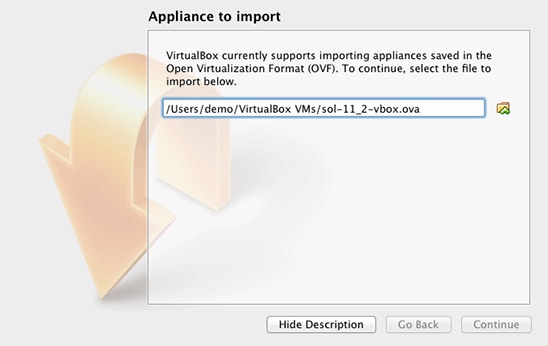
图 1.选择要导入的软件设备
浏览到 Oracle Solaris 11.2 VM 的下载位置,然后选择它。注意,图 1 提及 OVF 格式,但下载的文件是
.ova文件,这是整个存档(包括OVF.xml)。单击 Continue。 - 导入 VM 之前,检查内存设置。
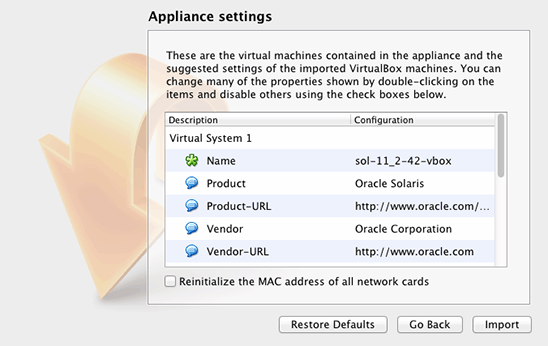
图 2.Appliance settings 屏幕
向下滚动,查看有多少内存分配给映像。Oracle Solaris 11.2(或更高版本)要求至少 2 GB 内存。
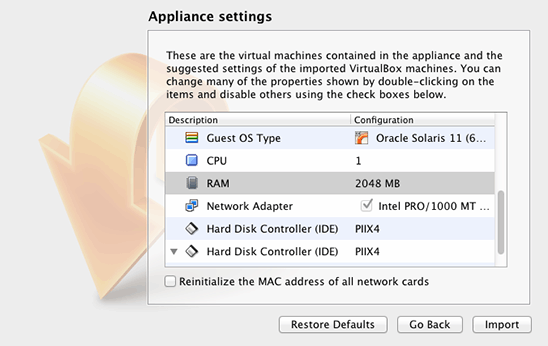
图 3.查看分配的内存量
- 单击 Import 按钮。
练习 3:启动 Oracle Solaris 11.2 VM
在该练习中,我们将首次运行 Oracle Solaris 11 — 了解基本的步骤:
- 选择 Oracle Solaris 11.2 VM 并单击标记为 Start 的绿色箭头。
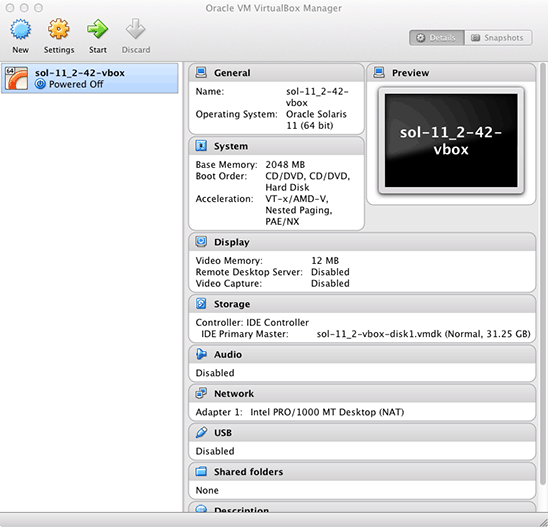
图 4.启动 VM
- 首次启动时,System Configuration Tool 运行,提示您输入系统信息,并说明接下来要做什么。注意,在安装过程中,必须主动在 VM 与主机操作系统之间切换。Oracle VM VirtualBox 将打开一个窗口对此进行说明。VM 启动之后,将集成环境,因此当您将鼠标指针移到 VM 上时,所有输入都将被定向到 VM,而当您将鼠标指针移到 VM 之外时,后续输入将转到主机操作系统。
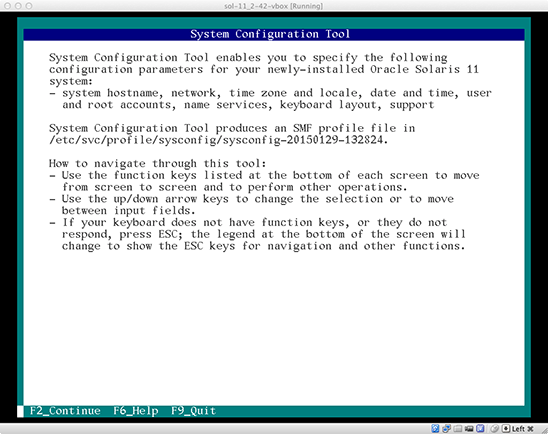
图 5.System Configuration Tool 初始屏幕
- 下一个屏幕将提示输入系统名称。
- 第三个屏幕将提示您输入网络设置。选择 Automatic。
- 接下来的三个屏幕是设置时间:
- 设置区域。
- 设置国家/地区。
- 设置时区。 - 然后设置日期。
- 选择键盘。
- 设置密码。确保输入用户帐户信息以及 root 密码。您将通过用户帐户登录。
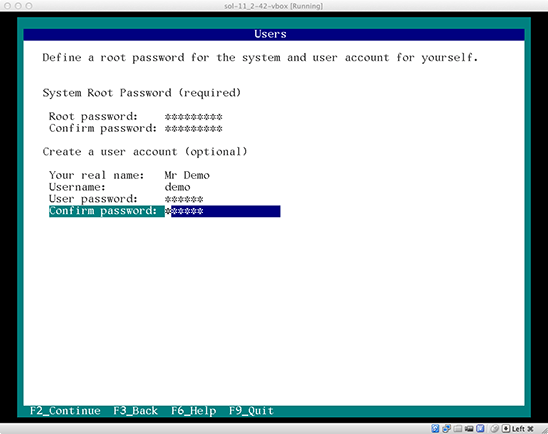
图 6.输入用户帐户和密码信息的屏幕
- 接下来的两个屏幕是启用 Oracle Configuration Manager,即“呼叫总部”功能。仅当输入 My Oracle Support 凭证(电子邮件地址和密码)时,才会激活此数据收集工具。(不收集任何特定的用户信息,Oracle 将收集的数据当作客户的隐私信息处理。)
- 最后,您会看到一个汇总页面:
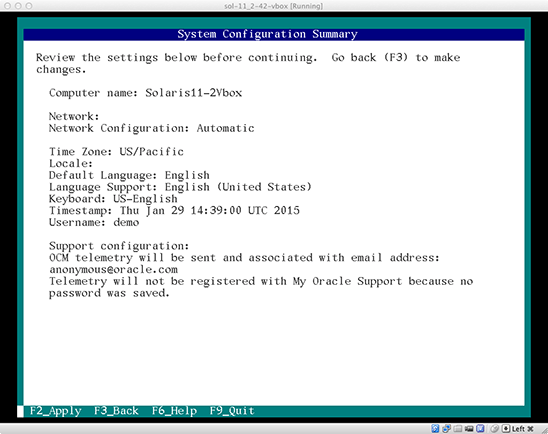
图 7.汇总屏幕
- 按 F2 应用指定的配置,然后 Oracle Solaris 将完成配置/启动过程。
- 使用上面第 8 步中设置的用户帐户登录 Oracle Solaris。
在本示例中,我们在配置步骤中创建了用户
demo,因此现在登录到该帐户。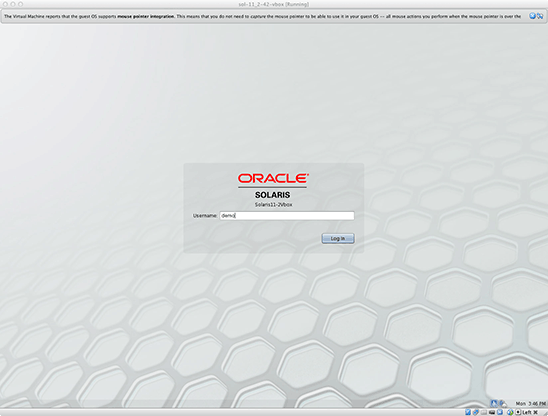
图 8.登录屏幕
- 登录之后,您应看到用户桌面上的空白背景。单击类似计算机屏幕的图标(位于 Oracle VM VirtualBox 窗口顶栏左侧)打开一个终端窗口。
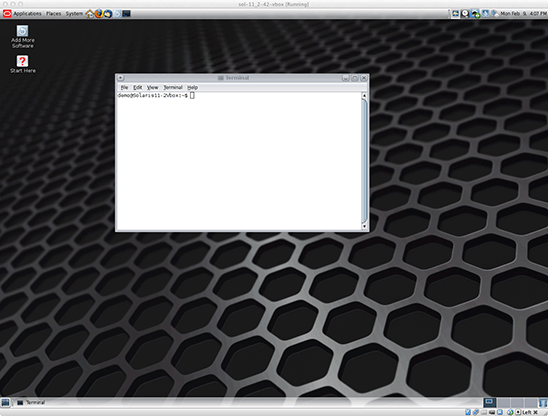
图 9.打开一个终端窗口
- 首先,在终端窗口中运行命令
pkginfo -l SUNWvboxguest研究 Oracle VM VirtualBox 软件包。
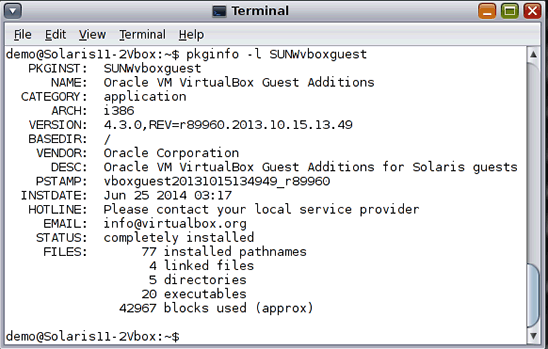
图 10.研究 Oracle VM VirtualBox 软件包
Oracle Solaris guest additions 软件包在主机操作系统和 Oracle Solaris 之间建立了更紧密的集成。例如,您可以在两个操作系统之间剪切和粘贴文本。还可以将 Oracle Solaris 设置为全屏模式。只需选择 Machine > Switch to Fullscreen。
您还能以最简单的方式退出全屏模式,只需将鼠标移至屏幕底部的中央,此时将出现一个菜单。
- 接下来,输入以下命令:
zfs list
这将打印有关创建的所有池和子池的数据。因为该系统中只有一个池在用,更简明的信息获取办法是只需使用
zpool(1M) 命令查看 rpool:zpool list rpool
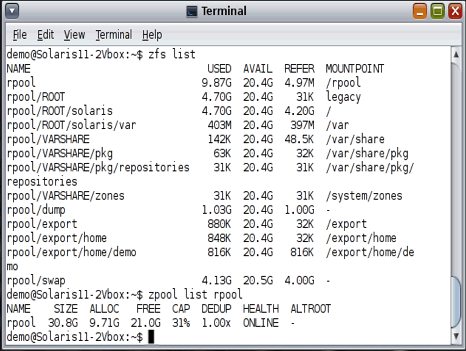
图 11.列出有关所有池和子池的数据
- 如果定期使用
sudo(1),可以键入类似以下命令,然后输入demo帐户的密码。
sudo cat /etc/sudoers
这样做可让您在 5 分钟内拥有以 root 用户身份运行的权限。
demo帐户的用户属性位于/etc/user_attr中。如果您查看该文件的内容,将注意到创建demo用户时为其指定了角色type=root。因此,它可以使用 root 权限操作。
练习 4:生成快照
可以使用以下两种方法生成环境快照。第一种是传统的 VM 机制 — 捕获该计算机的所有信息,以便稍后从保存的状态重新开始。这包括本地文件系统的快照。
要生成快照,请从 VirtualBox 菜单中选择 Machine > Take Snapshot。给快照命名并填写说明(可选):
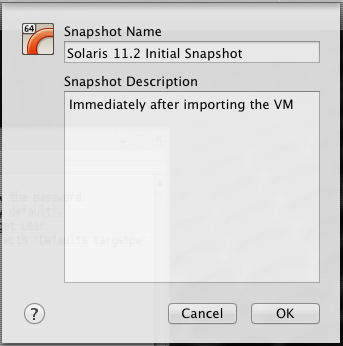
图 12.创建快照
另一种方法是使用 ZFS 的功能。执行该操作有两种方法:一种用于系统管理员,一种用于用户。
针对系统管理员 (SA)
要创建快照(称为引导环境 [BE]),请使用 beadm(1M) 命令。BE 包括 Oracle Solaris 操作所需的所有文件。
例如,要创建当前 Oracle Solaris 环境的快照,请运行以下命令:
# beadm create <safety-net-be or whatever name you want to assign>
创建快照之后,SA 将接着执行某个将影响 Oracle Solaris 环境的操作,如添加新软件包。在一个不太可能的情况下,此操作有一个问题:SA 可以重新启动到 safety-net-be 以返回一个已知的工作状态。
更新软件包(如安装每月的支持信息库更新)时,通常将自动创建引导环境,并对该 BE 而非运行中的系统应用补丁。在这种情况下,更新之后,SA 将重新引导到刚创建的 BE,其中包含更新过的 Oracle Solaris 环境。如果进行某种测试之后,SA 对更新不满意,可以轻松重新引导到更新前的状态。
创建 BE(当前 Oracle Solaris 环境的副本)的过程非常快,这展示了 ZFS 的一个重要特性:最初复制的内容大部分是指向文件系统中数据块的指针,而不是数据块本身。随着时间的推移,当前 Oracle Solaris 环境变化时,可能需要重写块。不会更新先前创建的 BE 指向的旧版块,而是使用更新过的数据为当前 BE 创建新的块。BE 不仅创建速度快,而且从存储的角度来看,还非常经济,因为副本(即当前 BE)只包含与原始环境不同的块。随着后来逐渐发生更改,修改、添加或删除新块,快照慢慢变大。ZFS 快照快速、高效,但它们只是系统的 Oracle Solaris 部分(例如,可以修补的任何东西)的快照。因此,快照中不包含 /export/home 等用户目录。尽管如此,ZFS 快照在对系统软件进行任何更改时帮助极大,因为只需简单的重新启动,即可返回先前的环境。
有关如何选择在下一次重新启动时激活哪个 BE 或任何其他管理操作的信息,请参见 beadm(1M) 手册页。
针对用户
在任何一种生产环境中,都是定期制作备份。个人可以通过 Time Slider 增大这些备份,这是一种可以频繁生成用户数据快照的工具。您可以从桌面通过 System->Administration-> Time Slider 访问 Time Slider。
总结
以上就是一个非常简短的简介。至此,您已拥有了可用来了解 Oracle Solaris 11 各种强大特性的环境。此外,通过上述快照特性,您可以随时回滚到先前已知的正常状态,而不必担心造成任何混乱。
当您准备好停止 VM 时,可转到显示器左上角,单击 System。您可以从该菜单关闭系统。
另请参见
要深入了解 Oracle Solaris 11 以及本上机操作中采用的各种技术,请参见“Oracle Solaris 11 上手指南”。
关于作者
Jeff McMeekin 是 Oracle Solaris 产品经理。
| 修订版 1.0,2015 年 4 月 3 日 |

 Printer View