 Artigos
Sistemas
Administração de Servers e Storage
Artigos
Sistemas
Administração de Servers e Storage
Instalação Oracle Database 12c sobre Oracle RAC 12c com ASM sobre Oracle Storage ZFS (Parte 3)
Por André Luiz Dutra Ontalba
Postado em Agosto 2015
Antes de começar a ler este artigo, recomendo que você leia as duas partes anteriores:
Do que se trata o artigo:
Neste artigo vamos estar demonstrando a instalação do Oracle Database 12c sobre Oracle Rac 12c com Storage Oracle ZFS. Nesta última parte, vamos fazer as instalações necessárias para completar
Em que situação o tema é útil:
Para novas instalações com Storage.
Instalando Oracle RAC 12C
Verifique se as máquinas do "RAC1" e "RAC2" estão iniciadas, em seguida, faça o login no "rac1" como usuário oracle (melhor evitar o uso de "su -" comando, eu tive problemas) e inicie o instalador Oracle Rac 12c.
$ cd /media/grid
$ ./runInstaller
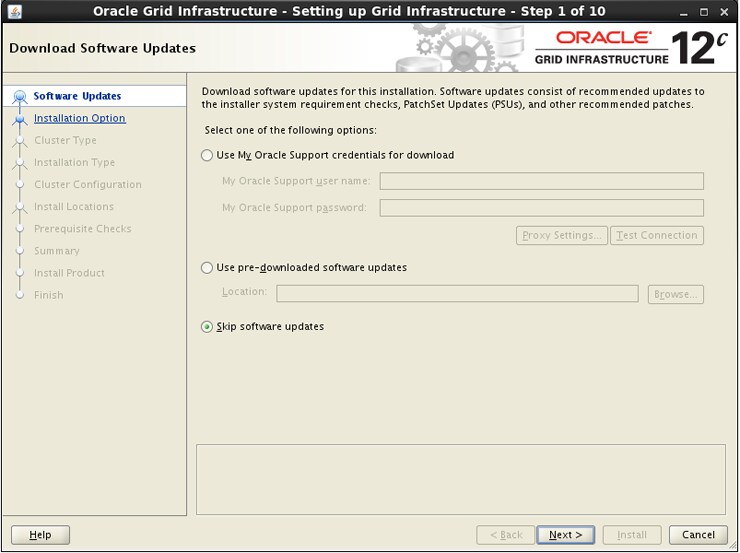
Selecione "Skip software updates", e clique em "NEXT"
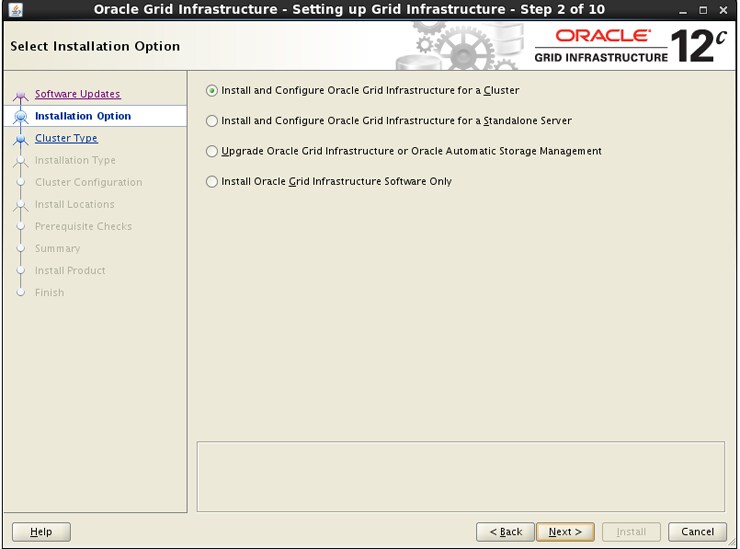
Selecione a opção "Install and Configure Oracle Grid Infrastructure for a Cluster" e pressione o botão "Next".
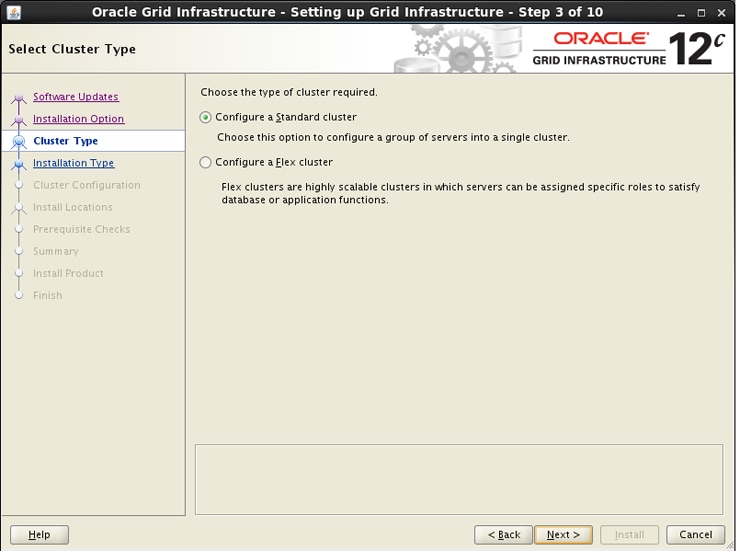
Selecione a opção "Configue a Standard cluster", e pressione o botão "Next".
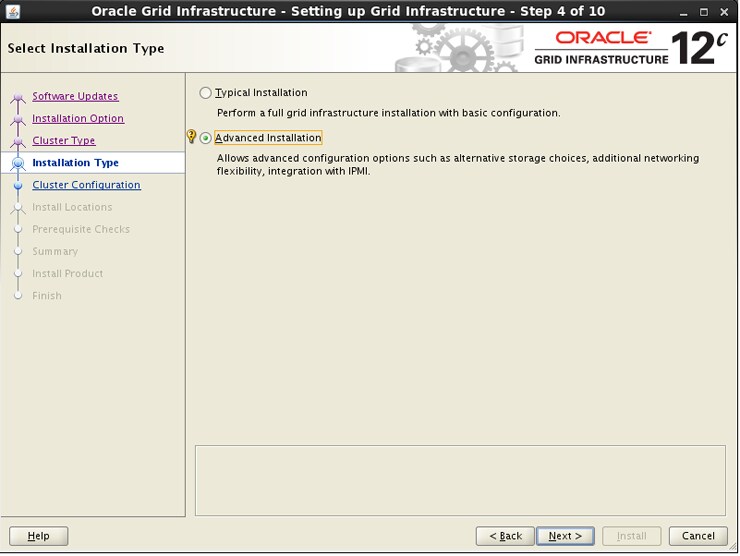
Selecione a opção "Advanced Installation", e pressione o botão "Next".
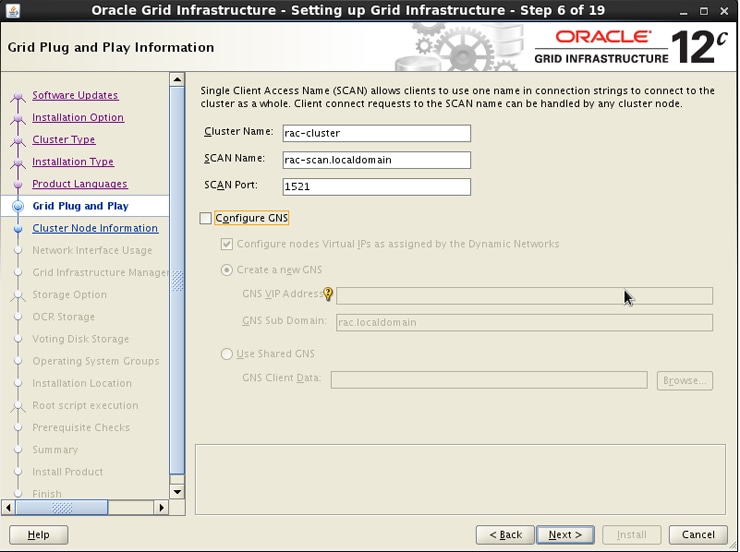
Selecione o idioma e ir para a próxima tela. No "Grid Plug and Play" tela, mude o Cluster Name para "rac-cluster" e o Scan Name "rac-scan.localdomain", desmarque a caixa "Configure GNS", pressione o botão "Next".
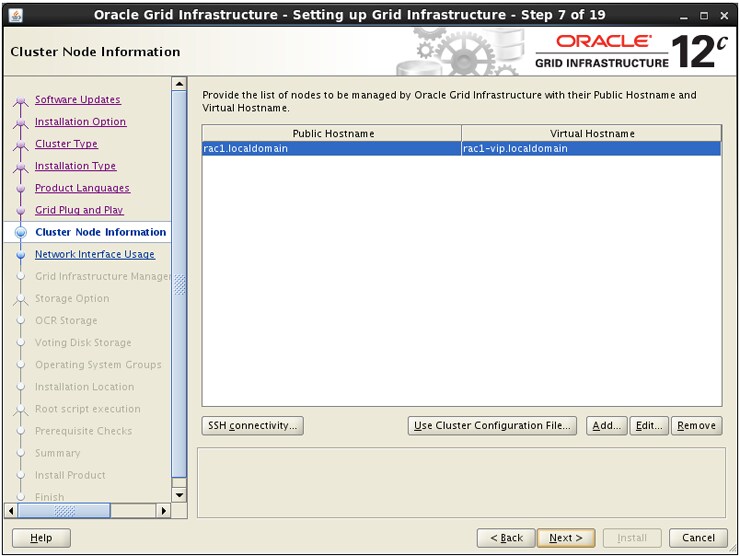
Na tela "Cluster Node Configuration", clique no botão "Add".
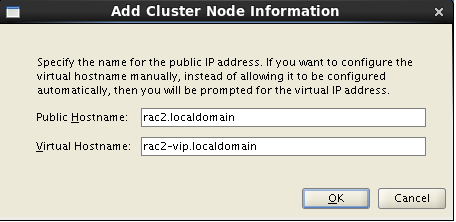
Digite os detalhes do segundo nó do cluster, em seguida, clique no botão "OK".
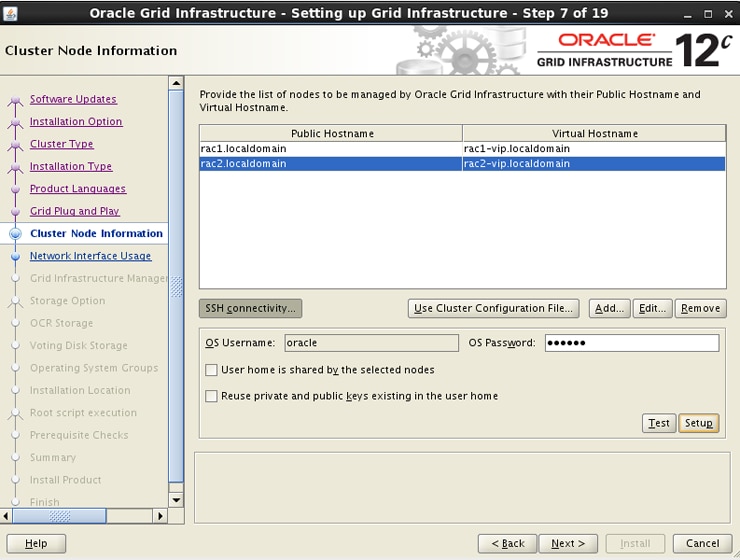
Clique no botão " SSH Connectivity" e digite a senha para o usuário "oracle". Clique no botão "Setup" para configurar a conectividade SSH, e no botão "Test" para testá-lo, em seguida, pressione "Next".
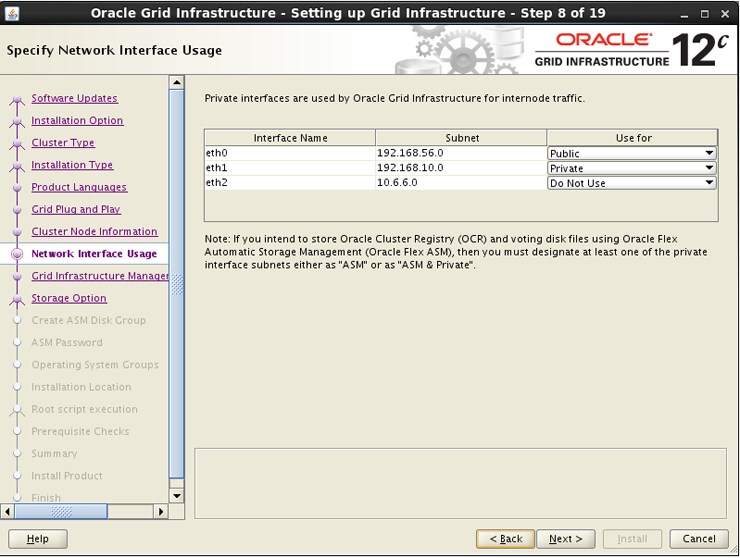
Na tela "Network Inteface Usage" verifique se as redes pública e privadas estão especificadas corretamente, lembre que já configuramos isso no arquivo de host que fica localizado em /etc/hosts. Pressione o botão "Next".
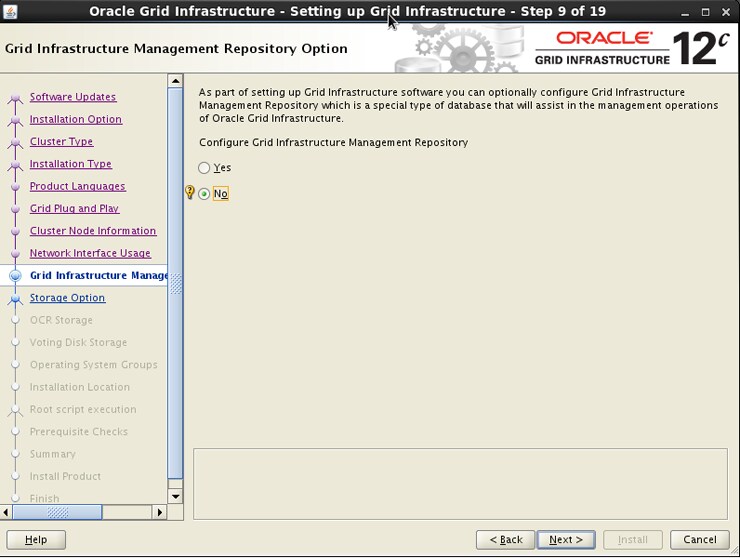
Na tela de seleção "Grid Infrastructure Repository Management" selecione a opção "Não" e pressione o botão "Next".
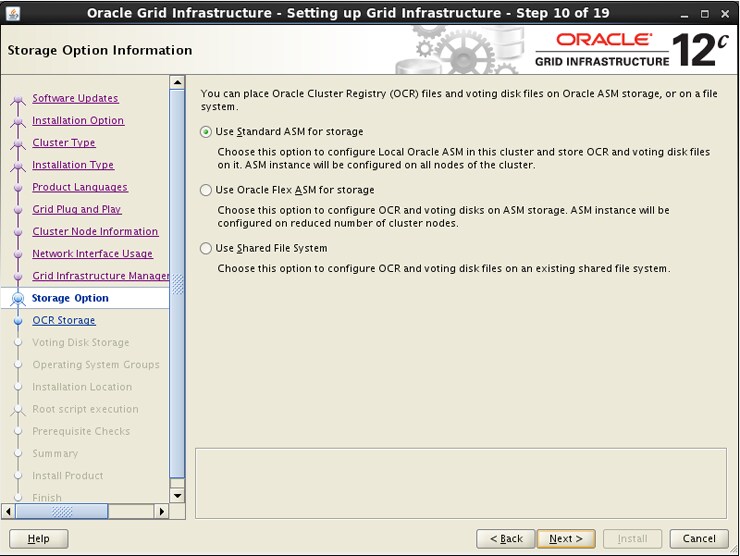
Na tela "Storage Option" selecione a opção “Use Standard ASM Storage” e pressione "Next".
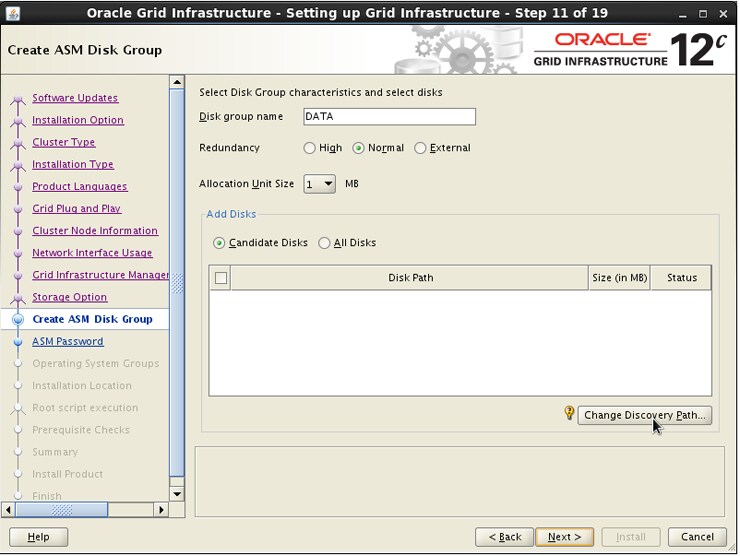
Na tela "Create ASM Disk Group " clique no botão "Change Discovery Path".
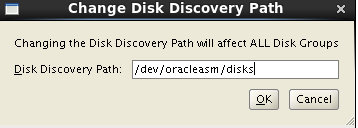
Como utilizamos o ASMLib para fazer a comunicação com o Oracle ZFS e altere o caminho para “/dev/oracleasm/disks”.
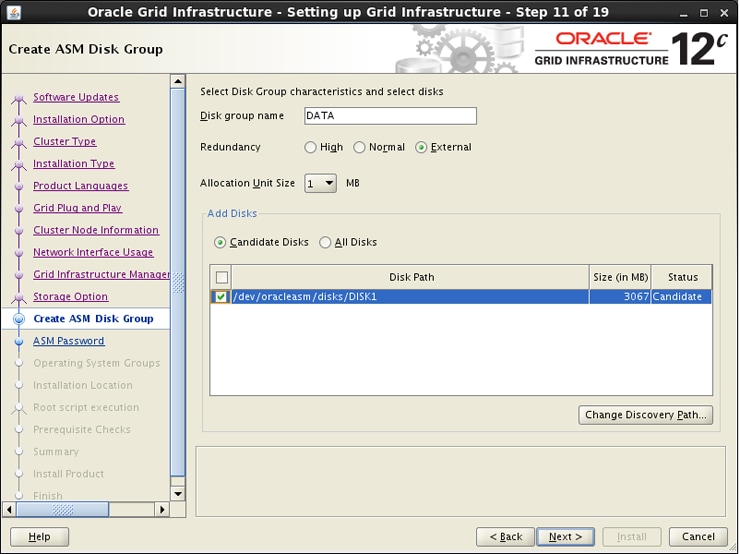
Mantenha o "Disk Group Name" inalterado. Selecione a opção de redundância "externo". Marque a opção "/dev/oracleasm/disks/DISK1" no item "Add Disks". Quando terminar, clique em "Next".
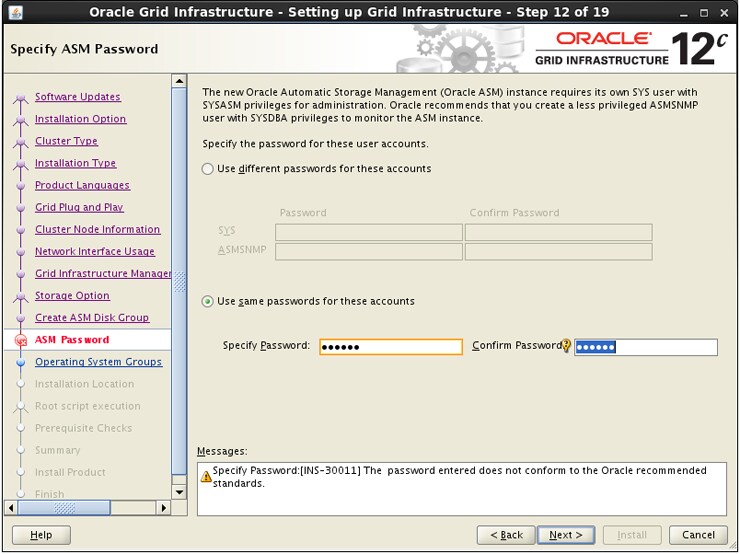
Na tela "ASM Password", selecione "Use same password for these accounts" opção e digite "oráculo" senha e pressione "Next". Ignorar avisos sobre senha fraca caso vocês digitem uma senha não seguindo os padrões recomendados.
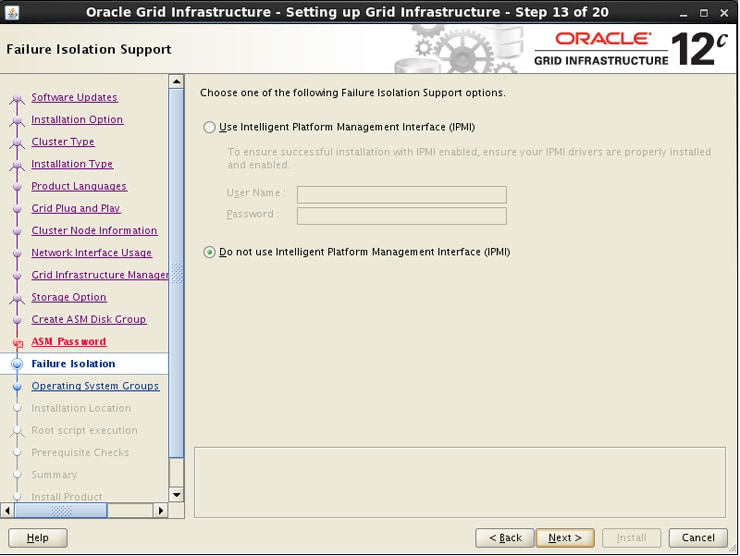
Mantenha o padrão em "Failure Isolation" e pressione "Next".
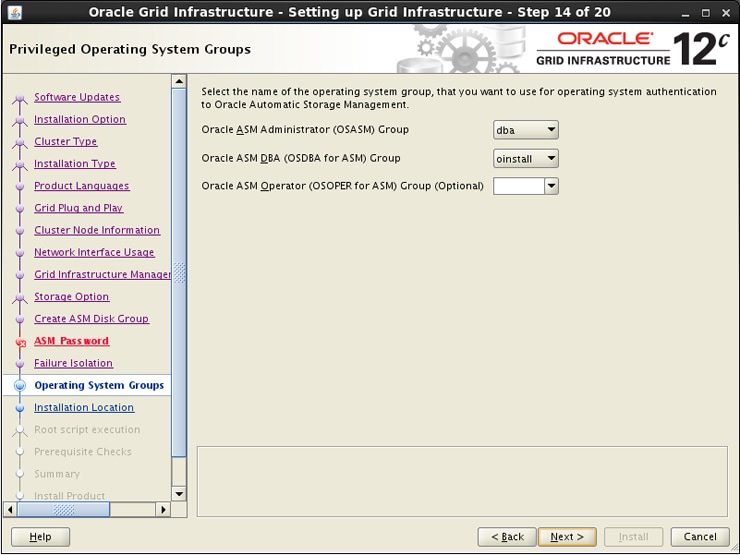
Mantenha os padrões em "Operating Systems Groups" e pressione "Next". Ignorar aviso na tela seguinte.
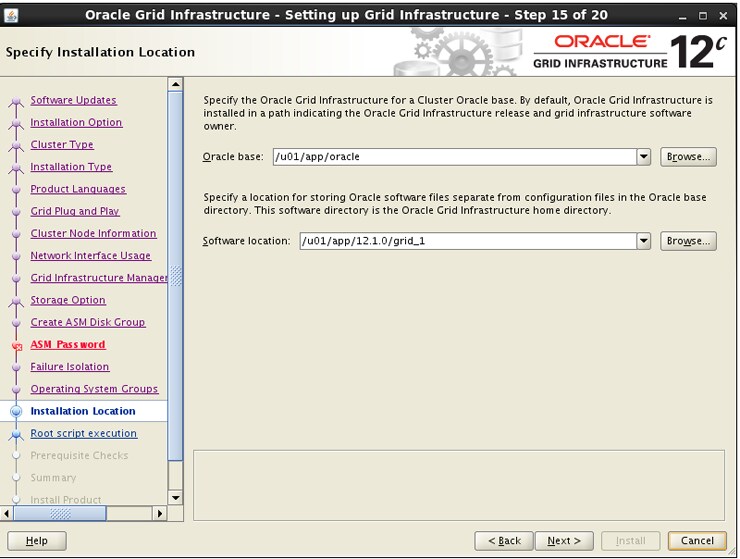
Sugerido que se mantenha o “Oracle Base“ e o “Software Location”, com o padrão. Mas caso seja necessário altere, após isso pressione "Next".
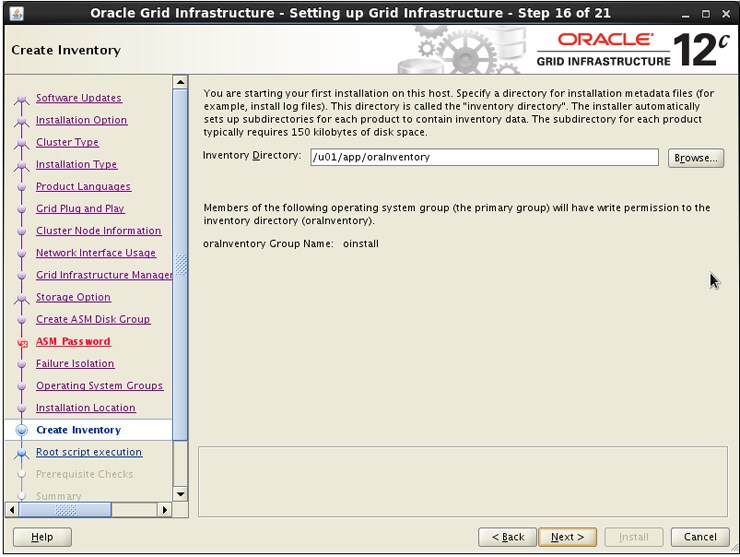
Sugerido que se mantenha o caminho inalterado do “Inventory Directory", caso seja necessário altere o mesmo e após isso pressione "Next".
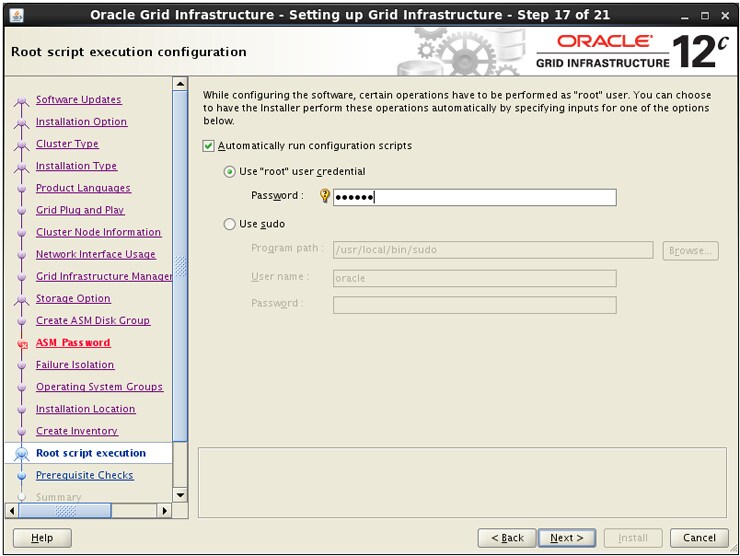
Na opção "Root script execution", selecione "Automatically run Configuration Scripts" e marque a opção "Use Root user credential", em seguida, digite a senha do root. Pressione o botão "Next".
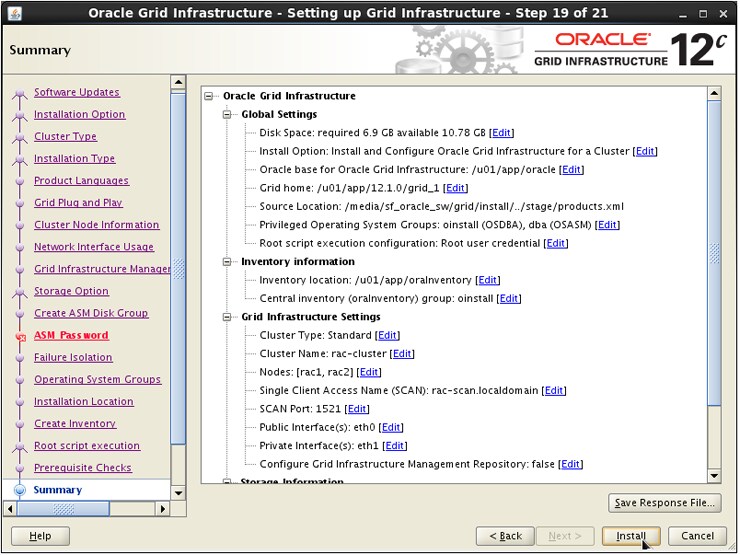
No item Prerequisite Checks, na minha instalação passou sem grandes problemas, caso apresente algo a vocês verifiquem os alertas, solucione os problemas antes da instalação.
Após tudo OK clique em Install.
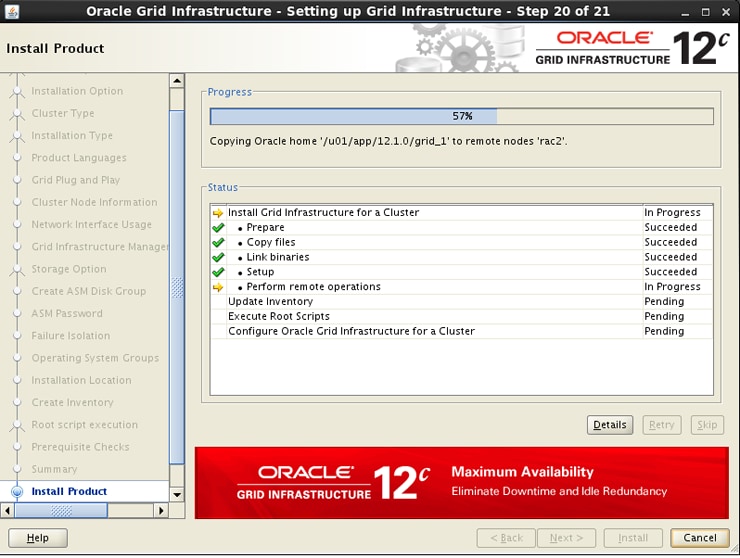
Aguarde enquanto a instalação realiza o procedimento nos 2 nodes. Quando lhe pediram para confirmar execução dos scripts do root, responda Sim e aguarde a execução.
Após terminado click em NEXT e depois em CLOSE.
Pronto instalamos o Oracle RAC 12C, para validar vamos executar um comando para checar o ambiente.
Logue com o usuário ROOT. Digite os comandos em vermelho.
# . oraenv
ORACLE_SID = [oracle] ? +ASM1
The Oracle base has been set to /u01/app/oracle
# crsctl status resource -t
--------------------------------------------------------------------------------
Name Target State Server State details
--------------------------------------------------------------------------------
Local Resources
--------------------------------------------------------------------------------
ora.DATA.dg
ONLINE ONLINE rac1 STABLE
ONLINE ONLINE rac2 STABLE
ora.LISTENER.lsnr
ONLINE ONLINE rac1 STABLE
ONLINE ONLINE rac2 STABLE
ora.asm
ONLINE ONLINE rac1 Started,STABLE
ONLINE ONLINE rac2 Started,STABLE
ora.net1.network
ONLINE ONLINE rac1 STABLE
ONLINE ONLINE rac2 STABLE
ora.ons
ONLINE ONLINE rac1 STABLE
ONLINE ONLINE rac2 STABLE
--------------------------------------------------------------------------------
Cluster Resources
--------------------------------------------------------------------------------
ora.LISTENER_SCAN1.lsnr
1 ONLINE ONLINE rac2 STABLE
ora.LISTENER_SCAN2.lsnr
1 ONLINE ONLINE rac1 STABLE
ora.LISTENER_SCAN3.lsnr
1 ONLINE ONLINE rac1 STABLE
ora.cvu
1 ONLINE ONLINE rac1 STABLE
ora.oc4j
1 OFFLINE OFFLINE STABLE
ora.rac1.vip
1 ONLINE ONLINE rac1 STABLE
ora.rac2.vip
1 ONLINE ONLINE rac2 STABLE
ora.scan1.vip
1 ONLINE ONLINE rac2 STABLE
ora.scan2.vip
1 ONLINE ONLINE rac1 STABLE
ora.scan3.vip
1 ONLINE ONLINE rac1 STABLE
Instalando Oracle Database 12C
Verifique se as máquinas do "RAC1" e "RAC2" estão iniciadas, em seguida, faça o login no "rac1" como usuário oracle para iniciarmos a instalação do binário do Oracle Database 12c.
 $ cd /media/database
 $ ./runInstaller
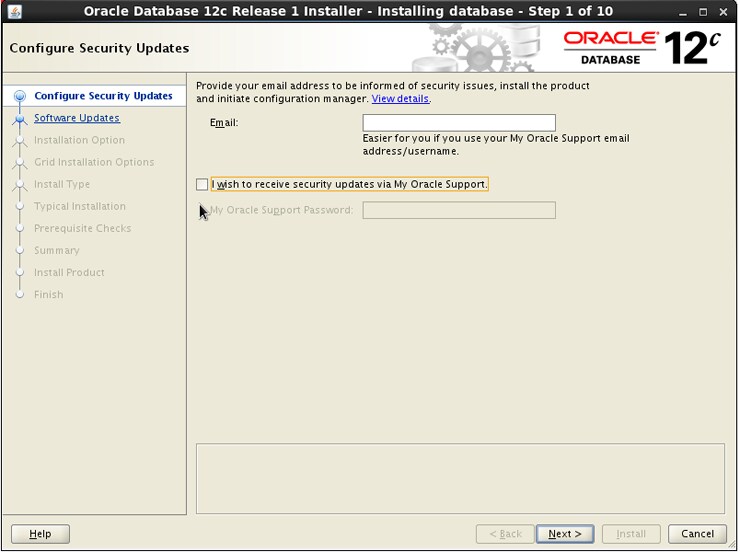
Desmarque a opção "I wish to receive security update via My Oracle Support" e pressione o botão "Next".

Selecione "Skip software updates", e clique em "NEXT".
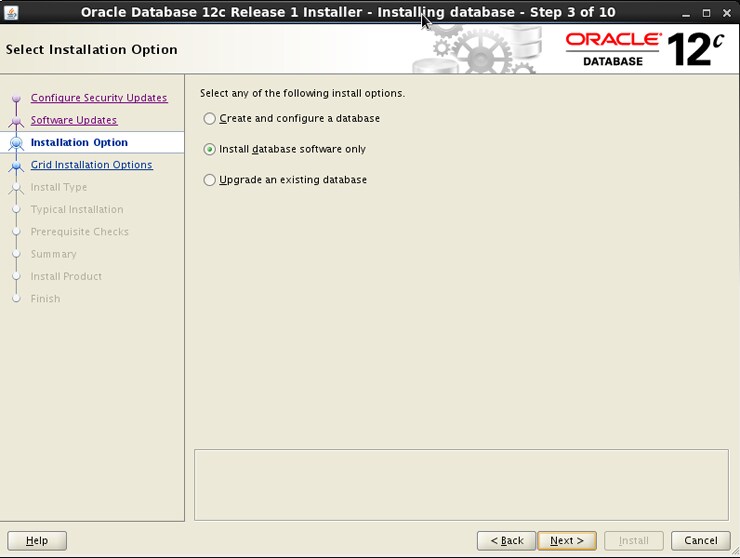
Selecione a opção “Install database software Only”, e clique em “NEXT”.
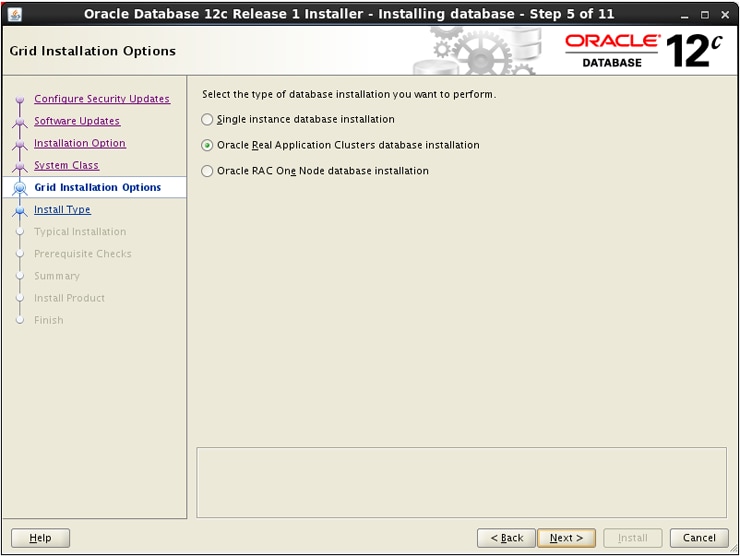
Selecione a opção “Oracle Real Apllication Clusters database installation” e clique em “NEXT”.
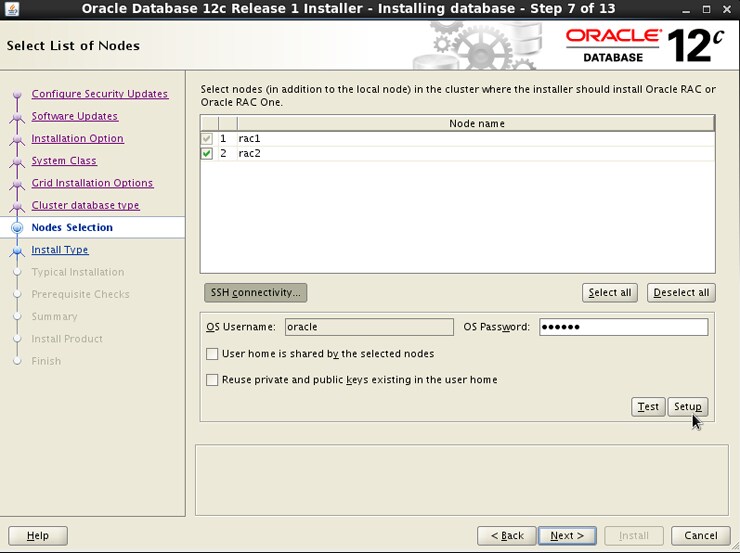
Verifique se os 2 nodes estão selecionados, clique no botão " SSH Connectivity" e digite a senha para o usuário "oracle". Clique no botão "Setup" para configurar a conectividade SSH, e no botão "Test" para testá-lo, em seguida, pressione "Next".
Na tela de Languages, clique em Next.
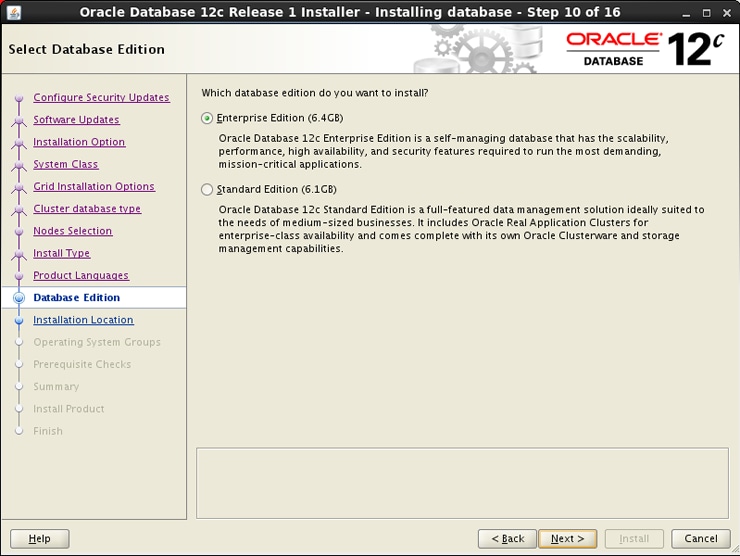
Na tela de “Database Edition”, selecione a opção Enterprise Edition e clique em “NEXT”.
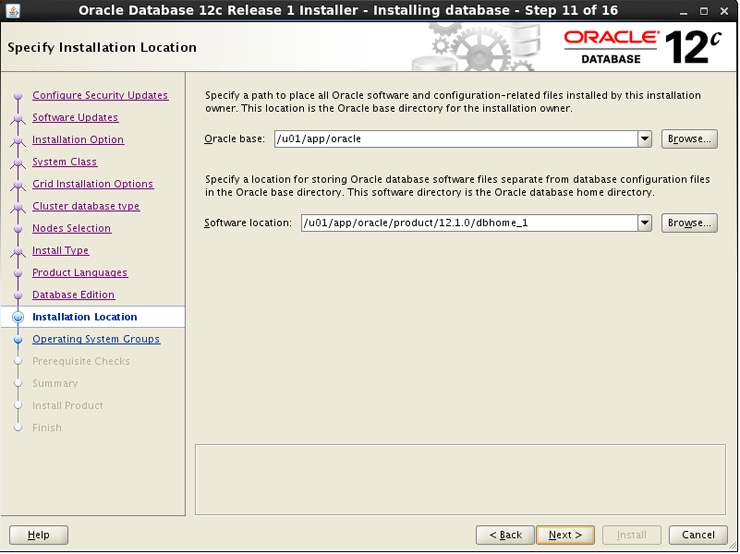
Na tela de “Installation Location”, recomendamos seguir a sugestão padrão, caso seja necessário altere o caminho, e após isso clique em “NEXT”.

Mantenha os padrões em "Operating Systems Groups" e pressione "Next". Ignorar aviso na tela seguinte.
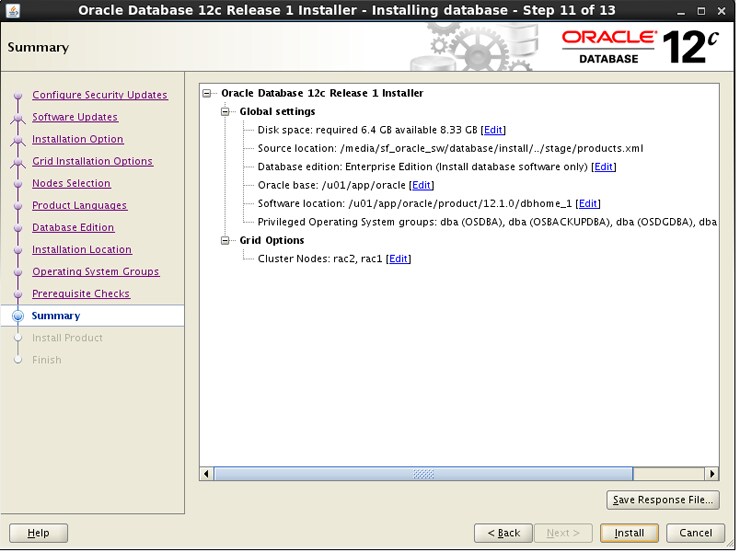
No item Prerequisite Checks, na minha instalação passou sem grandes problemas, caso apresente algo a vocês verifiquem os alertas, solucione os problemas antes da instalação.
Após tudo OK clique em Install.
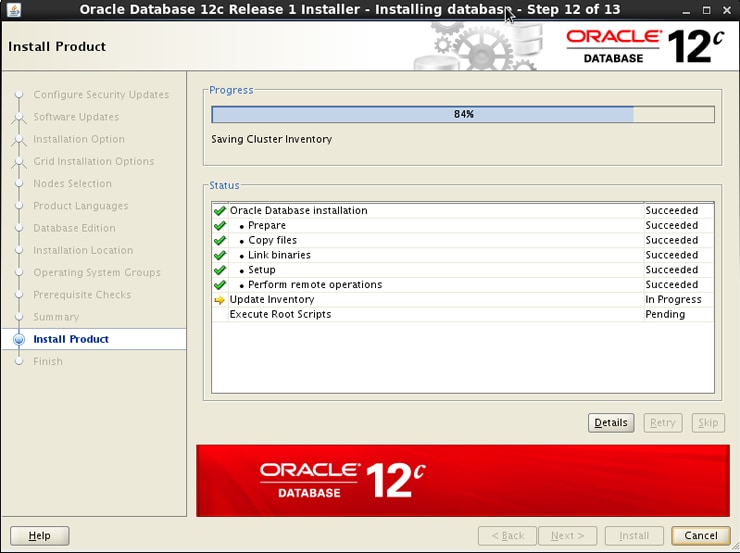
Após o termino da instalação irá apresentar uma tela para execução de um script que deve ser executado em todos os nodes do rac, porém precisa ser um de cada vez não pode ser simultâneo.
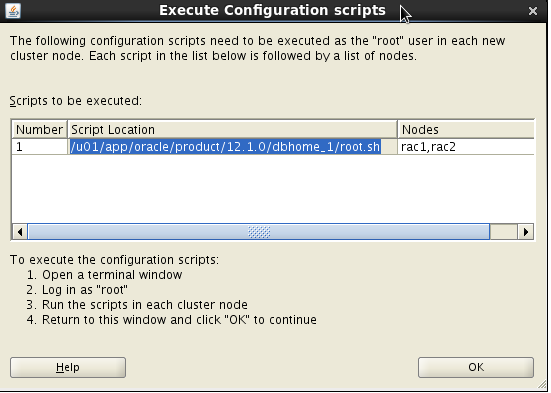
Após o termino da execução dos scripts, clique em OK.
Após isso clique em “CLOSE” para finalizar a instalação do binários do Oracle 12C Database.
Criando Database no Oracle 12c
Vamos iniciar a criação do Database, chamando o DBCA.
$ cd /u01/app/oracle/product/12.1.0/dbhome_1/bin
$ ./dbca
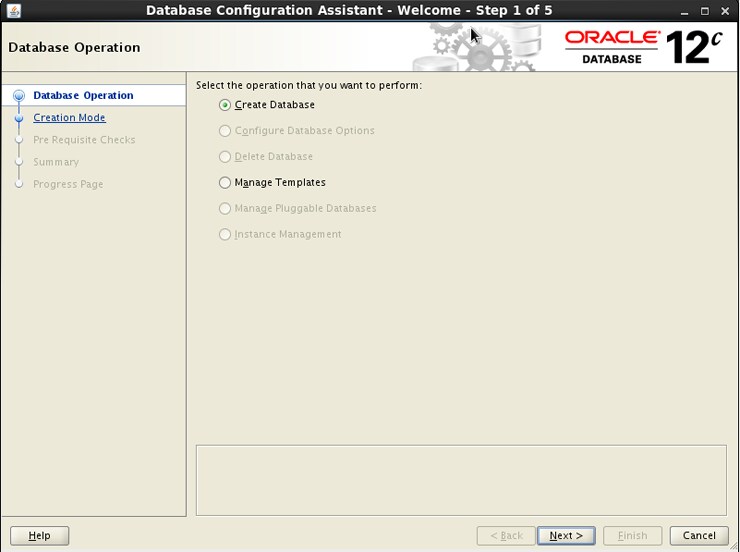
Marque a opção "Create Database", clique em “NEXT”.
Digite o "Global Database Name" pode ser o nome que você quiser, selecione o conjunto de caracteres AL32UTF8 ou a sua escolha.
Indique onde vai ficar seus “DataFiles” e a “Fast Recovery Area”.
Também forneça uma senha para SYS.
Por enquanto não vamos criar o “Container Database” isso vai ser um tópico para um próximo artigo.
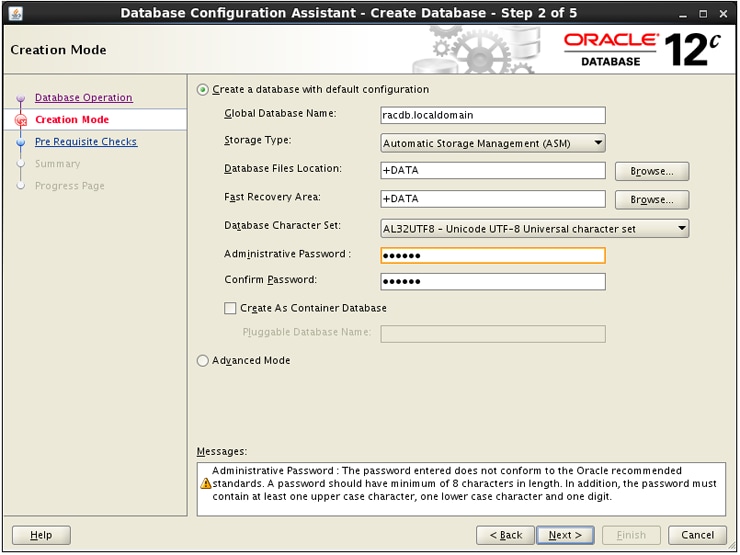
Após isso clique em “NEXT”.
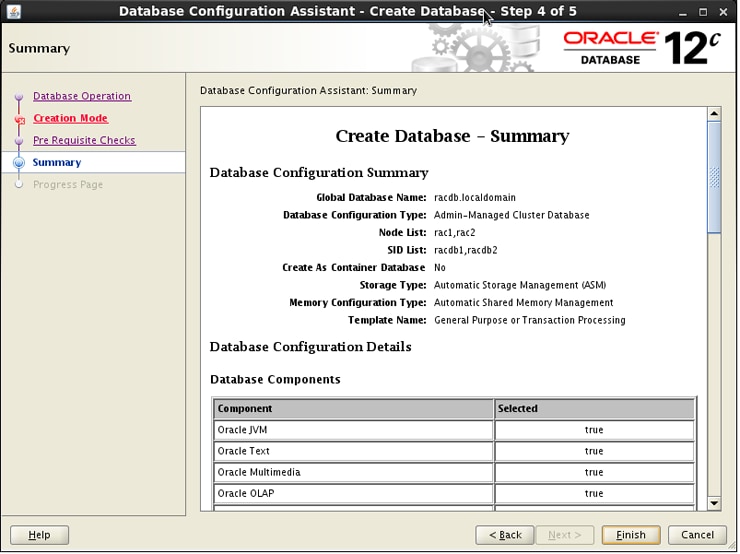
No item Prerequisite Checks, na minha instalação passou sem grandes problemas, caso apresente algo a vocês verifiquem os alertas, solucione os problemas antes da instalação.
Após tudo OK clique em “Finish”.
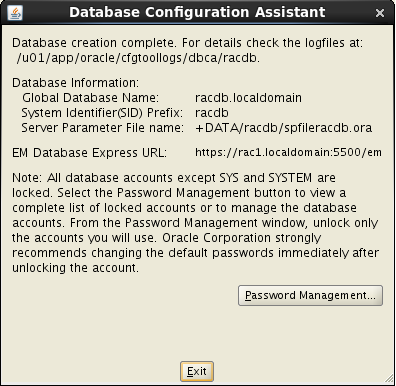
Após tudo OK, depois da instalação do banco nos 2 nodes clique em “Exit”, para finalizarmos a instalação.
Para validar a instalação execute o seguintes comandos abaixo em vermelho:
$ . oraenv
ORACLE_SID = [oracle] ? racdb
The Oracle base has been set to /u01/app/oracle
$ srvctl config database -d racdb
Database unique name: racdb
Database name: racdb
Oracle home: /u01/app/oracle/product/12.1.0/dbhome_1
Oracle user: oracle
Spfile: +DATA/racdb/spfileracdb.ora
Password file: +DATA/racdb/orapwracdb
Domain: localdomain
Start options: open
Stop options: immediate
Database role: PRIMARY
Management policy: AUTOMATIC
Server pools: racdb
Database instances: racdb1,racdb2
Disk Groups: DATA
Mount point paths:
Services:
Type: RAC
Start concurrency:
Stop concurrency:
Database is administrator managed
$ srvctl status database -d racdb
Instance racdb1 is running on node rac1
Instance racdb2 is running on node rac2
Pronto está tudo OK e funcionando.
Conclusões
Bem agora finalizamos com sucesso a criação de um Oracle Rac 12c com Oracle Database 12c sobre um Oracle ZFS storage.
Espero ter ajudado e passado um pouco do meu conhecimento a vocês.
Até a próxima!
André Luiz Dutra Ontalba DBA ATG Oracle há 12 anos, especialista em Banco de Dados Oracle e SQL SERVER, com conhecimentos em MySQL. Bacharel em Ciências da Computação pela UNINOVE (Universidade de Nove de Julho), Pós Graduado pela Fiap em Administração de Banco de dados e MBA em Administração de TI pela FGV . Com sólidos conhecimentos em Banco de Dados e Sistemas operacionais, possui certificações OCP 11g, OCE Linux, OCS 11g Exadata, LPIC-1 e 2 entre outros. Professor na Faculdade FIAP e DBA/ATG no Grupo Ultra.
Este artigo foi revisto pela equipe de produtos Oracle e está em conformidade com as normas e práticas para o uso de produtos Oracle.

 Printer View
Entre em Contato Conosco
- Vendas: 0800-891-4433
- Contatos Globais
- Diretório de Suporte