 Articles
Server and Storage Administration
Articles
Server and Storage Administration
如何利用 Oracle Enterprise Manager Ops Center 创建 Oracle Solaris 11 区域
作者:Laura Hartman
如何从 Enterprise Manager Ops Center 12c 的 Plan Management 视图创建和配置 Oracle Solaris 11 非全局区域。
2012 年 8 月发布
Oracle Enterprise Manager Ops Center 12c 管理传统环境、虚拟化环境和云环境中部署的 Oracle 硬件、虚拟化技术和操作系统。本文介绍如何使用它创建和配置 Oracle Solaris 11 区域。通过此过程创建的区域具有以下特征:
|
- SAN 存储用于区域,NAS 存储用于区域元数据。
- 从 Oracle Solaris 11 软件更新库安装区域。从该信息库进行安装时,默认软件组 (
solaris-small-server) 使用的空间比从操作系统映像进行安装时少。
利用此配置,可将区域添加到服务器池并使用区域迁移特性。请参见“另请参见”部分,获取有关不同区域配置的相关信息的链接,包括如何选择存储库的类型、复杂网络配置,以及可用于在池中迁移区域的服务器池。
关于 Oracle Solaris 11 区域
利用 Oracle Solaris 区域,可以在一个 Oracle Solaris 11 操作系统 (OS) 中创建一个或多个虚拟化操作系统。每个区域都是一个隔离的操作系统环境,可用于运行应用程序。一个区域中运行的应用程序和进程不会影响其他区域中运行的应用程序和进程。
可以在 Oracle Solaris 11 环境中创建 Oracle Solaris 10 标记区域或 Oracle Solaris 11 非全局区域。在 Oracle Solaris 11 中创建区域时,需要使用以下内容:
- 不共享全局区域根文件系统(整个根区域)任何部分的根文件系统。默认的根文件系统大小是 8 GB。
- 专用 IP 地址。
- ZFS 文件系统。
必须为区域和区域元数据提供存储。创建区域时,将其分配给一个与其虚拟主机相关联的存储库。
- 区域数据:区域操作产生的区域数据结果。可将区域数据存储在本地库或 SAN 存储库中。进行区域迁移时,将区域数据存储在 SAN 存储库中。
- 元数据:区域的元数据是区域操作系统、CPU、内存和网络的配置。可将元数据存储在本地库或 NAS 库中。进行区域迁移时,将元数据存储在 SAN 存储库中。
在 Oracle Solaris 11 中,root 不是普通帐户,它是一个角色。在默认 Oracle Solaris 11 配置中,root 只是一个角色,不能以 root 用户身份登录。因此,必须创建用于登录的帐户。利用 Oracle Enterprise Manager Ops Center,可以创建一个特殊的用户帐户或者以 root 用户身份登录。
可以从 Oracle Enterprise Manager Ops Center 的 Asset 视图或 Plan Management 视图创建新区域。本文介绍如何从 Plan Management 视图创建区域。
前提条件
本示例在 SAN 存储设备上存储区域数据,在 NAS 库中存储元数据。
需要满足以下条件才能创建 Oracle Solaris 11 区域:
- 发现由代理管理的 Oracle Solaris 11 操作系统。
- Oracle Solaris 11 上安装了 Oracle Enterprise Manager Ops Center。
- Oracle Solaris 11 软件更新库配置为与 Oracle Solaris 11 软件包信息库同步。
- 用于存储区域数据的 SAN 存储。区域存储至少需要 6 GB 的虚拟磁盘。
- 用于存储区域元数据的 NAS 存储设备。
- 与全局区域关联并且区域可访问的网络。本示例使用管理操作系统时创建的默认网络。
- 区域的 IP 地址。
- 用于登录区域的用户名和口令。这是用于登录区域的用户帐户。
- 完成任务所需的角色和权限。需要以下 Oracle Enterprise Manager Ops Center 角色:
- 用于创建和管理区域配置文件和计划的计划/配置文件管理员
- 用于创建和管理区域的虚拟化管理员
请参考“另请参见”部分获取有关以下内容的信息和文章:如何配置和同步 Oracle Solaris 11 软件更新库、如何发现和管理操作系统、如何准备存储和网络基础架构,以及如何修改用户角色和权限。
过程概述
要创建 Oracle Solaris 11 区域,请执行以下步骤:
- 首先,创建 Oracle Solaris 11 区域配置文件和计划。配置文件捕获区域配置,包括定义存储和网络详细信息。计划在所选目标上执行配置。可以使用和重用配置文件和计划来创建具有相同配置的区域。
- 接下来,部署计划以创建新区域。部署计划时,需要识别目标操作系统和要创建的区域数量。提交计划部署作业之前,可以修改某些配置详细信息。在本示例中,配置文件使用默认的主机名,可在部署计划时修改。
创建 Oracle Solaris 11 区域配置文件和计划
创建区域配置文件会定义区域配置详细信息并创建部署计划。
- 单击 Plan Management,然后展开 Profiles and Policies。右键单击 Oracle Solaris Zone,然后单击 Create Profile,如图 1 所示。
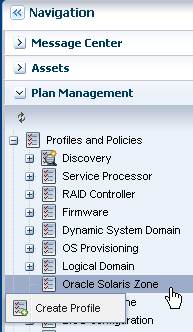
图 1
- 输入配置文件的名称和描述,然后从 Subtype 列表选择 Solaris 11。选择用于创建此配置文件的部署计划的选项。
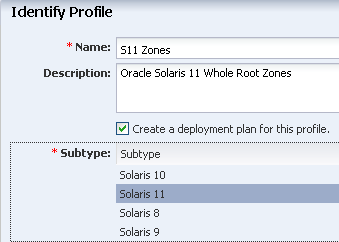
图 2
- 要识别用该配置文件创建的区域,请输入区域前缀名称(如 Myzone),然后输入起始编号。新区域的名称包含其编号。请勿 为区域添加任何标记。
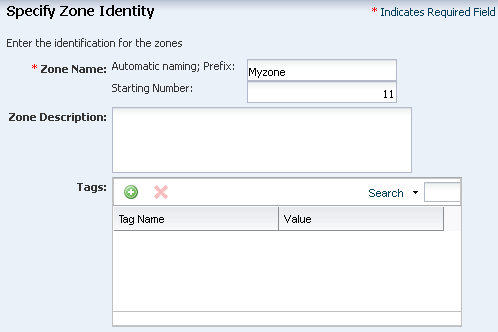
图 3
- 选择 Install from IPS Repository,然后单击 Next。
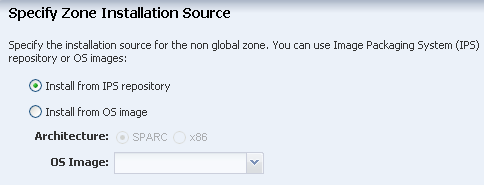
图 4
- 为 CPU Model 选择 Shared,然后定义一个 CPU 共享。设置内存阈值,验证锁定内存阈值小于或等于物理内存阈值。要启用区域的自动恢复特性并指定恢复的优先级,请选中 Automatic Recovery 复选框,然后输入优先级。
在本示例中,该区域的恢复优先级为 17。如果现有资源只够恢复三个区域,则只恢复优先级最高的区域。例如,如果全局区域包含五个区域(z1、z2、z3、z4 和 z5),这五个区域的优先级分别为 6、30、17、66 和 100,那么当现有资源只够恢复三个区域时,只恢复 z5(100)、z4(66) 和 z2(30)。
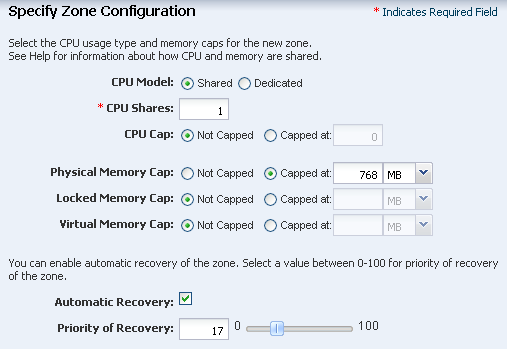
图 5
- 将显示默认的根文件系统。请勿 定义其他文件系统。在应用部署计划时定义 SAN 存储。单击 Next。
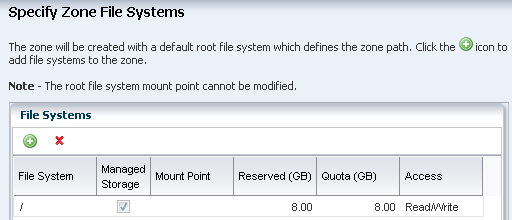
图 6
- 在下拉列表中选择 NAS Filesystem Storage 和 metadata。选择 Static Block Storage 作为区域数据的 SAN 存储。选择库和大小。本示例将 20 GB 用于 SAN 存储;所需的最小空间是 8 GB。单击 Next。
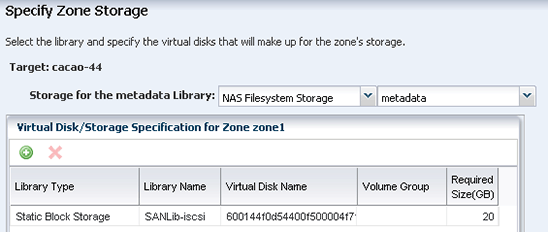
图 7
- 页面中显示默认的网络域。输入区域的网络以及连接的数量。
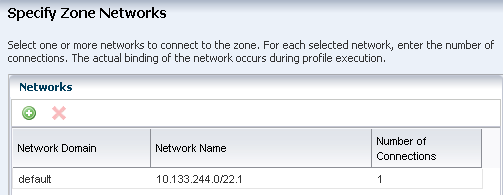
图 8
- 为该区域或使用此配置文件创建的所有区域定义语言、时区、终端类型和 root 口令。
- 由于没有在环境中配置命名服务,所以接受 NFSv4 Domain Name 的默认值 dynamic。
- 输入 root 口令。
- 为新区域设置启动属性。可以将区域设置为在创建之后启动,或者在启动全局区域时启动。
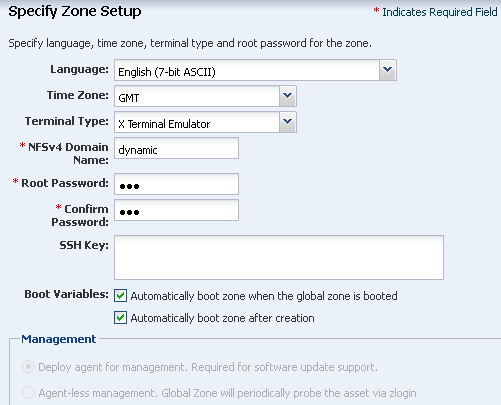
图 9
- 创建区域用户帐户,需要输入名称、用户名和口令。名称必须以字母开头,而且只能包含字母和数字。单击 Next。
注:并非必须创建用户帐户。如果不创建用户帐户,仍然必须提供 root 口令。在这种情况下,
root是普通用户。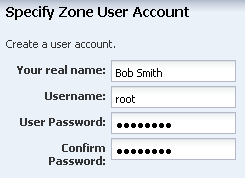
图 10
- 单击 Next 不指定区域命名服务。

图 11
- 单击 Finish 创建区域配置文件和部署计划。
区域配置文件和对应的部署计划分别显示在 Oracle Solaris 区域配置文件和 Oracle Solaris 区域计划的列表中。
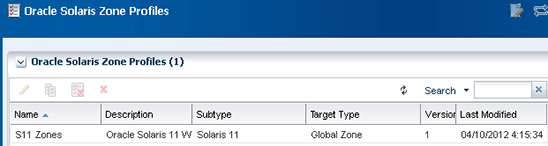
图 12
部署计划以创建新区域
使用在“创建 Oracle Solaris 11 区域配置文件和计划”中创建的计划来创建区域,然后在 UI 中查看新区域。在提交作业以应用计划之前,可以更改计划。
- 单击 Plan Management,展开部署计划,然后右键单击上一节中创建的 Oracle Solaris 区域计划。
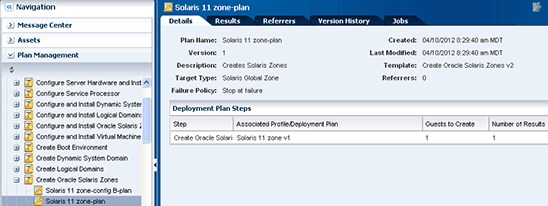
图 13
- 单击 Apply Deployment Plan。
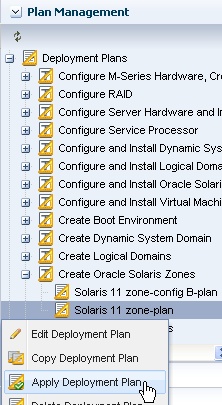
图 14
- 从 Available Items 列表中选择一个全局区域目标。单击 Add to Target List。使用默认设置,以最少的交互应用计划。单击 Next。
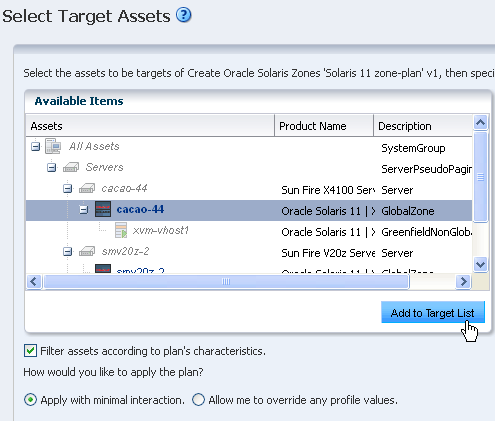
图 15
- 指定区域标识。系统会使用配置文件中的信息填充域。
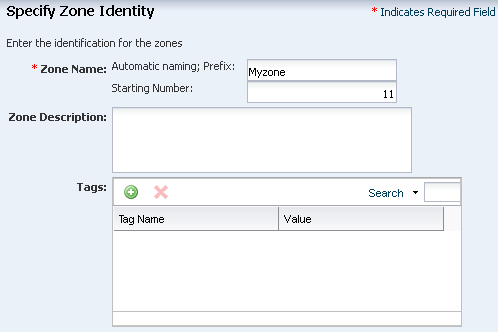
图 16
- 根据配置文件填充区域存储。单击 Next。
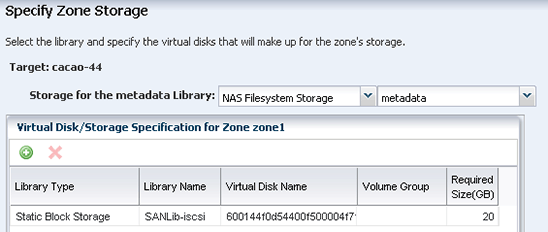
图 17
- 为 Zone IP Stack 选择 Exclusive。从可用网络列表中选择一个网络,然后在 IP Range 域中输入 IP 地址。单击 Next。
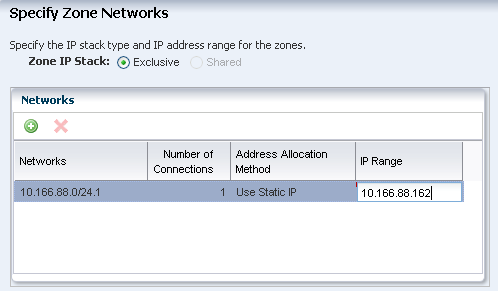
图 18
- Network Resource Assignments 页面显示在配置文件中定义的主机名、共享网络和 IP 地址。在 Host Name 域中,将名称从在配置文件中提供的默认名称更改为其他名称。在本示例中,将主机名从 Myzone 更改为 xvm-vhost2。
在部署计划之前,可更改以下参数:
- Host name:可以将区域的主机名更改为不同于区域名称的名称,使用命名服务器时,此名称可能会非常有用。
- Network connections:可以添加、修改或删除网络连接。例如,可以拥有 Network1 和 Network2。创建两个区域时,可以将 Myzone1 连接到 Network1 和 Network 2,将 Myzone2 连接到 Network1 并删除 Network2。
- IP address:显示某个范围内的一组区域的 IP 地址。可以用逗号分隔的列表方式输入 IP 地址。
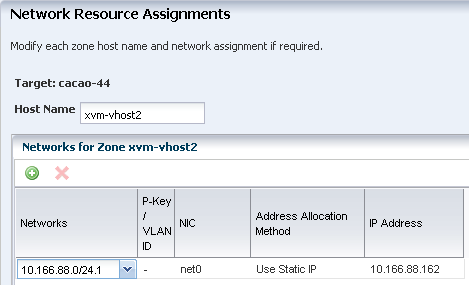
图 19
- 计划立即运行作业。
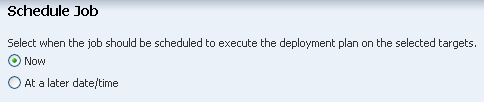
图 20
- 单击 Apply 运行作业。作业顺利完成后,会在 Asset 树中显示新区域。
- 单击 Navigation 窗格 Assets 部分中的操作系统,查看包含这两个区域的仪表盘。
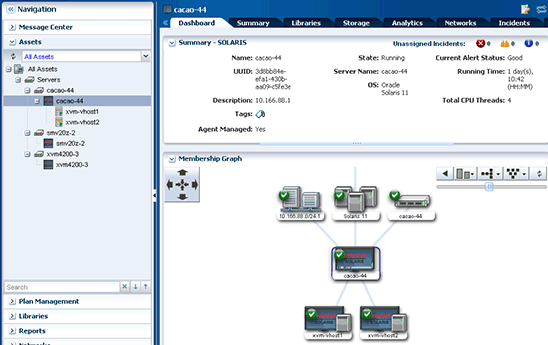
图 21
- 单击 Navigation 窗格 Assets 部分中的区域,查看区域仪表盘。
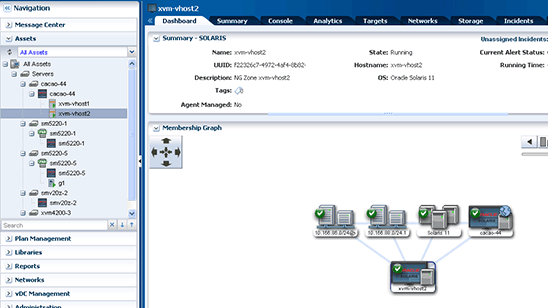
图 22
下一步要做什么呢?
可将区域用作单独的操作系统。使用用户界面中的操作管理区域和执行操作,例如重新启动和中止操作系统。管理区域的性能,包括利用操作系统分析特性查看区域级别的 CPU 利用率。可以重用 Oracle Solaris 区域部署计划在需要区域时迅速将其添加到所需的位置。
要提高可用性,可在区域服务器池中使用此处创建的区域。区域服务器池是一组使用相同网络和存储资源的区域。可以在区域成员之间共享资源、计划负载平衡、最大限度降低能耗,以及将区域移至池中的不同物理服务器。
另请参见
Oracle Enterprise Manager Ops Center 12c 文档 (http://www.oracle.com/pls/topic/lookup?ctx=oc121)。请参见以下内容:
- Oracle Enterprise Manager Ops Center 特性参考指南 包含关于资产管理、Oracle Solaris 11 软件更新库、存储、网络、区域和服务器池的信息。
- Oracle Enterprise Manager Ops Center 管理指南 包含关于用户角色和权限的信息。
Oracle Enterprise Manager Ops Center 方法文档库中提供了更多示例,网址:http://docs.oracle.com/cd/E27363_01/nav/howto.htm。
要深入了解区域,请参见 Oracle Solaris 区域文档:http://docs.oracle.com/cd/E23824_01/html/821-1460/index.html。
关于作者
Laura Hartman 是 Oracle 的首席技术作家。在过去数年中,她一直致力于编写关于 Oracle Enterprise Manager Ops Center 的文档。在此之前,Laura 为多家不同的公司编写过技术文档,包括 Sun Microsystems 的系统管理软件、General Electric 的电子商务软件以及多家金融机构的用户文档。
|   |

 Printer View