 中间件
JRockit
中间件
JRockit
JRockit Mission Control 入门
目的
本教程将帮助您开始使用 JRockit Mission Control。
所需时间
大约 20 分钟。
主题
本教程包括以下主题:
| |
概述 | |
| |
情景 | |
| |
先决条件 | |
| |
安装 JRockit Mission Control | |
| |
启动 JRockit Mission Control | |
| |
将 Management Console 连接到正在运行的 JVM | |
| |
总结 | |
查看屏幕截图
将光标置于此图标上可以加载和查看本教程的所有屏幕截图。(警告:因为此操作会同时加载所有屏幕截图,所以网速较慢时,响应时间可能会比较长。)
注:此外,您还可以在下面的步骤中将光标放在每个单独的图标上,从而仅加载和查看与该步骤相关的屏幕截图。
概述
本教程介绍如何安装和开始使用 JRockit Mission Control。
情景
由于 JRockit Mission Control 的目的是分析 Java 应用,因此我们将为您提供一个应用。此 Java 应用运行良好,不会出现任何内在问题,如内存泄漏或妨碍有效的垃圾回收。此类型应用将在 JRockit Mission Control 工具的后续深入教程中提供给您。
先决条件
开始本教程之前,您应该:
| 1. |
下载 JRockit Mission Control 新版本。您可以从 Oracle JRockit 下载处获取 |
| 2. |
安装 JRockit Mission Control
您应该已经按照上述先决条件中的规定下载了 JRockit Mission Control 的安装文件。
根据您的具体平台,您会有一个 .exe 文件或 .bin 文件。无论哪种情况,您都应该能够执行该文件,下面的说明应同时适用于 Windows 和 Linux 平台。
安装非常简单。您只需要指定以下内容:
- 文件的安装位置
- 是否希望 JRockit 作为此计算机的公共 JRE 安装(仅适用于 Windows)
由于 JRockit Mission Control 是一个 Java 应用,因此它需要有一个 JRockit JVM 来运行。
安装完成后,您会发现已经安装了 JRockit Mission Control 和 JRockit JVM。
|
1. |
在第一个安装程序屏幕中,您可以获得有关正在安装的 JRockit Mission Control 版本以及它认证的 Java 版本的信息。只需点击 Next。
|
|
2. |
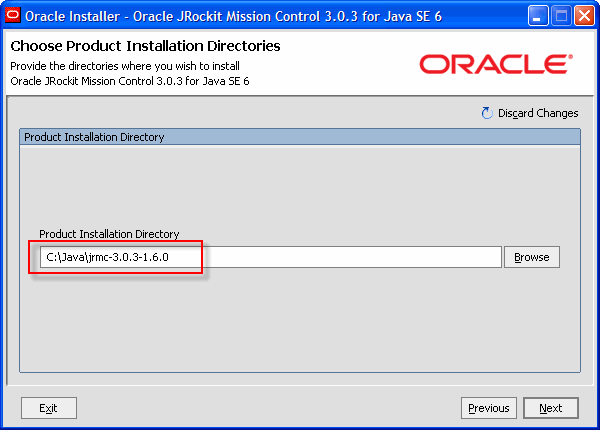
在第二个安装程序屏幕中,指定您希望安装 JRockit Mission Control 的位置。 正如您在屏幕截图中所看到的,我们选择将其安装在 Java 文件夹中,其中汇集了所有 Java 工具的安装,如不同版本的 JDK、Ant 等。 但是您可以在您喜欢的任意位置安装。
|
| 3. |
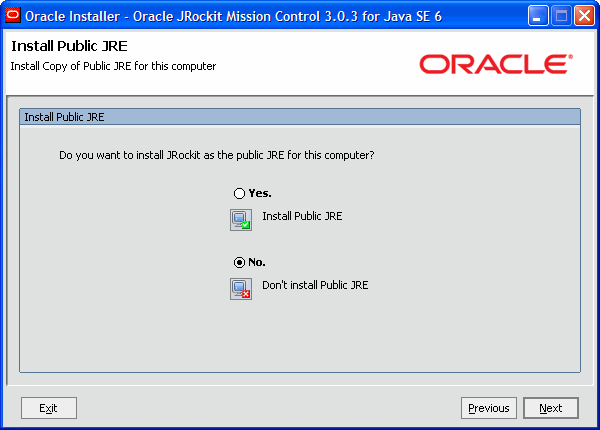
在第三个安装程序屏幕中(如果您在 Linux 中安装,不会看此屏幕),您可以选择将 JRockit JVM 用作这台计算机的公共 Java 运行时环境 (JRE)。这意味着只要在这台计算机上执行 Java 程序,它都将使用 JRockit 作为 JVM。 在我们的安装中,我们将测试 JVM 和其他 Java 工具的许多不同版本,所以我们从不安装 JRE。但如果您愿意,您可以这么做。
|
|
4. |
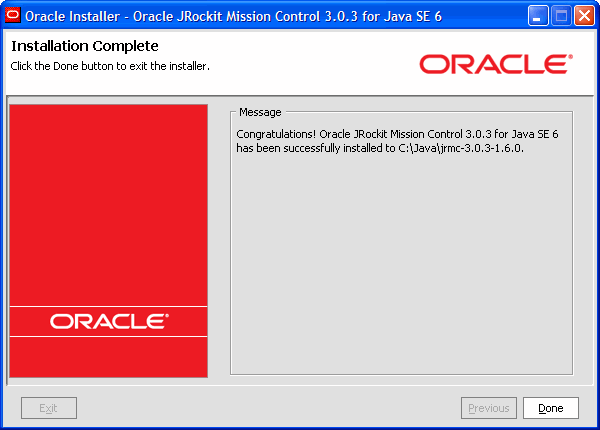
现在安装完成。
|

启动 JRockit Mission Control
安装了 JRockit Mission Control 之后,您可以开始使用它了。
在 Windows 中,您可以使用“开始”菜单。

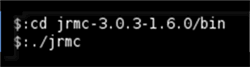
在 Linux 和 Windows 中,您可以运行安装的 bin 目录中一个名为“jrmc”的可执行文件。
将 Management Console 连接到正在运行的 JVM
现在该开始使用 JRockit Mission Control 了。
在本节中,我们将分析您下载的示例 Java 应用(按照上述先决条件中的规定)。
|
1. |
首先,我们需要编译并启动示例 Java 应用。打开命令提示符,转到您解压缩该示例应用的目录,执行以下命令: $ <path-to-jrmc-installation>\bin\javac GettingStarted.java $ <path-to-jrmc-installation>\bin\java GettingStarted
|
|
2. |
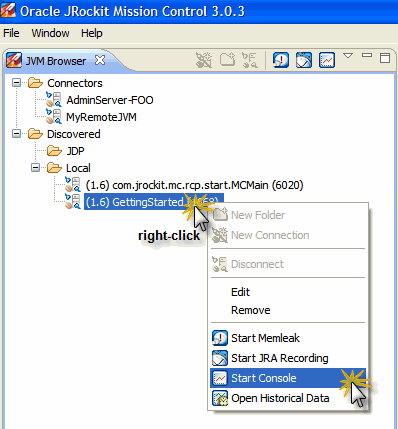
由于此 Java 应用正在您的本地计算机上运行,JRockit Mission Control 将自动发现它并显示在 JVM 浏览器中,如下面的屏幕快照所示。 如果您右键单击 GettingStarted JVM,则可选择要用于分析的工具。
|
| 3. |
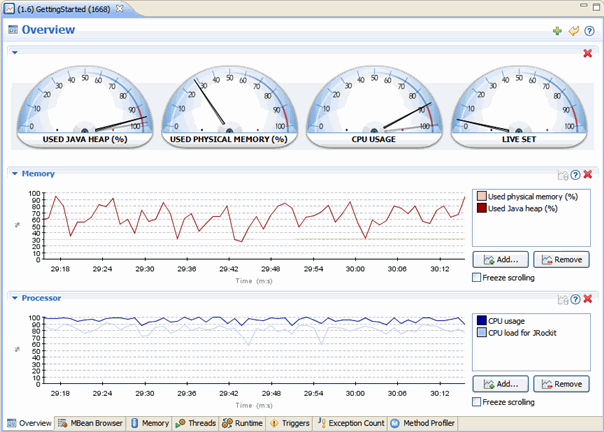
该控制台有大量可通过屏幕底部的选项卡访问的功能。但是目前,我们仅查看在 Overview 选项卡中看到的信息。 如果观察 Used Java Heap 的表盘,您会注意到指针逐渐上升到 80-95%,偶尔会回落到 40-60%。您在屏幕中央的内存图中也可以看到同样的信息。Java 堆的使用逐渐增加可能是因为对“年轻”对象的垃圾回收非常频繁,而从 80-95% 大幅回落到 40-60% 则是因为对“老”对象的垃圾回收。 接下来,我们做一个 JRA 记录来进一步研究。
|
|
4. |
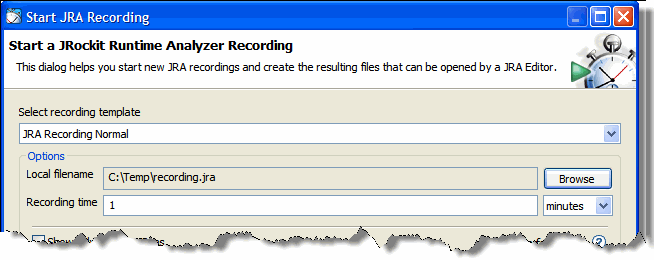
请右键单击 JVM 浏览器中的 GettingStarted 并选择 Start JRA Recording。
|
|
5. |
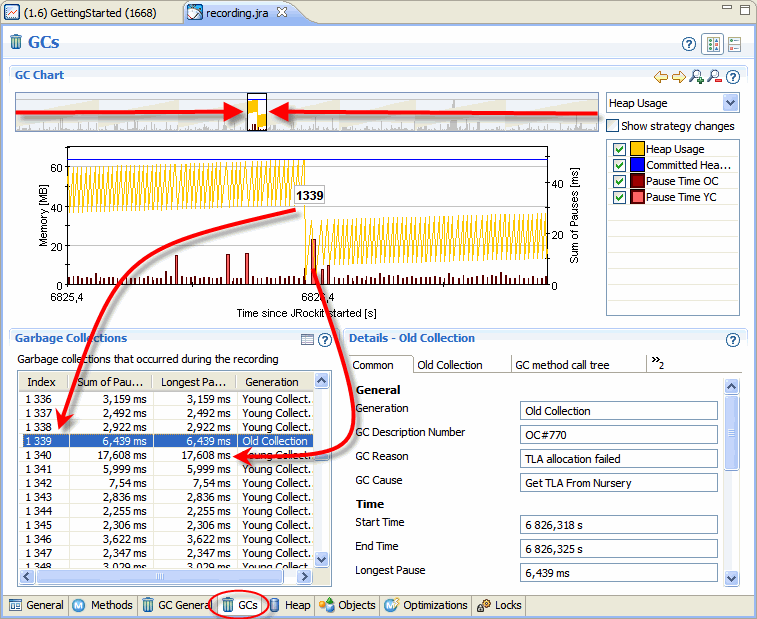
记录完成时,将自动显示有关记录的 General 信息。 GCs 选项卡可用于进一步研究应用的行为,以及 JVM 能否有效执行垃圾回收。
|
在本课程中,您学习了如何:
| |
下载、安装和启动 JRockit Mission Control | |
| |
连接到正在运行的 JVM 并检查它 | |
在以后的教程中,我们将深入介绍 JRockit Runtime Analyzer (JRA)、JRockit Latency Analyzer 和 Memory Leak Detection 工具的用法。
将光标置于该图标上可以隐藏所有的屏幕截图。

 Printer View